Skapa anpassade kolumner
I Cost Management kan projektadministratörer anpassa budget- och avtalstabellerna för att tillhandahålla unika kolumner för fler individuella beräkningar.
Anpassa befintliga kolumner.
Du kan anpassa befintliga kolumner. Gör så här:
Välj verktyget Inställningar till vänster.
Välj fliken Budget eller Kostnad.
Expandera kortet för kolumner med budgetöversikt eller kolumner för avtalsöversikt.
Klicka på Hantera.
Välj en kolumn i den översta listan med kolumner.
Välj åtgärd. Du kan göra någon av följande åtgärder:
- Klicka på Lägg till ny för att lägga till en ny kolumn till höger om den valda kolumnen.
- Klicka på Duplicera för att göra en kopia av den valda kolumnen (inklusive matematiska åtgärder).
- Ändra kolumnnamnet.
- Ändra kolumngruppen.
- Ändra standardpositionen i tabellen.
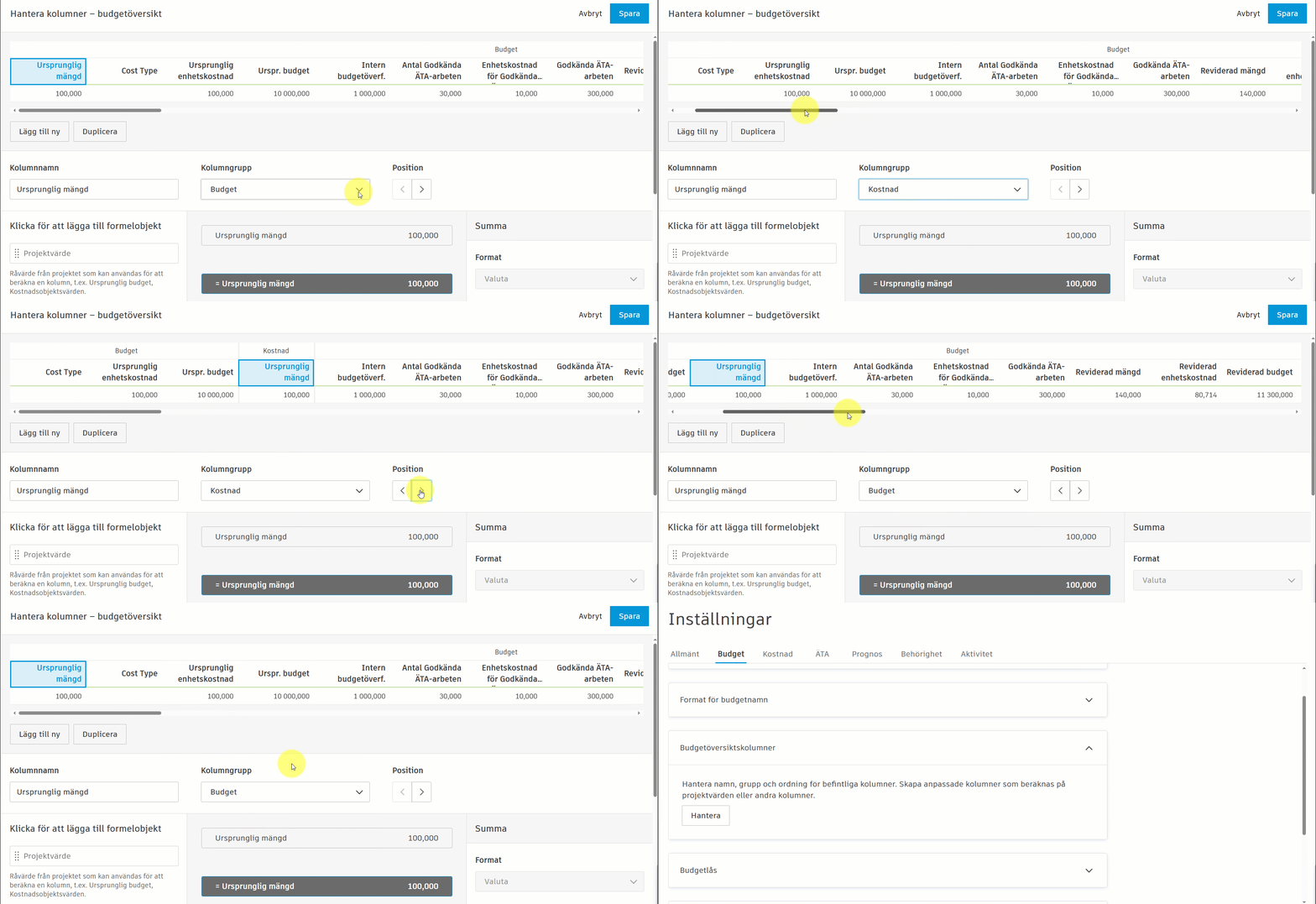
Det går inte att ändra formler för standardkolumner. För att kunna skapa formler för kolumnen måste du lägga till en.
Skapa en ny kolumn eller duplicera befintlig kolumn
Duplicera en befintlig kolumn eller skapa en för att göra nya eller flera individuella beräkningar i din budget- och avtalstabell.
Om du till exempel skapar en kolumn bredvid Godkända ändringsbeställningar i kostnadsgruppen med namnet Återställbara ändringsbeställningar visas vad ägaren kommer att betala för. Gör så här:
Välj verktyget Inställningar till vänster.
Välj fliken Budget.
Expandera kortet Budgetöversiktskolumner.
Klicka på Hantera.
Välj Lägg till ny.
Uppdatera kolumnnamnet.
Välj kolumngruppen.
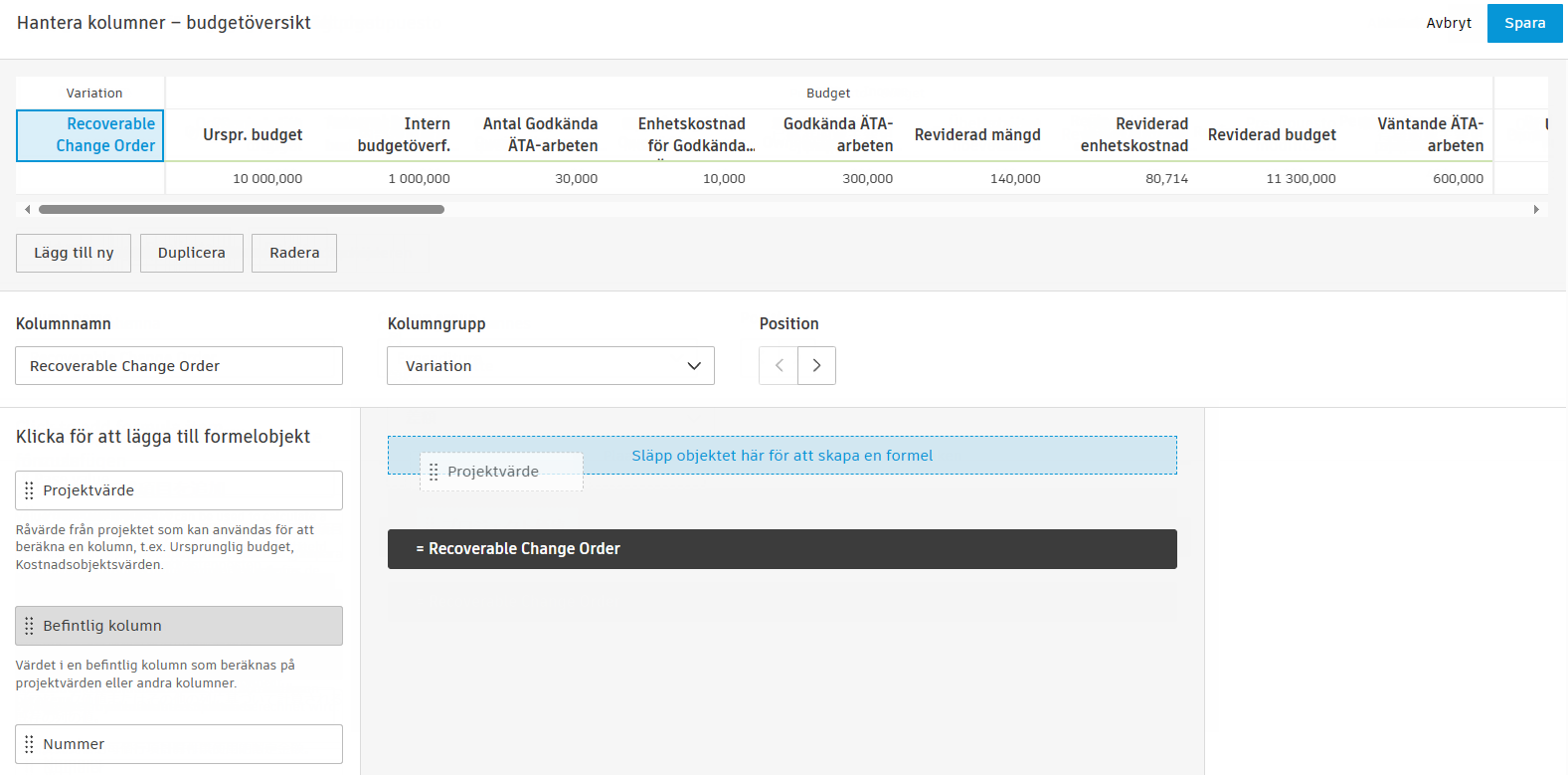
Dra ett formelobjekt från den vänstra panelen och släpp det för att skapa en formel.
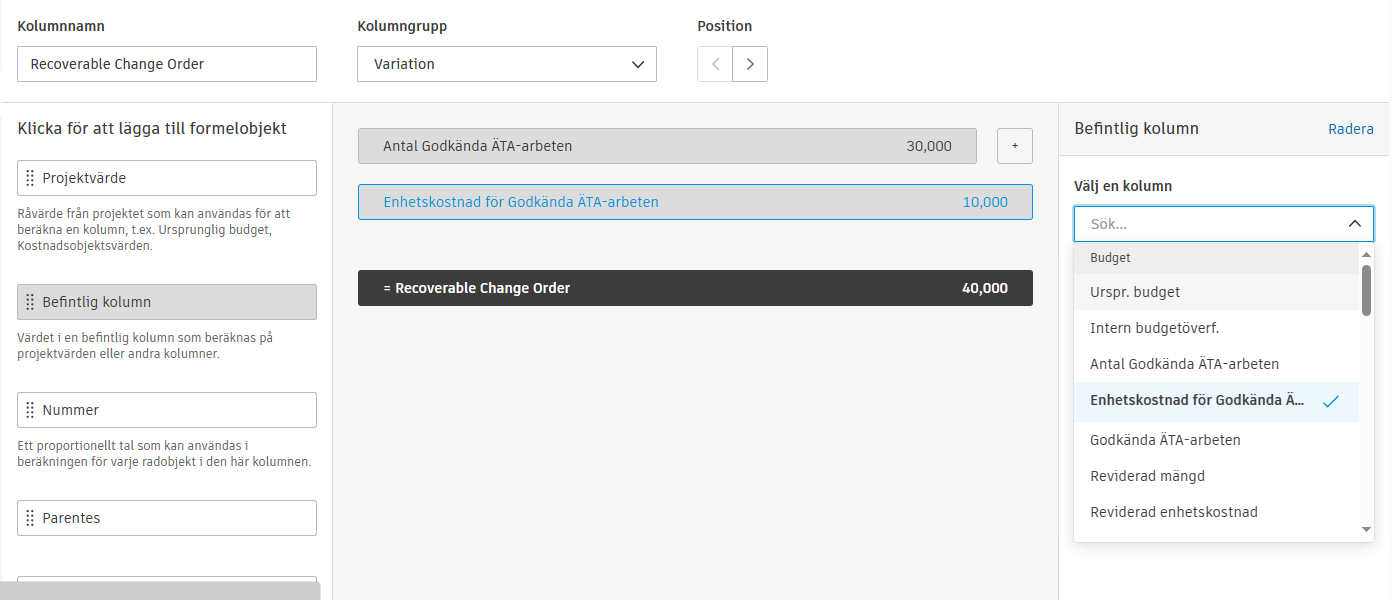
Markera värdetypen på den högra panelen och ange ett värde att förhandsgranska.
Uppdatera alternativen för kolumnposition och synlighet.
Välj Spara.
Du har skapat kolumnen Återställningsbara ändringsbeställningar. Det finns många möjligheter och kombinationer för att skapa kolumner. Se sektionen Anpassade beräknade kolumnekvationer för att se användbara tips och tricks om hur du kan skapa ekvationer som passar ditt företags behov.
Anpassade beräknade kolumnekvationer
Du kan dra följande objekt för att skapa de ekvationer som definierar utdata i kolumnen:
Projektvärde: Med listmenyn till höger kan du välja råvärden från projektet som ska användas. Status och omfattning inkluderas till exempel för budgetobjekt.
Befintlig kolumn: Listmenyn till höger gör det möjligt för kolumnen att ha det exakta värdet som ska användas.
Nummer: Gör det möjligt att ange ett specifikt nummer i området till höger.
Parenteser: Gör det möjligt att ange valfri önskad ordning för åtgärder. Du kan dra andra värden inom parenteserna.
If-sats: Gör det möjligt för dig att skapa villkor för information för att fylla i kolumnen. Till exempel att beräkna variansen med den beräknade budgetens större värde minus faktisk kostnad eller beräknad budget minus beräknad kostnad.
Tips: Du kan lägga till upp till 20 If-satser genom att klicka på objektet flera gånger. Varje nyligen tillagd If-sats placeras ovanför Else-satsen.
Addition är standardoperatorn för matematiska beräkningar när ett värde dras in i matematikområdet. Klicka på användaren och använd den nedrullningsbara menyn till höger för att ändra operatorn. Operatorer som stöds:
- Addition
- Subtraktion
- Multiplikation
- Division
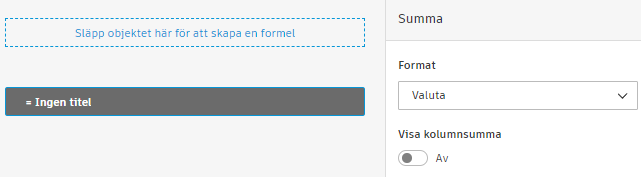
I följande animering visas hur du skapar en egen kolumn med hjälp av If-satser: