Minikarta
Minikartan är en liten karta som du kan öppna i visningsfönstret och som visar en vy ovanifrån av modellen, vilket hjälper dig att orientera dig i 2D när du navigerar i modellen i 3D.
Minikartan kan användas när du visar 3D-modellinnehåll i Model Coordination som innehåller nivåer. Detta är särskilt användbart i kombination med verktyg Första person i visningsfönstrets verktygsfält och fliken Nivåer.
Aktivera minikartan
Du kan aktivera minikartan för alla 3D-modeller eller 3D-vyer som innehåller nivådata.
Så här aktiverar du minikartan:
Välj och öppna modeller från verktyget Modeller eller öppna en vy från verktyget Vyer.
Klicka på Minikarta
 i visningsfönstrets verktygsfält längst ned i visningsfönstret för att öppna minikartan.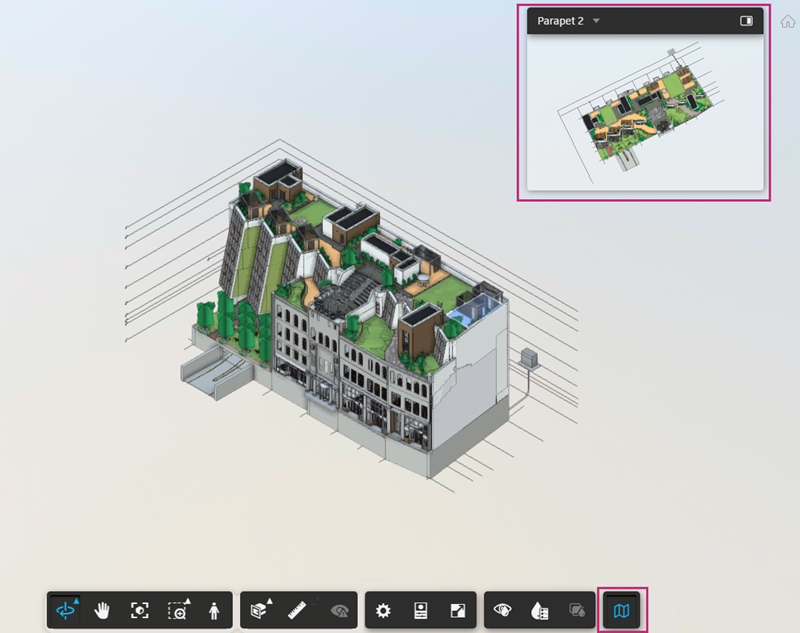
Om du vill stänga miniatyrbilden växlar du knappen i visningsfönstrets verktygsfält.
Layout för minikarta
Du kan använda minikartan för att navigera i modellen med två layouter:
- Kompakt layout
- Layout sida vid sida.
Kompakt layout (liten karta)
Det här är standardlayouten för minikartan och den visas överst till höger i visningsfönstret.
Layout sida vid sida
Så här öppnar du layouten sida vid sida:
Klicka på
 överst till höger i minikartan för att ändra till layouten sida vid sida.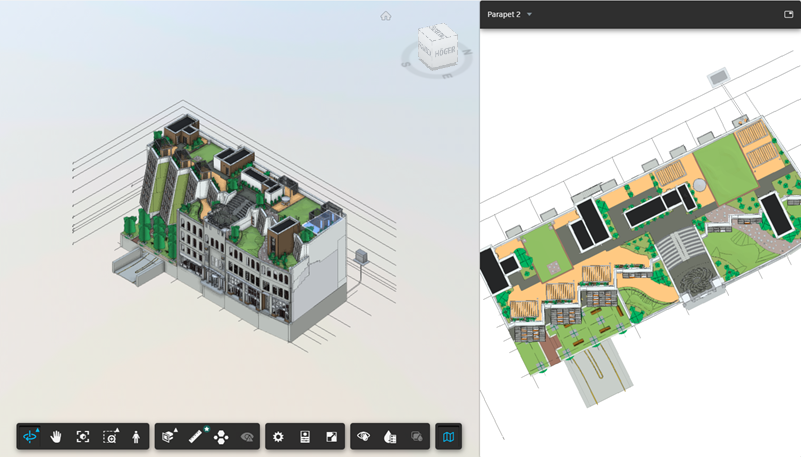
Om du vill gå tillbaka till en kompakt vy klickar du på
 .
.
I båda dessa layouter kan du klicka på och dra den blå ikonen i minikartan för att justera din plats i modellen eller dra indikatorn för visningsvinkeln för att justera vyn.
Använd minikartan för att navigera
Minikartan visar en vy ovanifrån av en specifik nivå i modellen. I allmänhet är detta den nivå som kameran för närvarande är placerad i. Namnet på nivån visas högst upp på minikartan.
 . När du har flera modeller öppna kan du använda alternativen på panelen Nivåer för att ange vilken modell som nivådata ska hämtas från.
Flytta runt i modellen i visningsfönstret. Minikartan uppdateras automatiskt till närmaste nivå.
När ett nivåfilter tillämpas i fliken Nivåer använder du listmenyn överst till vänster på minikartan för att ändra den filtrerade nivån.
Obs! När du har filtrerat till en nivå så visar minikartan alltid den filtrerade nivån och den uppdateras inte automatiskt när du rör dig.När du navigerar i modellen kan du använda den blå ikonen i minikartan för att förstå din plats och visningsvinkeln i förhållande till hela modellen.
Tips: Om du inte ser ikonen på minikartan kan det bero på att kameran är för långt bort från modellen.
Använda minikartan med verktyget Första person
Minikartan är särskilt användbar när den används i kombination med verktyget Första person.
Så här aktiverar du verktyget Första person:
Klicka på Första person-knappen
 i visningsfönstrets verktygsfält längst ned i visningsfönstret.
Granska navigeringskontrollerna för första person och stäng sedan dialogrutan för att fortsätta.

Minikartan visas i det övre högra hörnet på skärmen. När du navigerar i första person-läget visas platsen och visningsvinkeln i minikartan så att du kan identifiera din plats i förhållande till hela modellen.
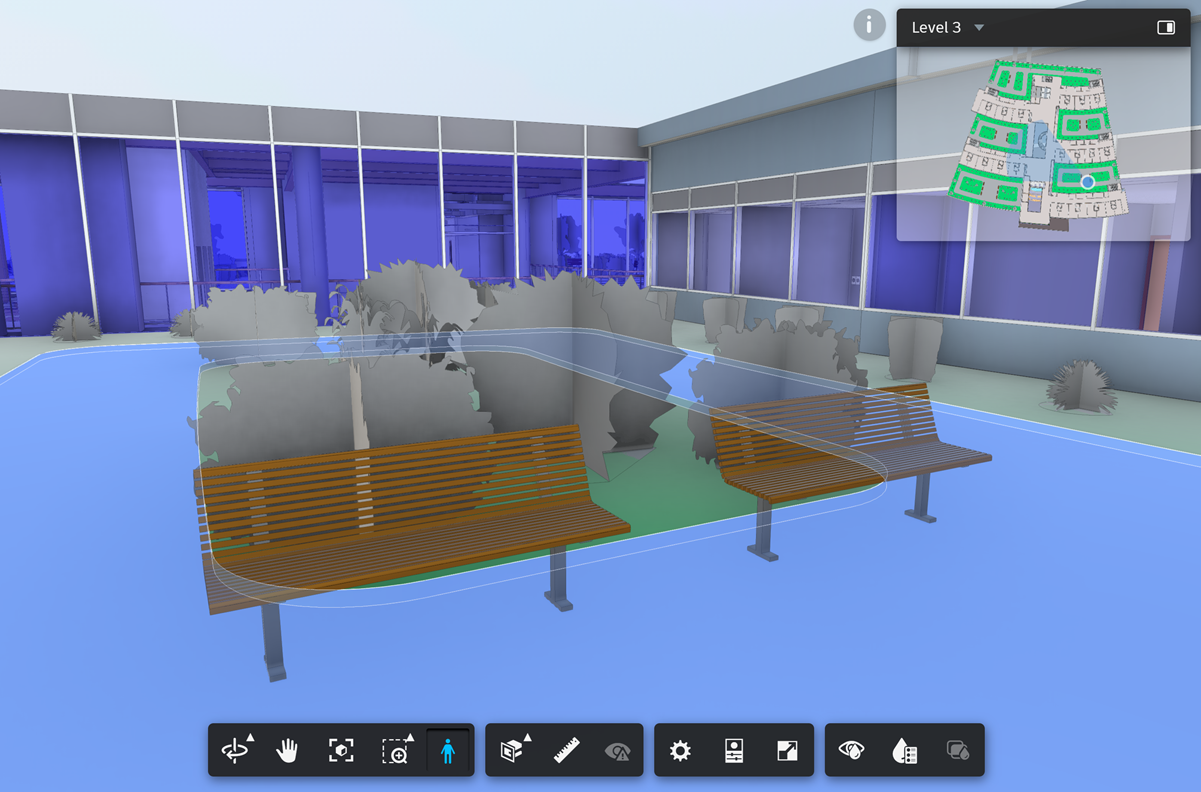
När du använder minikartan i läget Första person:
Använd den blå ikonen för att navigera i modellen:
Klicka och dra ikonen i minikartan för att gå till en annan plats i modellen. Alternativt kan du dubbelklicka på en plats på minikartan för att teleportera dig dit.
Klicka och dra indikatorn för visningsvinkeln för att rotera.
Använd listrutan för nivåer längst upp till vänster på minikartan för att flytta upp och ner till andra våningar.
- Om du har ett nivåfilter tillämpat på panelen Nivåer så filtreras nivån automatiskt till den nivå du nu befinner dig på när du ändrar listrutan Nivåer på minikartan.