Verktygsfält för modellvisningsfönster
När du öppnar modeller i visningsfönstret så finns det flera olika visningsverktyg som du kan använda:
Markera och högerklicka sedan på ett objekt för att använda snabbmenyn.
Använd visningsfönstrets verktygsfält längst ned på skärmen.
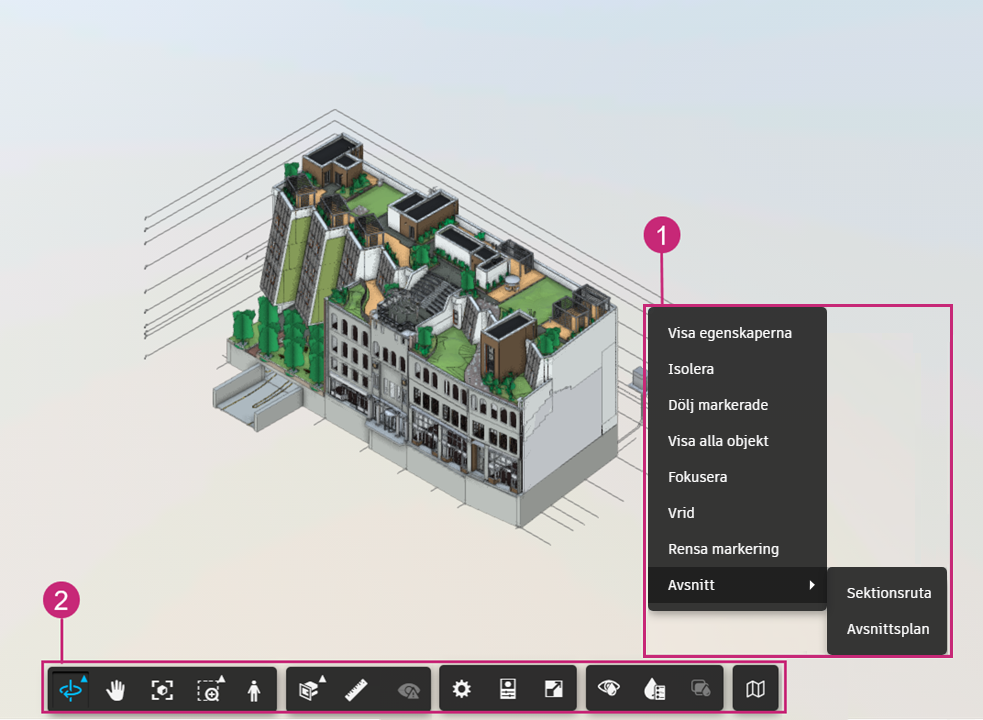
Snabbmeny för modell
Klicka i visningsfönstret för att välja ett objekt i modellen och högerklicka för att visa följande alternativ:
Visa egenskaper: Visar egenskaperna för de markerade objekten.
Isolera: Isolerar de markerade objekten genom att göra resten av modellerna genomskinliga.
Dölj markerade: Döljer markerade objekt från vyn.
Visa alla objekt: Visar alla objekt i modellerna om de har dolts med hjälp av modellträdet.
Fokusera: Zoomar in vyn för markerade objekt.
Vrid: Använder de markerade objekten som en vridpunkt.
Radera markering: Tar bort markeringen.
Sektion:
- Sektionsruta: Använder det valda objektet som en ruta för att dela upp modellerna.
- Sektionsplan: Använder det valda objektet som ett plan för att dela upp modellerna.
Visningsfönstrets verktygsfält
Visningsfönstrets verktygsfält finns längst ned i visningsfönstret.
 Rotation: I rotationsläget flyttas kameran runt fokalpunkten i modellen. I det här läget bibehålls alltid uppåtriktningen. Klicka på pilen för att rotera eller välj alternativen för fri rotation.
 Panorera: Flyttar vyn parallellt med skärmen.
 Anpassa till vyn: Zoomar in eller ut vyporten för att endast visa de markerade elementen, eller de synliga elementen om inget är markerat.
 Zoomningsfönster: Klicka på pilen för att visa alternativen Zooma eller Zoomningsfönster. I zoomningsfönstret kan du dra en ruta för att zooma in ett markerat område eller fönster i modellen.
 Förstaperson: Med verktyget Förstaperson kan du navigera i en modell som om du går igenom den.
 Mått: Använd verktyget för att mäta avstånd, vinklar eller koordinater. Kalibrera med ett känt mått och specificera inställningarna:
 Avstånd: Klicka för att skapa de två slutpunkterna för det önskade avståndet.
 Vinkel: Klicka för att fånga en punkt längs den första strålen, sedan hörnet och sedan längs den andra strålen för att mäta vinkeln som skapas av dessa punkter.
 Punktkoordinat: Klicka på en fäst punkt i modellen för att se koordinaterna och höjdvärden.
 Laser: Klicka på valfri yta i modellen för att hitta ytans mått från närmaste kant till kant.
 Kalibrera: Ställ in skalan eller välj två punkter för kalibrering.
 Ta bort mått: Ta bort det valda måttet från modellen.
 Mätinställningar: Ange enheter, precisionsinställningar samt andra inställningar.
 Sektionsanalys: Klicka på pilen för att visa modellen i sektioner utmed X-, Y- eller Z-planer, eller med hjälp av sektionsrutan.
 Visa/dölj alla ärenden: Klicka för att visa eller dölja alla ärenden i dina modeller.
 Inställningar: Använd flikarna på panelen Inställningar för att anpassa visningsfönstret. Du kan redigera prestanda och visningsinställningarna, navigeringsverktygen, bildkvalitet och ändra bildmiljö och belysning. En beskrivning av varje inställning visas i panelen.
Inställningar > fliken Konfiguration
Några av de mest användbara inställningarna finns på fliken Konfiguration:
Progressiv visning: Den här inställningen ökar objektbortfallet för smidigare navigering. Detta är effektivt när det används i kombination med alternativen Målfrekvens och Stor modellupplevelse för att balansera prestanda och modellinläsning med eventuellt flimmer eller bortfall vid navigering.
Stor modellupplevelse (BETA): Ger en förbättrad visningsupplevelse med stora modeller. Se avsnitten Stor modellupplevelse BETA och Grafik med hög prestanda i Vanliga frågor för mer information.
Tips: När du har aktiverat det här alternativet måste du uppdatera webbläsaren och läsa in dina modeller eller vyer på nytt för att det ska börja gälla.WebGPU Graphics (BETA): Använder den senaste grafiktekniken för din webbläsare för att ge bästa prestanda när du arbetar i visningsfönstret med komplexa 3D-modeller.
Tips: När du har aktiverat det här alternativet måste du uppdatera webbläsaren och läsa in dina modeller eller vyer på nytt för att det ska börja gälla.- WebGPU-alternativet inkluderar även inställningarna för Stor modellupplevelse. Om du aktiverar alternativet WebGPU-grafik inaktiveras alternativet Stor modellupplevelse och kan inte inaktiveras oberoende.
Se avsnitten Stor modellupplevelse BETA och Grafik med hög prestanda i Vanliga frågor för mer information.
Skugga dolda objekt: Låt dolda objekt synas lite. Gäller objekt som är dolda med hjälp av modellträdets synlighetskontroller och de som är dolda vid granskning av kollisioner. Gäller inte objekt som filtrerats bort med Modellutforskaren.
Visningsenheter: Ange om visningsenheterna hämtas från modellinställningarna eller välj en önskad visningsenhet. Funktionen Omvandla och de utökade egenskaperna använder de enheter som anges här.
Urvalsläge: (fliken Konfiguration, avsnittet Urval): Fastställer vilken objektnivå i modellträdet som ska väljas när du klickar på objekt i visningsfönstret.
- Första objektet: Väljer den högsta objektnivån, till exempel en hel modell.
- Sista objektet: Väljer den lägsta objektnivån. För sammansatta objekt: Väljer det sammansatta objektet i stället för lövobjekten inuti det. Om till exempel en curtain wall-fasad modelleras som ett sammansatt objekt, markeras hela curtain wall-fasad oavsett vilken del du klickar på.
- Lövobjekt: Väljer den lägsta objektnivån. För sammansatta objekt markeras de enskilda lövobjekten i det sammansatta objektet. Om till exempel en curtain wall-fasad modelleras som ett sammansatt objekt, markeras en enskild panel/mittpost när du klickar på en del av fasaden.
 Egenskaper: Inspektera egenskaperna för modellen eller de valda objekten, inklusive begränsningar, material och slutbearbetningar och identifierande data. Se Egenskapspanelen för mer information.
 Helskärm: Visa modellen i helskärmsläge.
 Aktivera/inaktivera objektfärger: Aktivera för att automatiskt tillämpa färger på modellobjekt eller för att aktivera tidigare tillämpade färger för en fil eller modell.
 Visa objektets färgpalett: Klicka för att öppna objektets färgpalett. Du kan aktivera objektfärger, välja att färglägga objekt efter egenskap, fil eller modell, aktivera objektfärger för spökobjekt och ändra de färger som används.
 Visa/dölj kollisionsmarkering: Aktivera alternativet Visa kollisionsmarkering om du vill använda den röda och gröna standardfärgsättningen för att visa kollisioner i modellerna. När alternativet Dölj kollisionsmarkering är aktiverat visas modellen i objektfärger om de används och är aktiverade, eller i standardfärgerna för modellmaterial.
 Minikarta: Slå på för att aktivera en liten karta som visar en vy från ovan av modellen, så att du kan orientera dig i 2D när du navigerar i modellen i 3D. Se Minikarta för mer information.