本练习教用户如何使用“决策中心”比较不同设计和工况的“摘要图像”和“关键数据”结果。
在本练习中,我们将更新我们最初使用从新设计中得出的结果为基准设计创建的摘要图像和关键值实体。
1. 首先,单击“设计分析栏”图标打开“决策中心”。

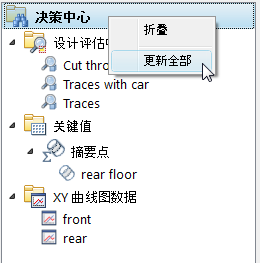
2. 若要更新所有图像、值和曲线图以包含新设计,在“决策中心”栏上单击鼠标右键,然后选择“更新全部”。
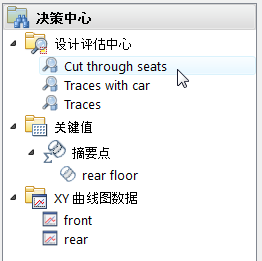
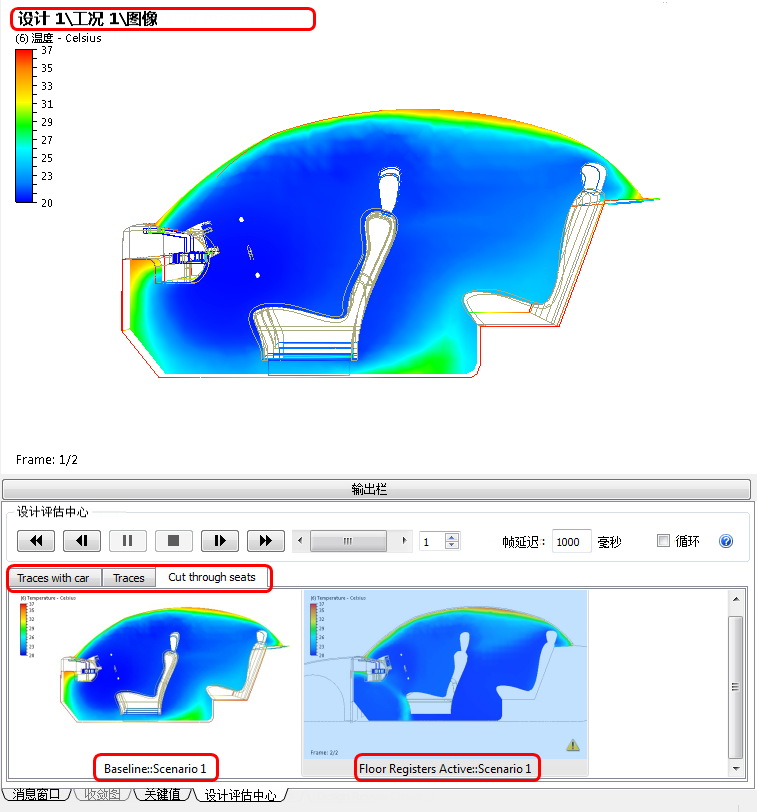
3. 单击“穿过座位”摘要图像(在“设计评估中心”分支下)。
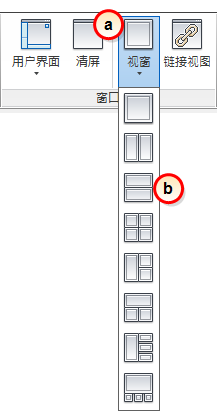
4. 若要同时查看两个设计的摘要图像,请将图形窗口分成两个视口:
- 展开“视图”选项卡上的“视口”菜单。
- 选择水平拆分视图。
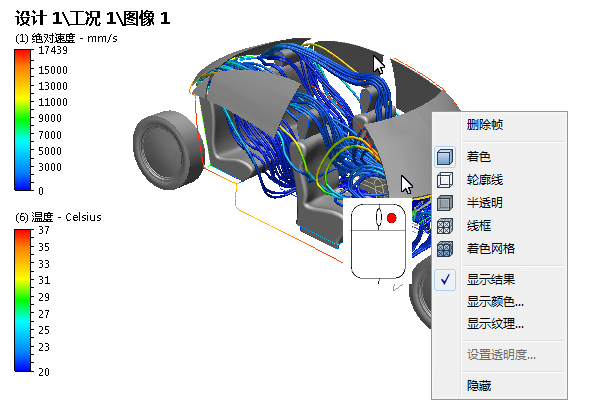
5. 两个视口显示同一幅图像。若要从图像中删除一幅,右键单击下部视口,然后选择删除帧。
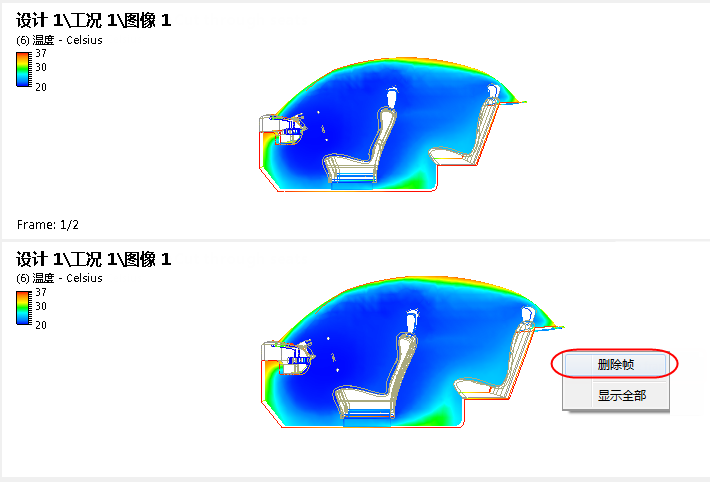
6. 从输出栏中将“Floor Registers Active”图像拖进下部视口。
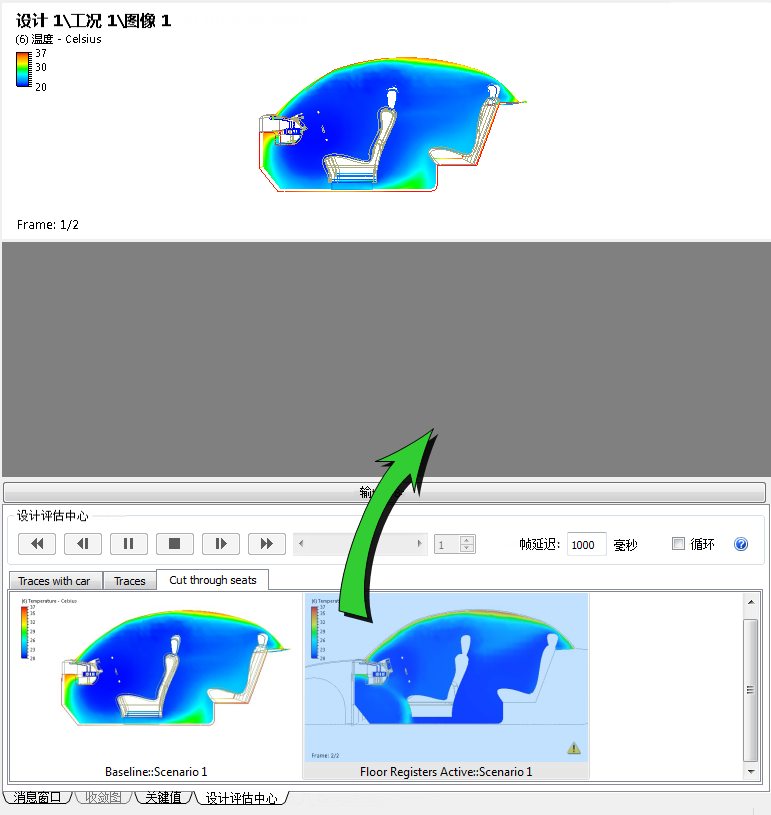
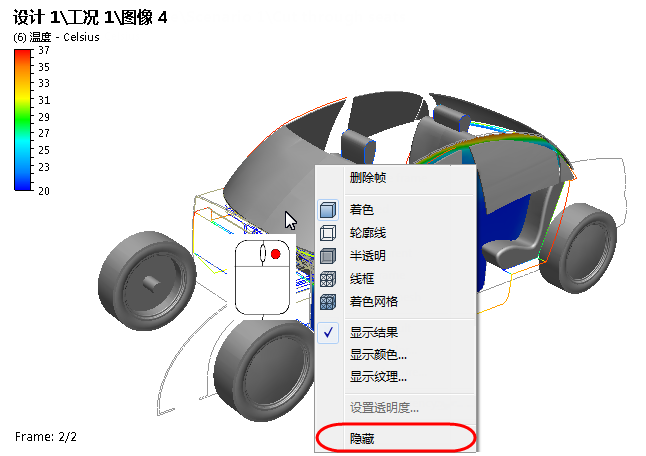
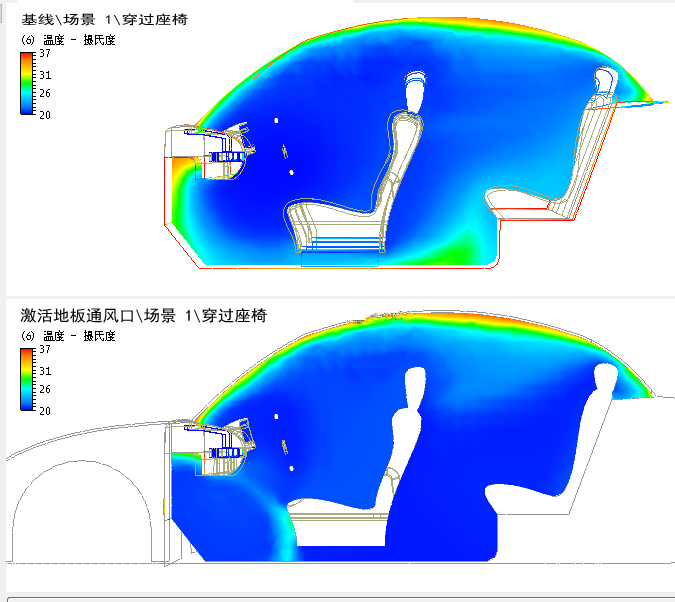
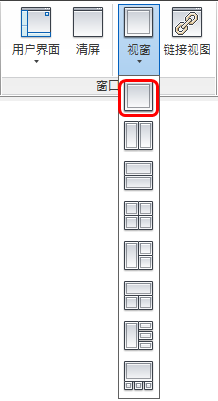
7. 从“视口”菜单显示单个视口。
8. 从输出栏中将“Floor Registers Active”图像拖进该单个视口。
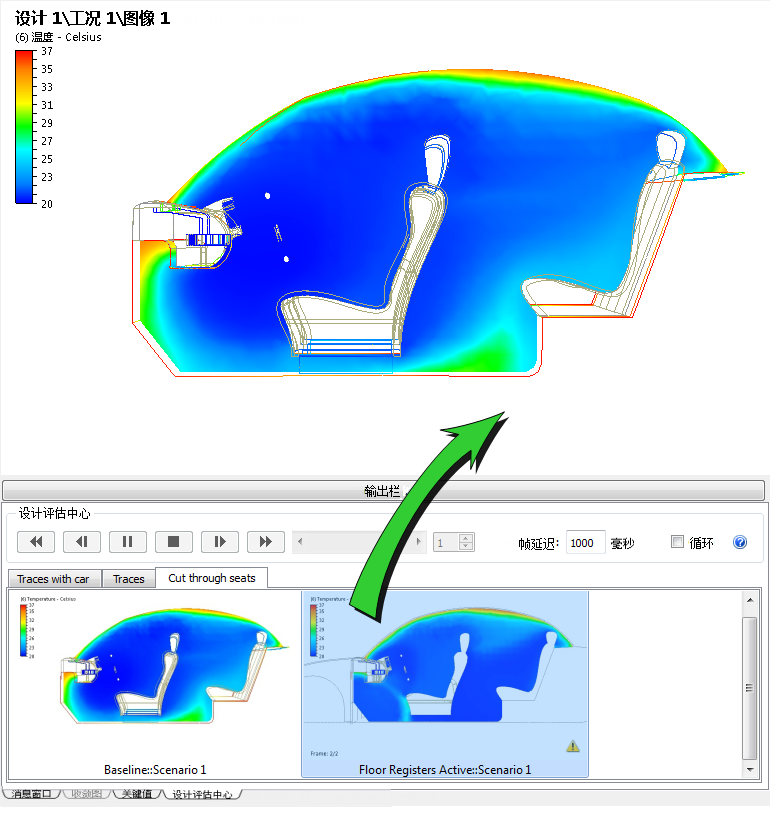
9. 使用“VCR”控件或滑块栏以动画形式显示两个设计。

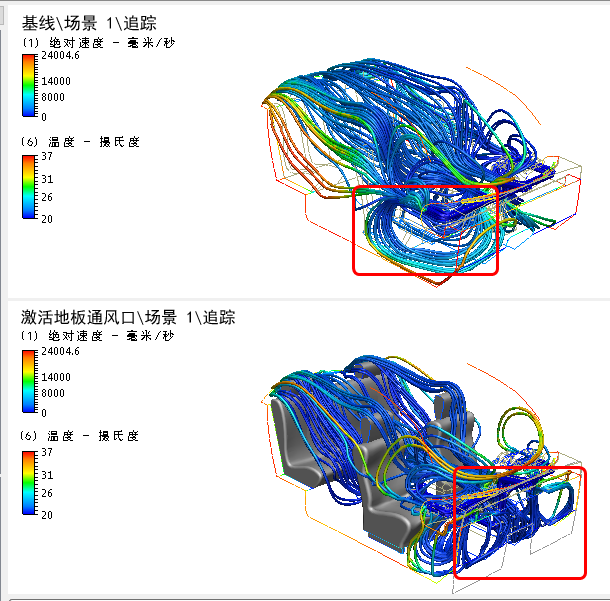
10. 若要查看流型变化,请单击“轨迹”摘要图像(在“设计评估中心”分支下)。
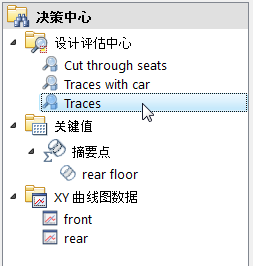
11. 使用轨迹摘要图像比较两个设计的结果:
- 更改为两个水平拆分视图。
- 从下部视口中删除图像。(右键单击,然后选择删除帧。)
- 将 Floor Registers Active 图像拖进下部视口。
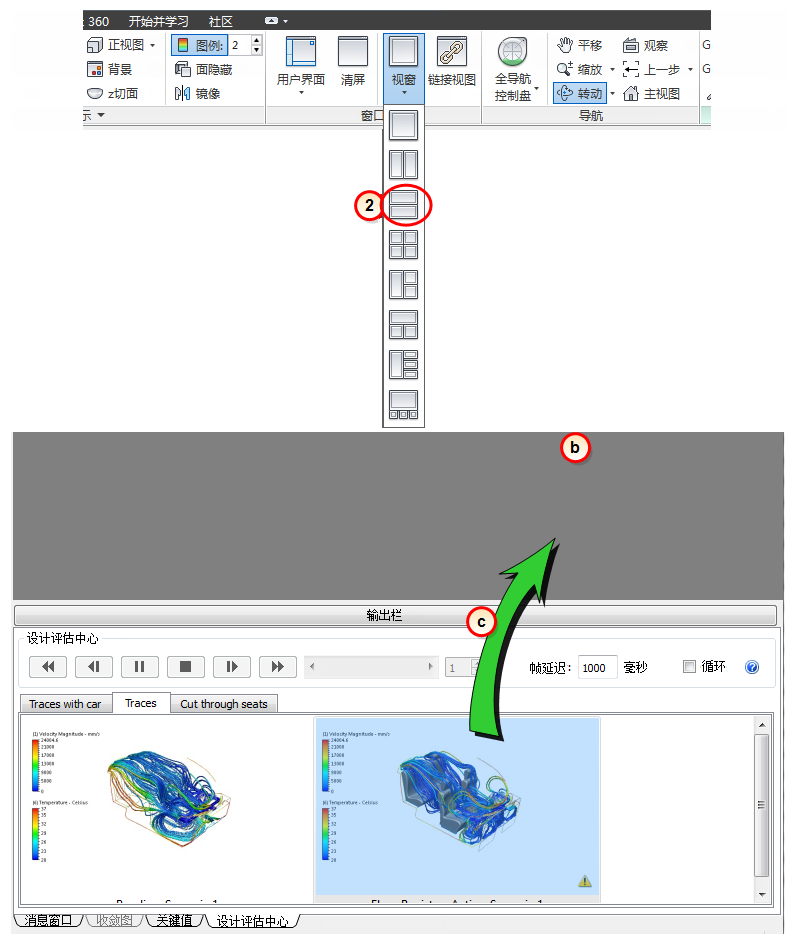
12. 分别在每个视口中导航。或者,若要一起导航,请单击“视图”选项卡中的“链接视图”。
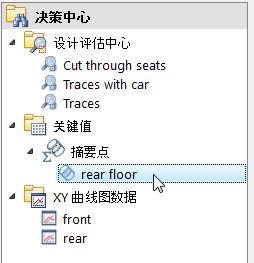
13. 从“决策中心”的“关键值”分支中选择“后地板”摘要点。
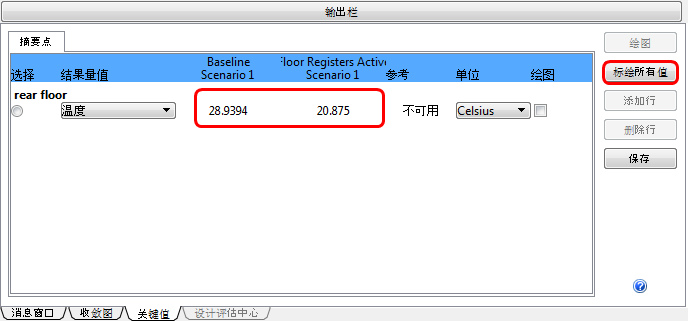
14. 单击“标绘所有值”以显示差异。
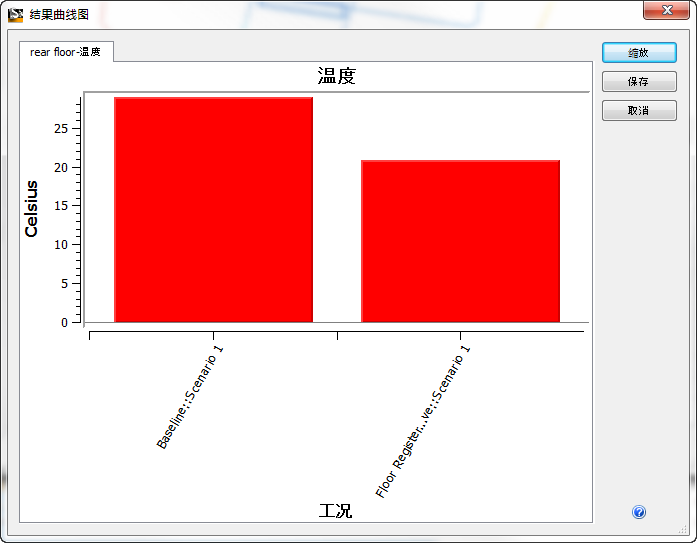
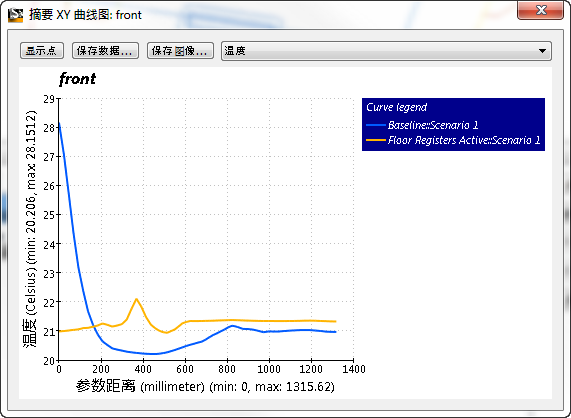
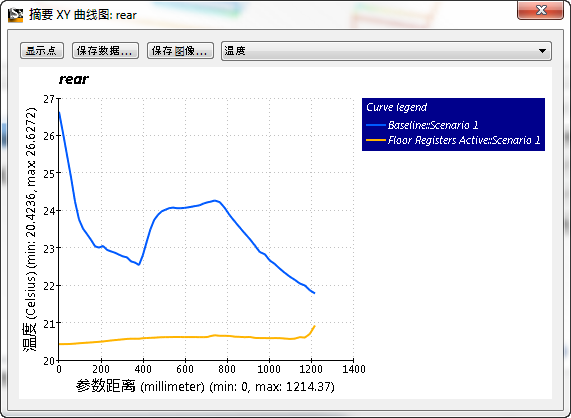
15. 若要查看前后乘员空间的温度图,请单击“前部”和“后部”摘要 XY 曲线图条目(在“XY 曲线图数据”分支下)。
观察结果:
- 新设计(标绘为黄色)显示每个乘员空间的顶篷到地板的低于 2° C 的温度梯度。
- 前后乘员空间的平均温度相差仅为大约 1° C。
- 与基准设计相比,两个乘员空间内部的温度变化也小得多。
16. 完成后,单击右上角的 X 关闭所有曲线图窗口。
结论
向汽车前部和后部的地板添加通风装置后,前后乘员空间顶部到底部的温差保持在 2° 以内,前后温差低于 2°,通过了我们的设计标准。这种新设计也可达到我们要求的每位乘客获得均匀制冷效果的设计目标(请参阅练习 1 以评审这些目标和成功标准)。
挑战
现在,您已经学会如何使用 Autodesk Simulation CFD 比较不同的设计,为什么不亲自测试此模型中的其他变化呢?
- 如果只有前通风装置激活,会发生什么情况?
- 只有后通风装置激活呢?
- 如果激活控制台顶部的除霜通风装置,会发生什么情况?
- 如果改变四个前通风装置的角度,又会怎么样?
所有这些更改都可以在 CAD 模型中进行,并加载到本设计分析的新克隆设计中。只需要重复练习 15 和本练习中描述的过程。
除了改变几何配置,还可以试验更改物理参数:
- 使用不同的流速会怎么样?
- 不同的温度呢?
只需要在“设计分析栏”中克隆工况 1 并更改克隆分析的边界条件,无需离开 Autodesk Simulation CFD!请参阅第 21 章以了解详细信息。
练习结束