在此步骤中,我们会将从“夏季”工况中获取的摘要图像应用至“冬季”工况,然后开始比较这两个设计日。
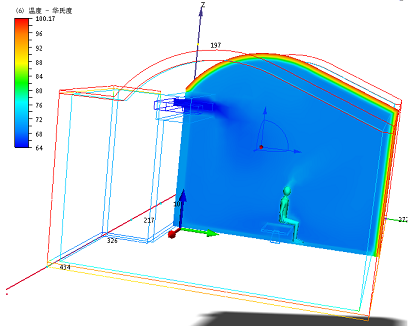
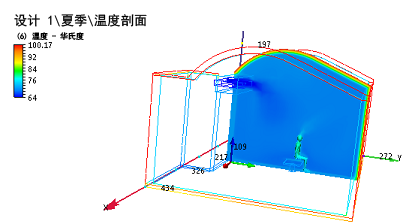
注: 为便于参考,这是来自“夏季”工况的温度切平面:
1. 单击快速访问工具栏中的“决策中心”图标。

注: 为使摘要图像简单易懂,首先要用描述性更强的名称重新命名它们。
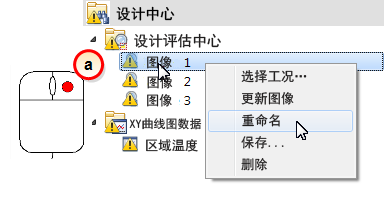
2. 重命名图像 1:
- a. 在“图像 1”上单击鼠标右键,然后单击“重命名”。
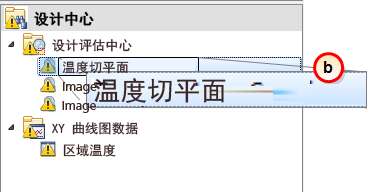
- b. 输入“温度切平面”。
3. 重命名图像 2:
- 在“图像 2”上单击鼠标右键,然后单击“重命名”。
- 输入“温度-流量等值面”。
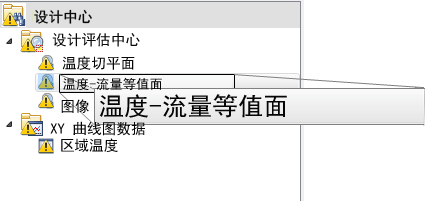
4. 重命名图像 3:
- 在“图像 3”上单击鼠标右键,然后单击“重命名”。
- 输入“预测平均指标”。
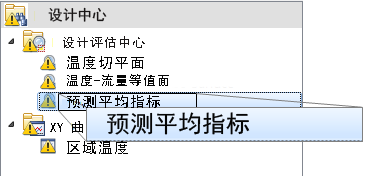
注: 我们现在可以使用“冬季”工况的结果更新三张摘要图像和摘要图...
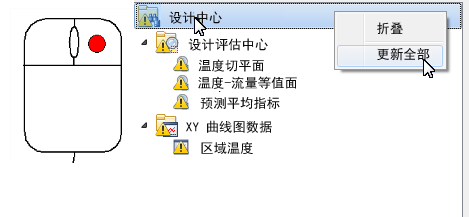
5. 在“决策中心”标题栏上单击鼠标右键,然后单击“更新全部”。
6. 在“决策中心”中,激活“温度切平面摘要图像:
- a. 在“温度切平面”上单击鼠标左键。
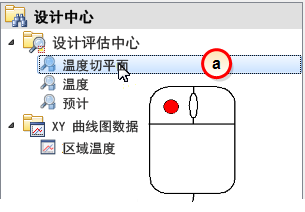
注: 您应该看到来自“夏季”工况的温度摘要图像。
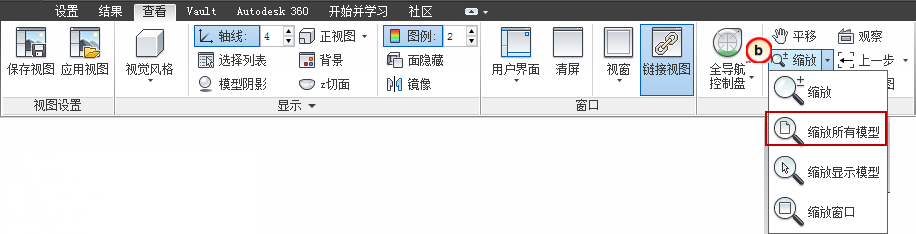
- b. 如果图像被放大,请依次单击“视图”(选项卡)>“导航”(面板)>“缩放”>“全部缩放”,将图像拉回正常尺寸。(或者,只需滚动鼠标上的滚轮也能完成此操作)。
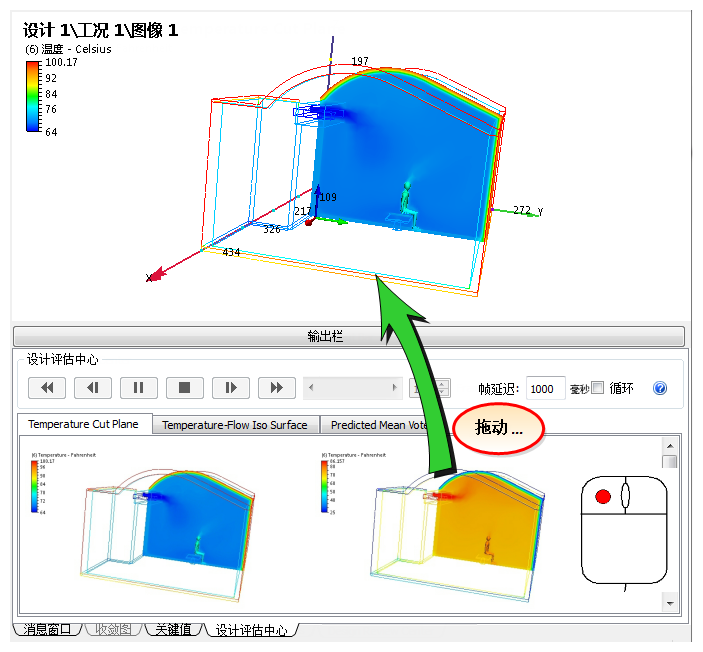
4. 将来自冬季场景的图像拖动到图形窗口中。
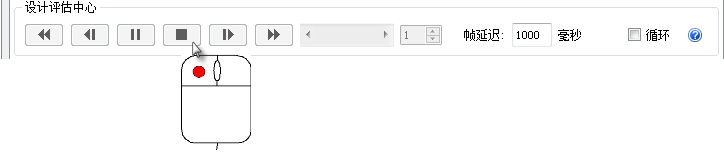
5. 要比较来自两种工况的结果,请单击“播放”按钮或拖动滑块。
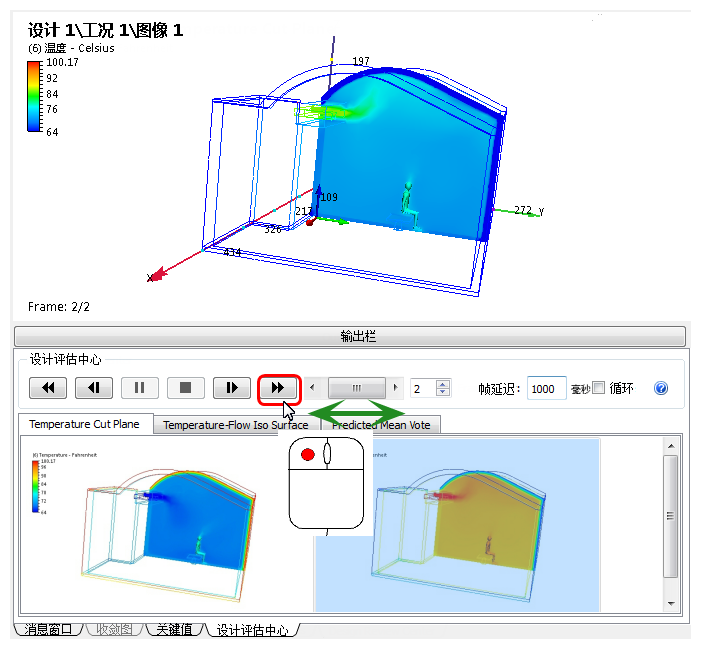
注: 单击“播放”之后,两种工况便会在图形窗口中交替变换显示。这是直接比较模拟结果的好方法。
|
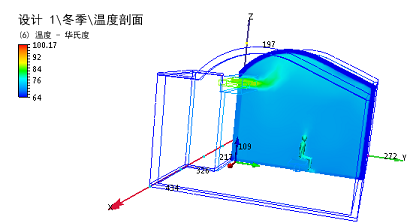
|
注: 这些图像在截面上显示了居住者历经的温度变化。在“夏季”工况中,冷空气迅速下降并从后方包围居住者。在“冬季”工况中,暖空气由于浮力上升并在房间内部运动。
6. 当您准备下一步操作时,请单击“停止”按钮停止动画。