通常在零件塑型中利用匯入的資料。在某些情況下,下游塑型工作可能會因資料品質較差而失敗。若要指出品質較差的實體或曲面資料,請使用「尋找錯誤」指令。若要執行以公差為基礎的修復,請使用「修復錯誤」指令。
在轉換期間檢查資料
當資料在 Autodesk Inventor LT 中開啟時,可以將其轉換。在「匯入選項」對話方塊中,指定要匯入的資料 (曲面、實體或線材)。您可以指定將本體匯入至修復環境,然後您可以在該環境中分析資料。修復環境中的尋找錯誤分析會展示錯誤類型,以便您可以僅修復需要修復的內容。
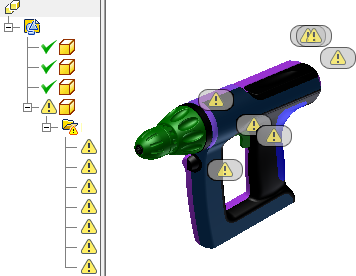
在轉換資料時,可以選取選項以自動檢查錯誤。此作業不需要使用者輸入。如果資料量很大,此項工作可能會花很長一段時間。清除該勾選標記可略過檢查。您可以在匯入之後,在修復環境中檢查並修復資料。如果您在轉換期間檢查資料或勾選用於匯入至修復環境的選項,會將資料放置在瀏覽器中並附帶一個圖示來指示結果:
如果啟用「匯入至修復環境」,開啟檔案時資訊對話方塊會顯示以下內容。

|
健全的幾何圖形 |

|
需要進一步檢查的幾何圖形 |

|
包含錯誤並且需要修復的幾何圖形 |
匯入後,瀏覽器中的匯入本體旁邊會顯示一個圖示。

|
資料不包含錯誤,但本體無法實體化。這可能是由於幾何圖形中有間隙或反轉迴路導致的。 |

|
需要進一步評估資料。 |

|
資料包含錯誤。 |
如果發現錯誤,請使用修復環境來診斷、處理和修改匯入的資料。
註: 如果在零件文件中發現一個品質不佳的曲面或實體,則在匯入過程中進行檢查將停止資料分析。如果發生這種情況,請使用修復環境中的工具來尋找剩餘品質較差的曲面。
在轉換後檢查資料
在瀏覽器中按兩下修復節點,以進入修復環境。您也可以在修復節點上按一下右鍵,然後從關聯式功能表中選取「修復本體」。如果未勾選「匯入至修復環境」選項,您可以使用「曲面」面板中的「修復本體」指令,以建立修復本體節點。使用「尋找錯誤」指令,可檢查拓樸、幾何圖形和塑型中是否有錯誤。偵測到的錯誤會依類型列示在瀏覽器中。您可以在進行修復後重新檢查資料。
使用「修復錯誤」指令,可使用「允許的變更」公差修復所選模型本體。按一下「分析所選本體」,可預覽使用目前公差的修復程度。
註: 僅在使用「尋找錯誤」指令時,「修復錯誤」指令才可用。如果「尋找錯誤」未偵測到錯誤,「修復錯誤」、「上一個錯誤」和「下一個錯誤」將不可用。