 . Sie können den Szenario-Browser über die Präsentationswerkzeuge
  aufrufen. Definieren Sie das Szenario mit der Szenario-Editor -Objektkarte.
 - Öffnen Sie das Modell, und klicken Sie auf Szenario-Browser.
- Klicken Sie auf
 , um die Szenario-Editor -Objektkarte zu öffnen.
- Nach dem Definieren des Szenarios (siehe folgende Beschreibung), publizieren Sie das Szenario in der Cloud, indem Sie das Modell synchronisieren.
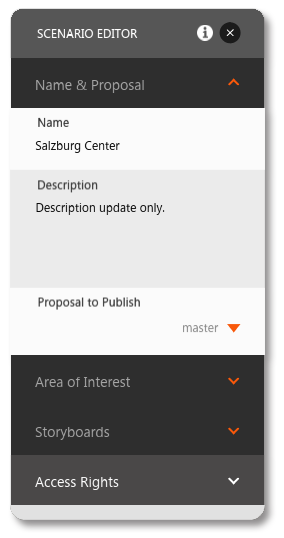 |
Klicken Sie in einen Bereich der Karte, um ihn zu erweitern. |
|
Um ein neues Szenario für die Publizierung vorzubereiten, führen Sie mindestens zwei Schritte auf der Szenario-Editor -Objektkarte durch, bevor Sie das Modell synchronisieren:
 gibt an, dass Sie diesen Schritt vor der Synchronisierung/Publizierung durchführen müssen. gibt an, dass Sie diesen Schritt vor der Synchronisierung/Publizierung durchführen müssen. Wahlweise können Sie einzubeziehende Drehbücher (falls vorhanden) auswählen, eine Beschreibung für das Szenario angeben oder die Zugriffsrechte von Entwurfsgruppe (Vorgabe) zu Öffentlich ändern. Wenn die Szenariodefinition abgeschlossen ist, wird durch die Synchronisierung des Modells die Modellgenerierung mit dem neuen oder überarbeiteten Szenario gestartet. Szenario-Browser meldet den Status der Publizierung des Szenarios. |
So definieren Sie das Szenario (siehe untergeordnete Hilfethemen für detaillierte Informationen):
- Geben Sie einen Namen für das Szenario an, und wählen Sie den zu publizierenden Vorschlag.
- Definieren Sie den relevanten Bereich und die Ausgangsposition des Szenarios.
- (Optional) Wählen Sie Drehbücher, falls vorhanden.
- (Optional) können Sie Zugriffsrechte festlegen (Vorgabe ist die Entwurfsgruppe; Sie können den Wert auf öffentlich ändern).
- Publizieren des Szenarios durch Synchronisieren des Modells.
Um die Aufmerksamkeit der Betrachter auf einen bestimmten Bereich zu lenken und um eine optimale Leistung zu erhalten, definieren Sie einen relevanten Bereich des Modells. Gehen Sie bei der Verwendung von Gesamtes Modell vorsichtig vor, insbesondere bei großen Modellen.