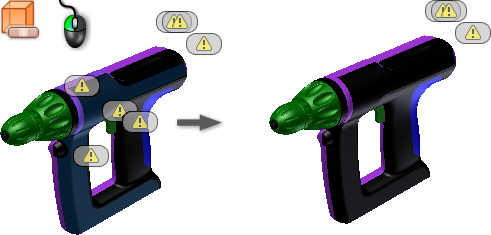
Repariert übertragene Daten anhand der Toleranz für zulässige Änderungen. Berichtet über gefundene Fehler und gruppiert sie nach Typ im Browser. Klicken Sie auf den Fehlertypordner, um das Fehlerzeichen an allen Stellen anzuzeigen. Zum Anzeigen eines einzelnen Fehlerzeichens erweitern Sie den Fehlerordner, und klicken Sie auf einen einzelnen Fehlereintrag.
Tipp: Verwenden Sie die UMSCHALT- oder STRG-Taste, um mehrere Fehler auszuwählen.
Klicken Sie auf ein Zeichen, um den Fehler zu vergrößern, und aktivieren Sie die Reparaturwerkzeuge im kleinen Werkzeugkasten. |
Zugriff: |
Doppelklicken Sie im Bauteil-Browser auf den Reparaturknoten, um die Reparaturumgebung zu öffnen. Verwenden Sie zunächst den Befehl Fehler suchen, und führen Sie dann einen der folgenden Schritte durch:
|


|
Körper Wählt einen Körper im Grafikfenster oder Browser aus. |
|
Alles auswählen Wählt alle Körper im Browser der Reparaturumgebung aus. |
|
|
Zulässige Änderung: Geben Sie einen Wert für die maximale zulässige Toleranz zwischen freien Kanten ein, oder wählen Sie einen Wert aus. |
|

|
Ausgewählte Körper analysieren Erteilt Feedback in Text- und grafischer Form über das Ausmaß, in dem die Toleranz für zulässige Änderung das Modell korrigiert. |