Im Allgemeinen werden importierte Daten häufig für die Bauteilmodellierung verwendet. In manchen Fällen können Downstream-Modellierungsaufgaben aufgrund schlechter Datenqualität fehlschlagen. Verwenden Sie den Befehl Fehler suchen, um Festkörper- oder Flächendaten in schlechter Qualität zu ermitteln. Verwenden Sie den Befehl Fehler korrigieren, um eine toleranzbasierte Korrektur durchzuführen.
Prüfen der Daten während der Übertragung
Sie können Daten beim Öffnen in Autodesk Inventor LT übersetzen. Geben Sie im Dialogfeld Importoptionen die zu importierenden Daten an (Flächen, Volumenkörper oder Drähte). Sie können festlegen, dass der Körper in die Reparaturumgebung importiert wird, in der Sie die Daten analysieren können. Bei der Fehlersuchanalyse in der Reparaturumgebung wird der Fehlertyp angezeigt, sodass auswählen und die Reparatur auf das Notwendige beschränken können.
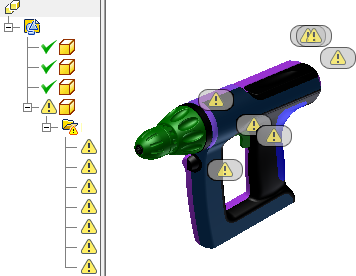
Wenn Sie Daten übersetzen, können Sie eine Option aktivieren, um die Daten automatisch auf Fehler zu prüfen. Dieser Vorgang hat keine Benutzereingaben. Wenn die Datenmenge groß ist, kann dieser Vorgang einige Zeit in Anspruch nehmen. Deaktivieren Sie das Kontrollkästchen, um die Prüfung zu überspringen. Sie können die Daten nach dem Import in die Reparaturumgebung überprüfen und reparieren. Wenn Sie die Daten während der Übertragung überprüfen oder die Option zum Importieren in die Reparaturumgebung aktivieren, werden sie zusammen mit einem Symbol zur Angabe der Ergebnisse im Browser platziert.
Wenn der Import in die Reparaturumgebung aktiviert ist, zeigt das Informationsdialogfeld bei Öffnen der Datei Folgendes an.

|
Fehlerfreie Geometrie |

|
Geometrie, die weiter geprüft werden muss |

|
Geometrie, die Fehler enthält und repariert werden muss |
Nach dem Importieren zeigt der Browser ein Symbol neben den importierten Körpern an.

|
Die Daten enthalten keine Fehler, aber der Körper kann nicht zum Volumenkörper werden. Dies kann aufgrund von Lücken in der Geometrie oder umgekehrten Konturen der Fall sein. |

|
Die Daten müssen weiter ausgewertet werden. |

|
Die Daten enthalten Fehler. |
Wenn Fehler gefunden werden, verwenden Sie die Reparaturumgebung zum Diagnostizieren, Bearbeiten und Ändern der importierten Daten.
Prüfen der Daten nach der Übertragung
Doppelklicken Sie auf den Reparaturknoten im Browser, um in die Reparaturumgebung zu wechseln. Sie können auch mit der rechten Maustaste auf den Reparaturknoten klicken und die Option Körper reparieren aus dem Kontextmenü auswählen. Wenn die Option In Reparaturumgebung importieren nicht aktiviert ist, können Sie den Befehl Körper reparieren in der Gruppe Fläche verwenden, um einen Körperreparaturknoten zu erstellen. Verwenden Sie den Befehl Fehler suchen, um Fehler in Topologie, Geometrie und Modellierung zu ermitteln. Die ermittelten Fehler werden nach Typ im Browser aufgeführt. Auf diese Weise lassen sich reparierte Daten erneut überprüfen.