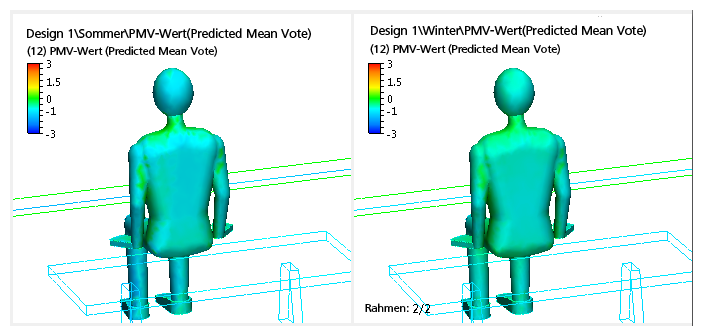
Mit einer früheren Prozedur haben Sie den PMV-Wert (Predicted Mean Vote) ermittelt. Der PMV-Wert ist ein Maß für die Behaglichkeit, die eine Person beim Aufenthalt in einem Gebäude empfindet. Mit dieser Prozedur vergleichen Sie den Grad an Wärmekomfort im Sommerszenario und Winterszenario. Mit diesem Vergleich wird ermittelt, ob die Klimaanlage dafür sorgt, dass sich die Besucher im Sommer und Winter behaglich in der Ausstellungshalle fühlen.
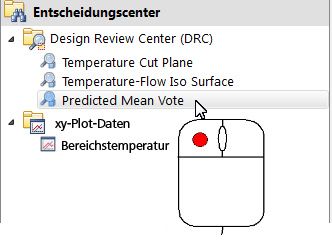
1. Klicken Sie im Entscheidungscenter auf PMV-Wert (Predicted Mean Vote).
2. Als Vorbereitung zur Seite-an-Seite-Navigation klicken Sie auf Ansichten verknüpfen (auf der Registerkarte Ansicht), damit beide Ansichtsfenster gemeinsam verschoben werden.

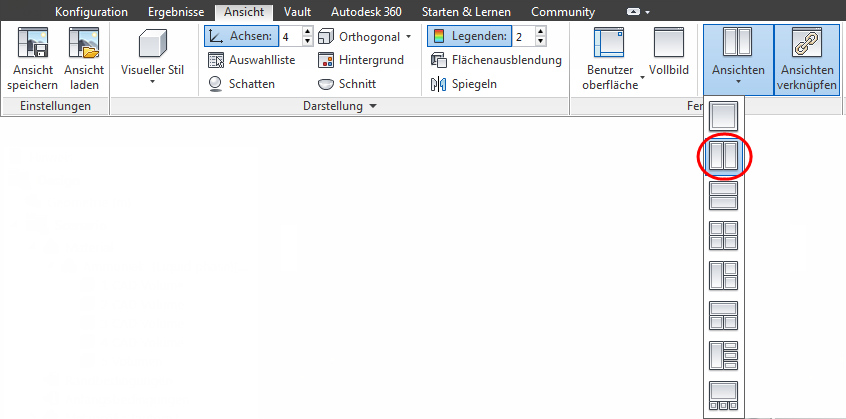
3. Teilen Sie die Ansicht in zwei Ansichtsfenster. Dazu klicken Sie auf Ansicht (Registerkarte) > Fenster (Gruppe) > Ansichtsfenster. Wählen Sie die Option für vertikal geteilte Zeilen:
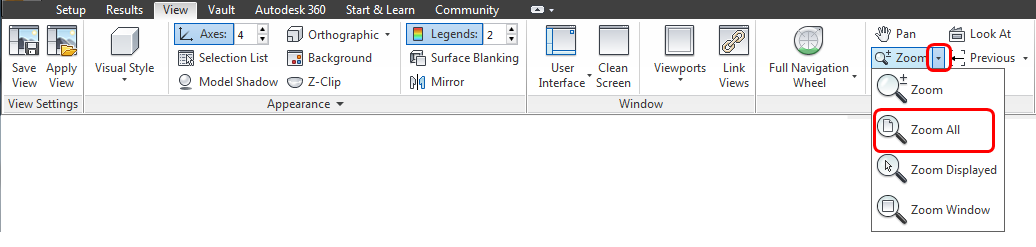
4. Wenn das Bild stark vergrößert ist, klicken Sie auf Ansicht (Registerkarte) > Navigieren (Gruppe) > Zoom > Alles, um es wieder zu verkleinern. (Drehen Sie alternativ einfach des Mausrad.)
5. Navigieren Sie das Modell so, dass sich der Besucher in der Mitte des Ansichtsfensters (siehe Abbildung unten) befindet. Ziehen Sie das Bild aus Winter in die Ansicht auf der rechten Seite.
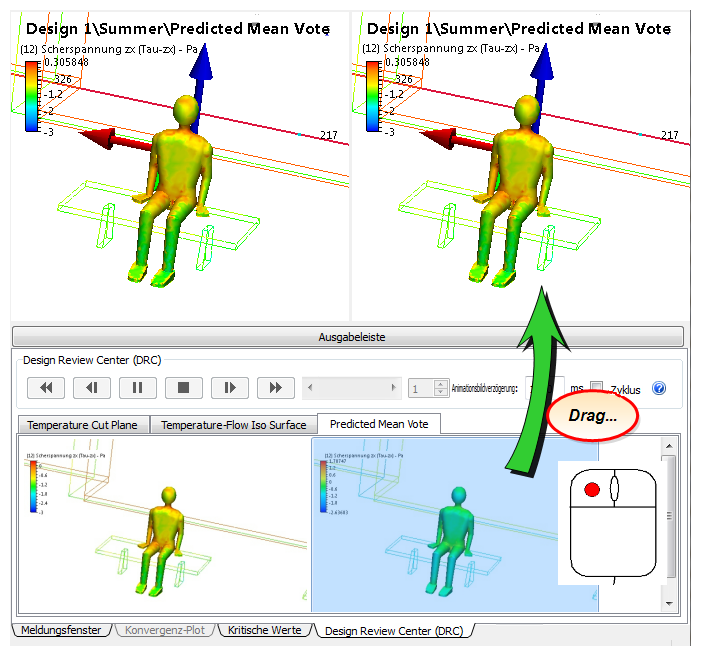
6. Der vorgabemäßige Legendenbereich wird automatisch über den Bereich der PMV-Werte ausgedehnt, die in den Szenarios der Designstudie enthalten sind. Um die Aussagekraft des Ergebnisbilds zu erhöhen, ändern Sie den Bereich, sodass er die gesamte PMV-Skala umfasst:
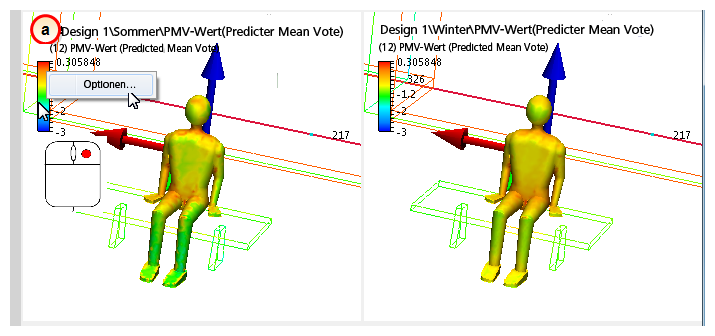
- a. Klicken Sie in einer der Ansichten mit der rechten Maustaste auf die Legende, und wählen Sie Optionen....
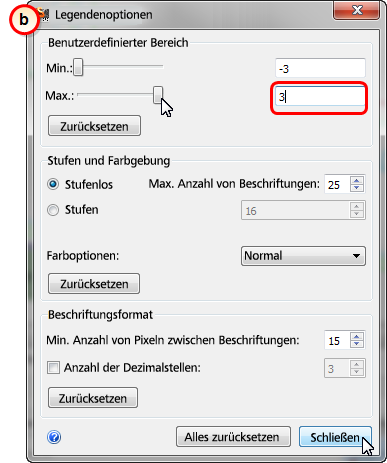
- b. Ziehen Sie den Schieberegler Max auf 3. (Möglicherweise müssen Sie 3 eintippen, wenn der Bereich von Max geringer ist als 3.) Klicken Sie auf Schließen.
|
Wert |
Temperaturempfinden |
|
-3 |
kalt |
|
-2 |
kühl |
|
-1 |
etwas kühl |
|
0 |
neutral |
|
+1 |
etwas warm |
|
+2 |
warm |
|
+3 |
heiß |
7. Vergrößern und vergleichen Sie die PMV-Werte vorn am Besucher.
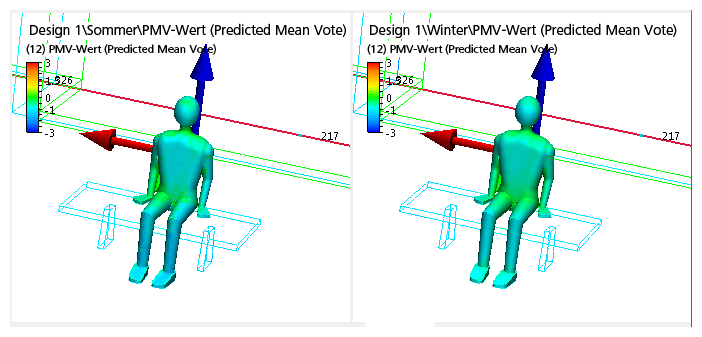
8. Drehen Sie das Modell, um die PMV-Werte am Rücken des Besuchers zu sehen.