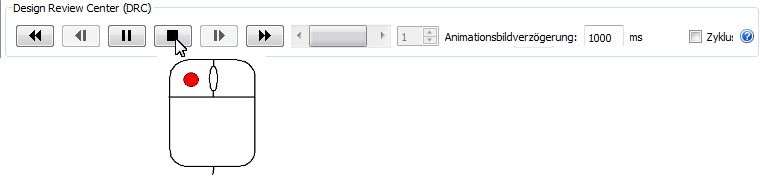
Mit dieser Prozedur vergleichen Sie die Vergleichsbilder miteinander, die für ein Sommerszenario und ein Winterszenario erfasst wurden.
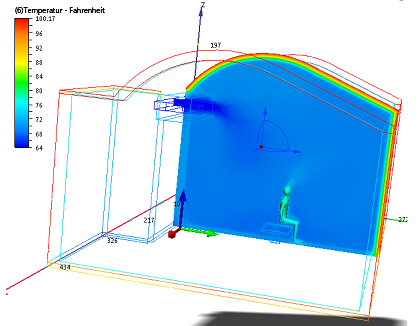
1. Klicken Sie auf das Symbol Entscheidungscenter im Schnellzugriff-Werkzeugkasten.

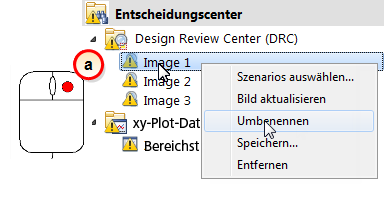
2. Benennen Sie Bild 1 um:
- a. Klicken Sie mit der rechten Maustaste auf Bild 1, und wählen Sie Umbenennen.
- b. Geben Sie Temperaturschnittebene ein.
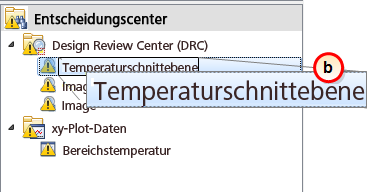
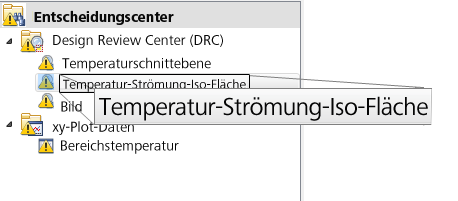
3. Benennen Sie Bild 2 um:
- Klicken Sie mit der rechten Maustaste auf Image 2 (Bild 2), und wählen Sie Umbenennen.
- Geben Sie Temperatur-Strömung-Iso-Fläche ein.
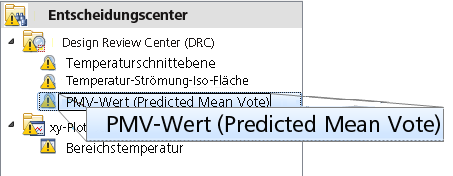
4. Benennen Sie Bild 3 um:
- Klicken Sie mit der rechten Maustaste auf Image 3 (Bild 3), und wählen Sie Umbenennen.
- Geben Sie den PMV-Wert (Predicted Mean Vote) ein.
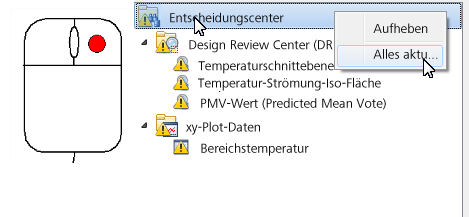
5. Klicken Sie mit der rechten Maustaste auf das Entscheidungscenter-Banner, und wählen Sie Alles aktualisieren.
6. Aktivieren Sie im Entscheidungscenter das Vergleichsbild zur Temperaturschnittebene:
- a. Klicken Sie auf Temperaturschnittebene.

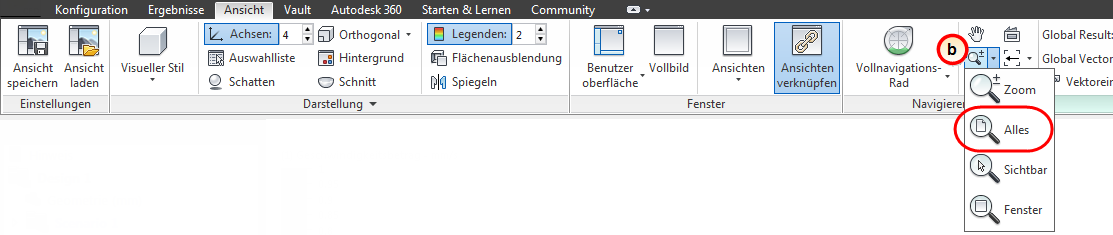
- b. Wenn das Bild stark vergrößert ist, klicken Sie auf Ansicht (Registerkarte) > Navigieren (Gruppe) > Zoom > Alles, um es wieder zu verkleinern. (Drehen Sie alternativ einfach des Mausrad.)
4. Ziehen Sie das Bild aus Winter in das Grafikfenster.
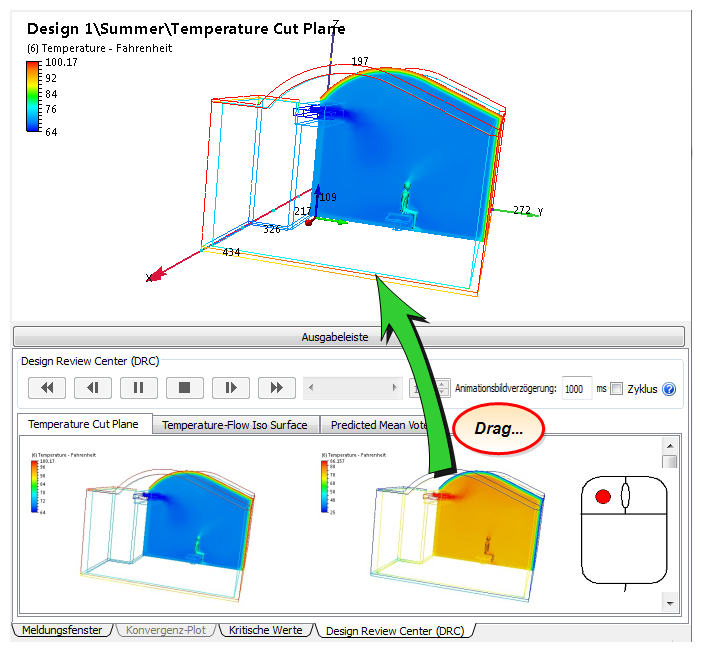
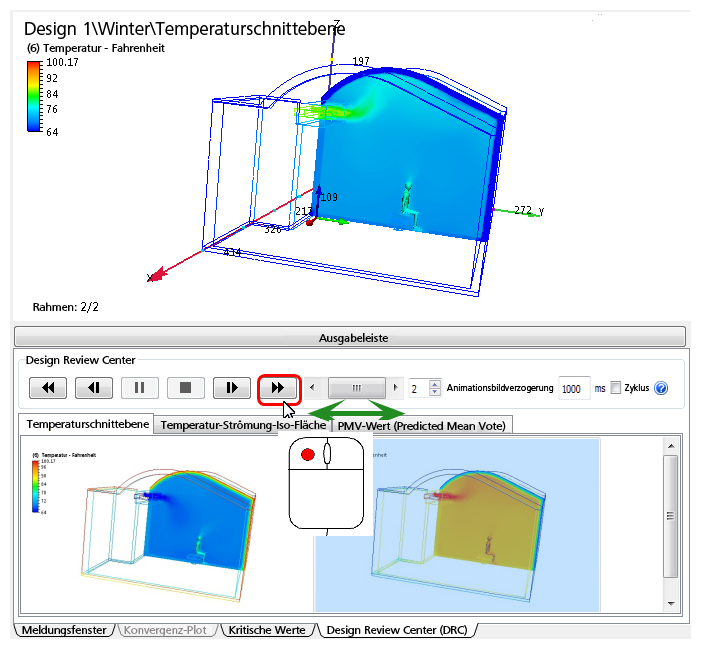
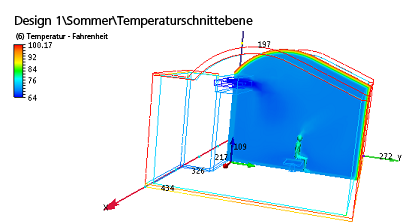
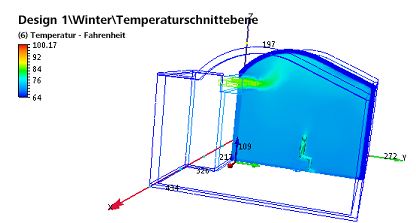
5. Um die Ergebnisse der beiden Szenarios miteinander zu vergleichen, klicken Sie auf die Schaltfläche Abspielen oder ziehen den Schieberegler.
|
|
6. Klicken Sie abschließend auf die Schaltfläche Stopp, um die Animation anzuhalten.