Créez un scénario (ou modifiez un scénario existant) à partir du Navigateur de scénario  . Accédez au Navigateur de scénario à partir des outils de présentation
  . Définissez le scénario à l'aide de la carte de ressource Editeur de scénario .
. Accédez au Navigateur de scénario à partir des outils de présentation . Définissez le scénario à l'aide de la carte de ressource Editeur de scénario . - Ouvrez le modèle, cliquez sur Navigateur de scénario.
- Cliquez sur
 pour ouvrir la carte de ressource Editeur de scénario .
- Après la définition du scénario (détails ci-dessous), publiez le scénario dans le cloud en synchronisant le modèle.
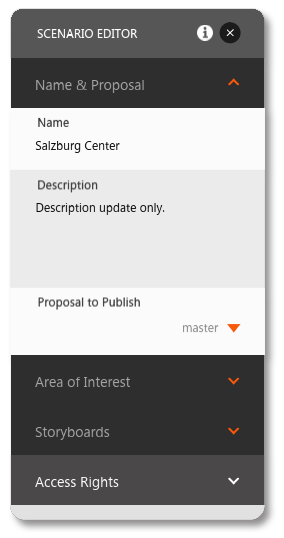 |
Cliquez dans une zone de la carte pour la développer. |
|
Pour préparer un nouveau scénario pour publication, complétez au moins deux étapes dans la carte de ressource Editeur de scénario avant de synchroniser le modèle :
 indique que vous devez effectuer cette étape avant la synchronisation/publication. indique que vous devez effectuer cette étape avant la synchronisation/publication. Si vous le souhaitez, vous pouvez également sélectionner les story-boards à inclure (le cas échéant), décrire le scénario ou modifier les droits d'accès du groupe de conception (par défaut) sur Public. Une fois la définition du scénario terminée, la synchronisation du modèle lance le processus de génération du modèle contenant le scénario nouveau ou modifié. Le Navigateur de scénario indique l'Etat de publication du scénario. |
Pour définir le scénario (pour plus de détails, voir les sous-rubriques ci-dessous) :
- Nommez le scénario et sélectionnez la proposition à publier.
- Définissez la Zone d'intérêt et la Position de début du scénario.
- (Facultatif) Sélectionnez les story-boards, le cas échéant.
- (Facultatif) Configurez les droits d'accès (par défaut, groupe de conception ; vous pouvez les modifier pour ouvrir l'accès au public)
- Publiez le scénario en synchronisant le modèle.
Pour une meilleure expérience des utilisateurs et des performances améliorées, limitez la Zone d'intérêt à une partie du modèle. Utilisez le modèle complet avec précaution, notamment pour les modèles de grande taille.
Remarque : Pour inclure du contenu dans des info-bulles dans les modèles et scénarios que vous publiez, ce contenu doit être disponible sur le Web. Par exemple, si vous liez une image, un document ou une vidéo, cet élément doit être disponible sur le Web. Cela est également valable pour les info-bulles relatives aux objets, légendes et points d'intérêt.