Pour ajouter des règles TimeLiner personnalisées
- Dans l'onglet Tâches de la fenêtre TimeLiner, cliquez sur le bouton Attacher automatiquement à l'aide des règles
 .
. - Dans la boîte de dialogue Règles TimeLiner, cliquez sur le bouton Nouveau.
La boîte de dialogue Editeur de règles apparaît.
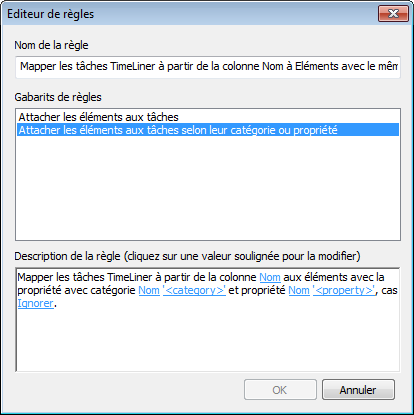
- Donnez un nouveau nom à votre règle dans la zone prévue à cet effet. Remarque : Si vous n'entrez aucun nom, c'est le nom du gabarit de règle que vous sélectionnerez qui fera office de nom.
- Dans la liste Gabarits de règles, choisissez le gabarit sur lequel vous souhaitez baser votre règle. Remarque : Le gabarit Attacher les éléments aux tâches est le gabarit utilisé pour les trois premières règles prédéfinies de TimeLiner, à savoir Eléments, Jeux de sélection et Calques selon le nom de la tâche.
Le gabarit Attacher les éléments aux tâches selon leur catégorie ou propriété permet de spécifier une propriété au sein de la scène du modèle. Si une tâche porte le même nom que la valeur de la propriété spécifiée dans le modèle, tous les éléments possédant cette propriété seront attachés à cette tâche si vous activez la règle Attacher les éléments aux tâches selon leur catégorie ou propriétéet cliquez sur Appliquer.
- Dans la zone Description de la règle, cliquez sur chacune des valeurs soulignées afin de définir votre propre règle. Voici les valeurs susceptibles d'être personnalisées dans les gabarits intégrés :
- Colonne Nom. Déterminez la colonne de l'Onglet Tâches à comparer aux noms d'éléments. La valeur par défaut est la colonne Nom, mais vous pouvez également choisir d'autres colonnes disponibles, par exemple l'une des dix colonnes Utilisateur identifiées dans la Boîte de dialogue Sélecteur de champ.
- Eléments Choisissez la valeur dans la colonne pour comparaison dans la scène de modèle. Par défaut, il s'agit du nom de l'élément bien qu'il soit possible de choisir un jeu de sélection ou un calque.
- Correspondre. Cette option tient compte de la casse des termes et ne fait correspondre que les noms qui sont écrits exactement de la même façon. Vous pouvez aussi choisir Ignorer pour ne pas tenir compte des majuscules et des minuscules.
- Nom de la catégorie ou de la propriété. Utilisez le nom de la catégorie ou de la propriété tel qu'il est affiché dans l'interface (recommandé). Vous pouvez également choisir Nom interne, c'est-à-dire le nom auquel l'API accède (utilisateurs expérimentés seulement).
- "<catégorie>" Sélectionnez, parmi la liste des catégories disponibles, celle à laquelle appartient la propriété à définir. Seules les catégories figurant dans la scène sont proposées dans la liste déroulante.
- "<propriété>" Sélectionnez, parmi la liste des propriétés disponibles, celle que vous avez l'intention de définir. Seules les propriétés de la scène appartenant à la catégorie choisie sont disponibles.
- Cliquez sur OK pour ajouter la nouvelle règle TimeLiner ou sur Annuler pour revenir à la fenêtre TimeLiner.