Unisce le superfici per formare un superset o un solido. Gli spigoli delle superfici possono essere di dimensioni diverse e non adiacenti tra loro. Il comando Unisci dispone di un controllo di tolleranza dello spazio che fornisce un limite superiore e consente a Autodesk Inventor di individuare gli spigoli più adatti per l'unione.
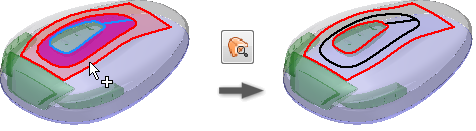
È inoltre utile per analizzare l'idoneità delle superfici per l'unione. Utilizzare Trasferisci superficie per creare un nuovo composto o per aggiungere la selezione al corpo di destinazione specificato. Utilizzare Aggiungi superficie per aggiungere la selezione al superset attivo.
|
Accesso |
Barra multifunzione:
scheda Ripara
 gruppo Modifica
Unisci
gruppo Modifica
Unisci

Barra multifunzione:
scheda Ripara
Browser dell'ambiente di correzione:
Corpo superset
|

Faccia. Seleziona le singole superfici da analizzare o da unire in un superset. Le superfici vengono evidenziate nella finestra grafica mano a mano che vengono selezionate.
Corpo. Seleziona tutte le superfici del corpo per analizzarle o unirle in un superset. Le superfici vengono evidenziate nella finestra grafica mano a mano che vengono selezionate.
- Corpo. Sposta e unisce il gruppo di selezione al corpo specificato.
- Crea nuovo composto. Il gruppo di selezione creerà un nuovo corpo.
Riempi gli spazi inferiori a. Selezionare o immettere un valore di tolleranza massima ammissibile tra spigoli liberi.
Mantieni come superficie. Se questa opzione non è selezionata, una superficie unita con un volume chiuso valida viene convertita in solido. Se l'opzione è selezionata, la superficie unita resta una superficie.
Individua spazi e spigoli liberi rimanenti  . Analizza le superfici selezionate e ne modifica il colore degli spigoli nella finestra grafica al fine di indicare l'idoneità per l'unione. Nell'anteprima, gli spigoli correttamente uniti vengono visualizzati in nero, mentre quelli non uniti in rosso. Identifica le superfici contenenti spazi, spigoli liberi o errori di tolleranza, quindi le visualizza in un elenco.
- Selezionare un elemento della riga e fare clic con il pulsante destro del mouse per visualizzare il menu contestuale.
- Selezionare Trova nella finestra per ingrandire lo spigolo.
- Per utilizzare il valore come tolleranza di spazio per l'unione, selezionare Imposta come tolleranza.
- Le coppie di spigoli liberi visualizzano il valore dello spazio massimo tra essi.
- Le coppie di spigoli liberi che superano parzialmente la tolleranza massima mostrano in rosso lo spazio minimo. Ciò significa che lo spazio è compreso nella tolleranza, ma non è fisso.
- Gli spigoli liberi senza coppie non visualizzano alcun valore di spazio.
Mostra tangente vicina. Quando è selezionata, questa opzione mostra le condizioni della tangente vicina.
Gli spigoli di color magenta presentano una discontinuità con la superficie adiacente (sono quasi tangenti). Questi spigoli possono causare degli errori nelle successive operazioni di progettazione, ad esempio durante la creazione di uno svuotamento.
OK unisce le superfici selezionate in un superset o in un solido.