この演習では、既存の解析を活用して設計変更を迅速かつ簡単に検討する方法について学びます。
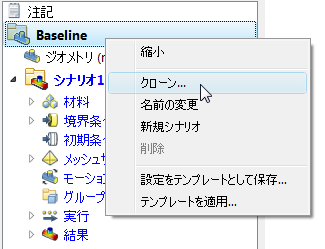
1. デザイン スタディ バーで[Baseline]を右クリックし、[クローン化]を選択します。
2. クローン化した設計の名前として Floor Registers Active と入力します。OKをクリックします。
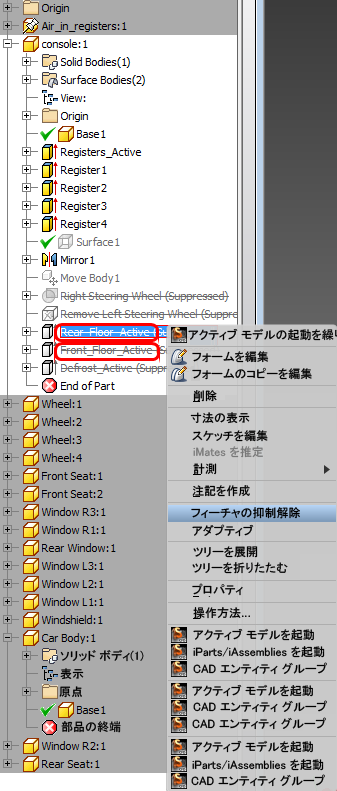
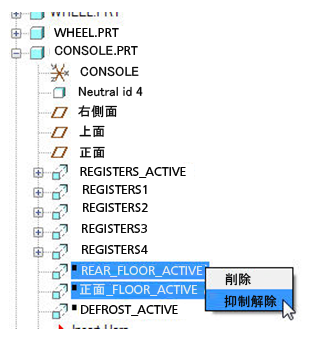
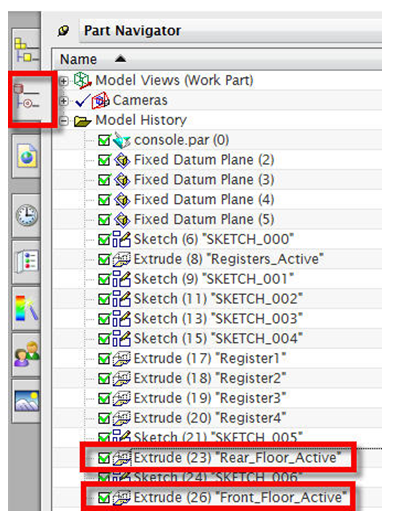
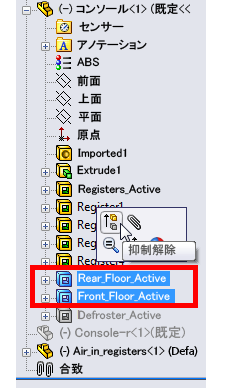
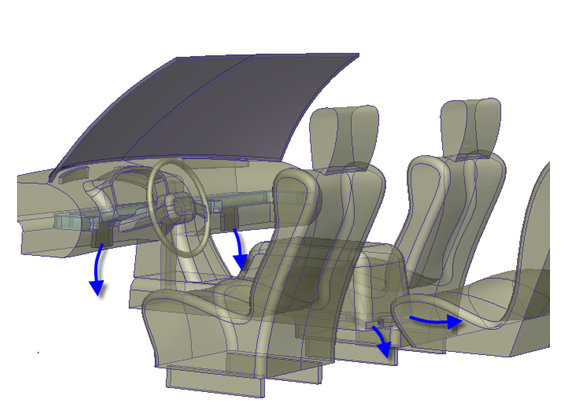
3. CAD モデルで、空気が前部フロアと後部フロアの各レジスタに流れるフィーチャを有効にします。コンソール部品(右ハンドルコンフィギュレーションの場合console-r部品)で、以下のフィーチャーをアクティブ化します:
- Rear_Floor_Active
- Front_Floor_Active
Autodesk® Inventor
Autodesk® Fusion
Autodesk® Fusion でモデルを変更するのではなく、Autodesk® Simulation CFD で 3 つの床面高さのダクトの材料定義を変更します。
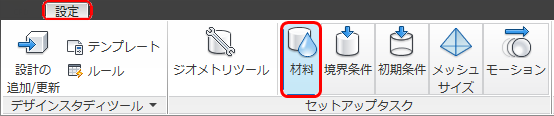
- [設定]タブで[材料]をクリックします。
- 車体、キャビン内の空気、およびコンソールの各部品を非表示にして、ダクトを選択しやすくします。
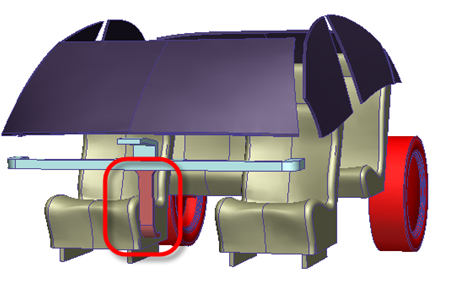
- 3 つの床面高さのダクトを選択します。
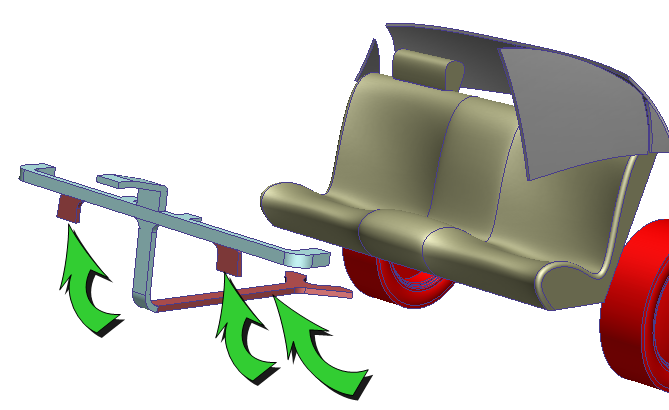
- 空気を割り当てます。
材料データベース名= Default。種類 = 流体、名前 = Air。適用をクリックします。
ステップ 6 に進みます。
PTC Creo または Pro/Engineer
UG NX
console 部品(またはonsole-r部品)をワーキング部品とし部品ナビゲータをアクティブ化します。ボックスを選択して各フィーチャーを有効にします。
SolidWorks
4. Autodesk Simulation CFD を起動し、クローン化された設計を新しい CAD ジオメトリで更新します。
CAD から起動するには:
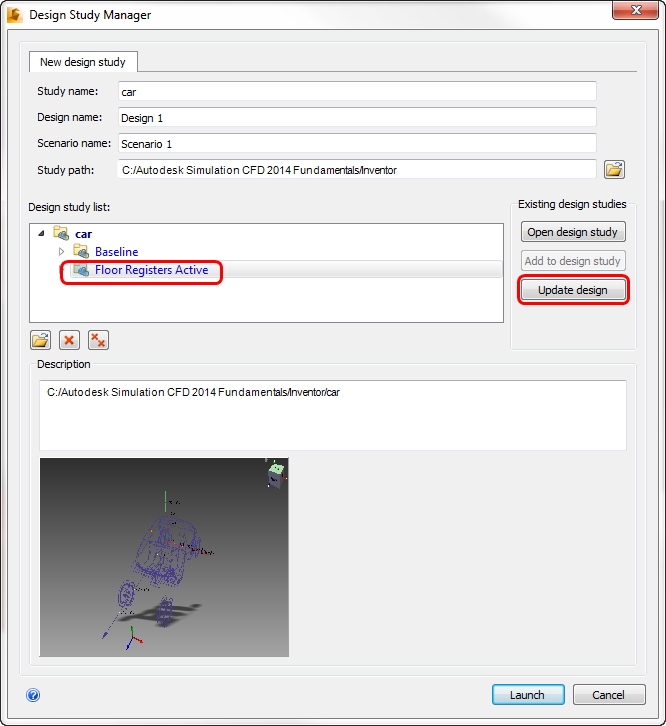
- デザインスタディマネージャで、車のデザインスタディを展開します。
- Floor Registers Activeを選択します。
- 設計を更新をクリックします。
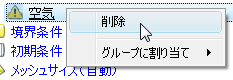
5. デザイン スタディ バーで、空気材料の設定が失われていることに注意してください。右クリックし、削除を選択します。
6. モデルの外側を右クリックし、[実行]を選択します。
7. [次から継続]を 0 に設定し、[実行]をクリックします。
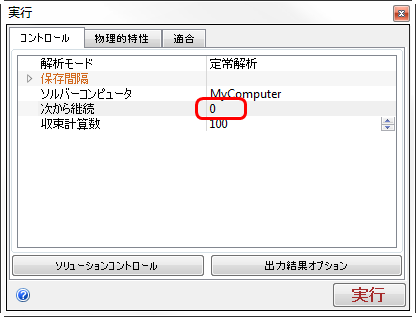
8. 収束回数が 0 になったらすべての結果を削除するかどうかを確認するメッセージに対して、[はい]をクリックします。
演習が終わりました。