 . Браузер сценариев можно открыть с помощью инструментов для работы с презентациями
  . Выберите сценарий, используя окно Редактор сценариев Карточка компонента.
 - Откройте модель, выберите Браузер сценариев.
- Щелкните
 , чтобы открыть окно Редактор сценариев Карточка компонента.
- После определения сценария (детали см. ниже) опубликуйте его в облаке, синхронизировав модель.
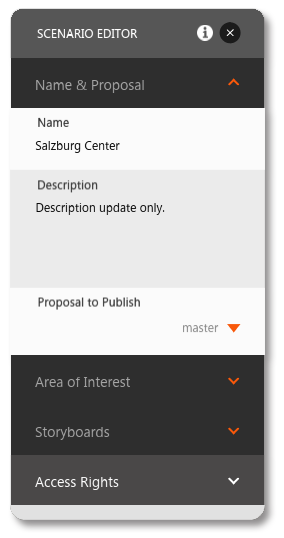 |
Щелкните внутри области карточки для того, чтобы раскрыть ее. |
|
Для подготовки вновь созданного сценария к публикации перед синхронизацией модели необходимо выполнить два действия в окне Редактор сценариев Карточка компонента:
 отмечаются действия, без выполнения которых синхронизация/публикация невозможны. отмечаются действия, без выполнения которых синхронизация/публикация невозможны. При необходимости вы можете выбрать раскадровки для включения в сценарий, если таковые имеются, ввести описание сценария или изменить права доступа, сделав сценарий общедоступным. По умолчанию сценарий доступен для просмотра только участникам проектной группы. После завершения определения сценария синхронизация модели запускает процесс создания модели, содержащей вновь созданный или обновленный сценарий. В Браузере сценариев отображается Статус публикации сценария. |
Чтобы определить сценарий, выполните следующие действия (подробные сведения приведены в соответствующих разделах справки):
- Введите Имя сценария и выберите представление для публикации.
- Задайте Интересующую область и "Исходное положение" сценария.
- (Необязательная операция). При необходимости выберите раскадровки.
- (Необязательная операция). Задайте права доступа (по умолчанию доступ предоставляется проектной группе, поэтому чтобы сделать доступ общим, значение параметра необходимо изменить).
- Опубликуйте сценарий путем синхронизации модели.
Для отображения наиболее важных фрагментов, а также для улучшения качества ограничьте интересующую область частью модели. Модель целиком следует использовать с осторожностью. Особенно это касается моделей большого размера.