Обычно можно использовать импортированные данные для моделирования детали. В некоторых случаях выполнение последующих задач моделирования может оказаться невозможным из-за низкого качества данных. Чтобы выявить неправильные данные твердого тела или поверхности, используйте команду "Найти ошибки". Для исправления проблем с учетом допуска используйте команду "Исправить ошибки".
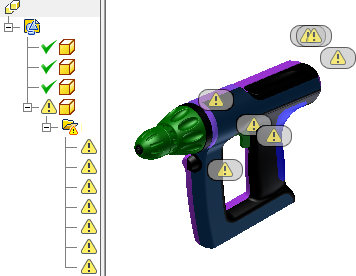
Проверка данных во время преобразования
Данные можно преобразовать при их открытии в Autodesk Inventor. В диалоговом окне "Параметры импорта" укажите импортируемые данные (поверхности, твердые тела или каркасы). Можно указать, что тело должно импортироваться в среду исправления, где можно проанализировать данные. После выполнения команды "Найти ошибки" в среде исправления отображаются результаты, включая тип ошибок, что позволяет вносить только необходимые исправления.
При преобразовании данных можно выбрать функцию автоматической проверки ошибок. В ходе этой операции пользовательский ввод не требуется. При большом объеме данных эта задача может занять значительное время. Снимите флажок, чтобы пропустить эту проверку. Можно проверить и исправить данные после импорта в среду исправления. Если данные проверяются во время преобразования или установлен флажок "Импортировать в среду исправления", данные помещаются в обозреватель со значком, который сообщает результаты.
Выбран импорт в среду исправления, в информационном диалоговом окне отображаются следующие данные при открытии файла.

|
Корректная геометрия |

|
Геометрия, требующая дополнительной проверки |

|
Геометрия, которая содержит ошибки и требует исправления |
После импорта в обозревателе отображается значок рядом с импортированными телами.

|
Данные не содержат ошибок, но тело не может быть преобразовано в твердое тело. Это может быть вызвано зазорами в геометрии или неправильно обратными контурами. |

|
Данные требуют дополнительной проверки. |

|
Данные содержат ошибки. |
Если обнаружены ошибки, используйте среду исправления для диагностики, исправления и редактирования импортированных данных.
Проверка данных после преобразования
Дважды щелкните узел исправления в обозревателе, чтобы перейти в среду исправления. Также можно щелкнуть правой кнопкой мыши узел исправления и выбрать команду "Исправить тела" в контекстном меню. Если не установлен флажок "Импортировать в среду исправления", для создания узла тела исправления можно использовать команду "Исправить тела" на панели "Поверхность". Используйте команду "Найти ошибки", чтобы проверить наличие ошибок топологии, геометрии и моделировании. В обозревателе обнаруженные ошибки отображаются в списке по типам. После исправления можно выполнить повторную проверку данных.