开始构建十字形旋转门之前,您需将显示单位比例设置为英尺和英寸。创建几何体之前,您还需对捕捉选项进行某些更改。
设置显示单位比例:
- 从
 “应用程序”菜单中选择“重置”以重置 3ds Max。
 本教程不需要加载任何特殊的文件才能开始。操作期间,如果无法确定当前位置,您可以打开“快照”场景,以便完成本教程。
- 在菜单栏中,选择“自定义”
 “单位设置”。
 “单位设置”对话框会出现。
- 在“显示单位比例”组中,如果需要,选择“美国标准”。
如果需要,将比例设置为英尺/小数英寸。
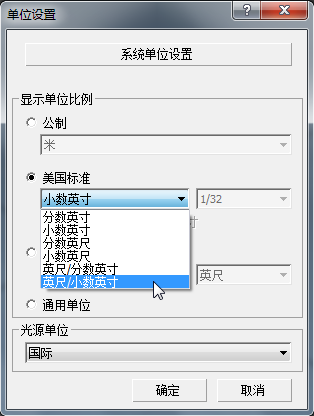 注: 使“系统单位设置”保留原样。在加载一个使用不同系统单位的文件后,或者如果正在使用的文件包含的值太大或者太小以至于在数值输入字段中不能正确显示,它仅可以更改为将系统单位重置为默认设置(英寸)。
 - 单击“确定”接受更改。
现在,当制作图形时,其度量值将以熟悉的真实世界术语显示于命令面板中。
接下来,您将对栅格和捕捉设置进行某些添加。
注: 如果在美国之外使用产品,您可以按以下步骤选择使用公制显示单位比例:最为重要的是比例属于现实世界的度量单位,而非 3ds Max 中默认的“通用单位”设置。
设置捕捉:
- 在主工具栏中,右键单击
 (3D 捕捉切换)。
 3ds Max 将打开“栅格和捕捉设置”对话框。
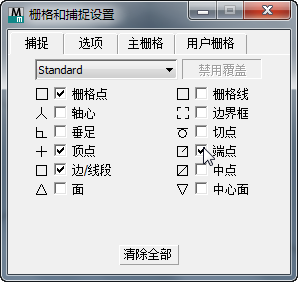
- 在“捕捉”面板中,启用“栅格点”、“顶点”、“边/线段”和“端点”。确保已禁用所有其它捕捉。
-
 关闭该对话框。
 现在,“捕捉”已启用,您将可以捕捉到顶点、栅格点和边。
现在,您将要创建一个圆柱体,以将其作为十字形旋转门旋转的中心柱。
保存工作:
- 在快速访问工具栏上,单击
 (保存文件)并将文件另存为 my_revolving_door_units.max。