使用“圆柱体”对象,您可以创建作为十字形旋转门门轴的中心柱。首先,您要为十字形旋转门创建新层。
设置课程:
- 使用上一课的场景继续,或者在快速访问工具栏上,单击
 (打开文件),导航到 \startup\revolving_door 文件夹,然后打开 revolving_door_hub.max。
 场景 revolving_door_hub.max 是一个已设置了单位的空场景。
如果您确定要从此文件开始,请确保按照上一课程所述设置好捕捉。(捕捉设置不随场景一起保存,但 3ds Max 会在会话转换时记忆这些设置。)
注: 如果对话框询问您是否要使用场景的 Gamma 和 LUT 设置,请接受场景 Gamma 设置,然后单击“确定”。如果对话框询问是否要使用场景的单位,请接受场景单位,然后单击“确定”。
创建层:
- 默认情况下,启动 3ds Max 时,“层”工具栏处于隐藏状态。如果当前未打开,那么右键单击主工具栏空白处,并从弹出菜单中选择“层”。
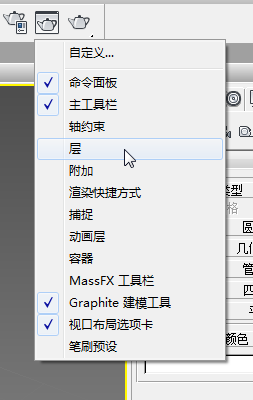
- 在“层”工具栏上,单击
 (创建新层)。
 这样可以创建新层,并且打开“创建新层”对话框。
- 使用“创建新层”对话框将“层”命名为“十字形旋转门”,然后单击“确定”。

现在,“十字形旋转门”为当前层,并且在“层”工具栏中显示。现在,无论创建什么都将位于该层中。
您可以使用层管理系统以实现显示和渲染目的。现在,您要为十字形旋转门创建新层。
创建门轴:
- 在 3ds Max 窗口右下角的视口导航控件中,单击
 (环绕)。在“透视”视口中,在导航圆形中进行拖动来更改主栅格的视图,以便获取一个更加靠近地平面的视图。完成时,右键单击视口以关闭“环绕”。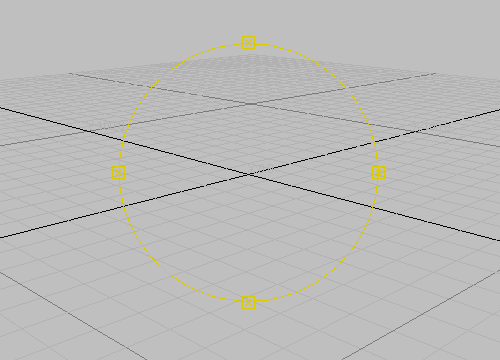
“环绕”导航圆形
- 在主工具栏上,单击
 (3D 捕捉切换)以将其启用。
 - 在
 “创建”面板上,单击
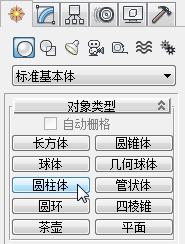
  (几何体)。确保在下拉列表中选中“标准基本体”,然后在“对象类型”卷展栏上单击“圆柱体”。
 “圆柱体”按钮高亮显示,表明其已激活且可以使用。
- 现在,在视口中栅格上方移动光标。
光标将显示为捕捉图标并且跳跃至栅格点。
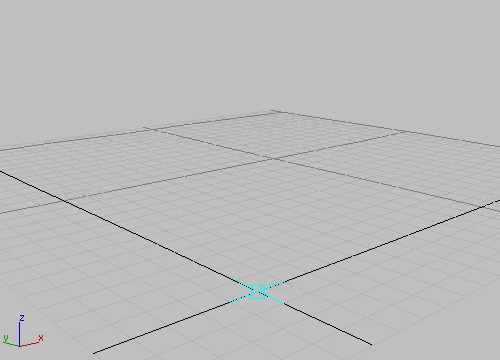
- 将光标置于栅格中心上方,然后单击并拖动。
随着从中心移开鼠标,光标将形成一个扁平的阴影圆环。随着鼠标移动,您正在定义圆柱体的半径。
请注意:当从栅格中心移开时,鼠标将捕捉到栅格点。
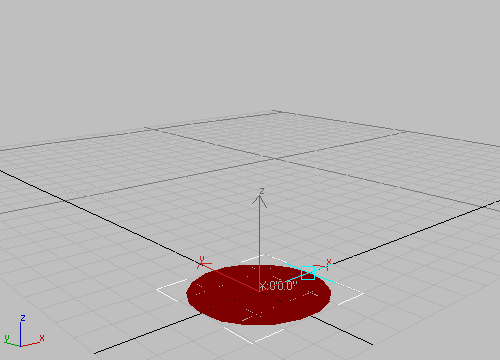
- 当仍在移动光标时,可以通过按键盘的 S 来关闭捕捉。
捕捉已经关闭,而您仍在创建圆柱体过程期间。现在,移动鼠标时,将不再受捕捉控件的影响。
- 释放鼠标按钮,您已设置好了圆柱体的半径。半径显示在“参数”卷展栏中。
- 现在,在视口中向上方移动光标。
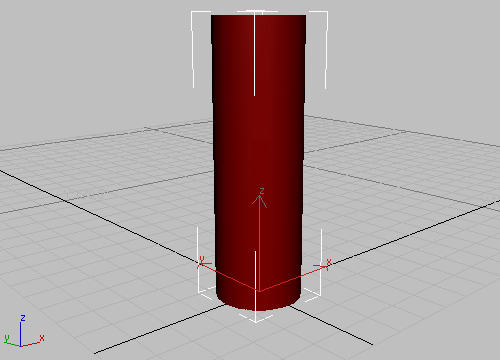
- 随着向上方移动光标,圆柱体变长。再次单击时,您已设置高度。
根据您的喜好,确定圆柱体大小。您将在下一步骤中更改大小。
创建门轴之前,您要调整视口,以便具有一个所要创建对象的更佳视图。
调整门轴:
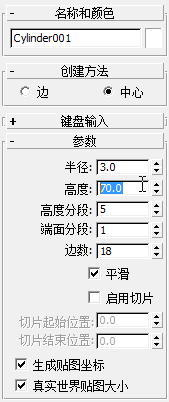
- 在“参数”卷展栏上,将“半径”值更改为 0' 3.0",然后将“高度”更改为 7'0.0"。
- 在导航控件中,单击
 (最大化显示)。
 视口会缩放,以便您可以看到整个圆柱体。
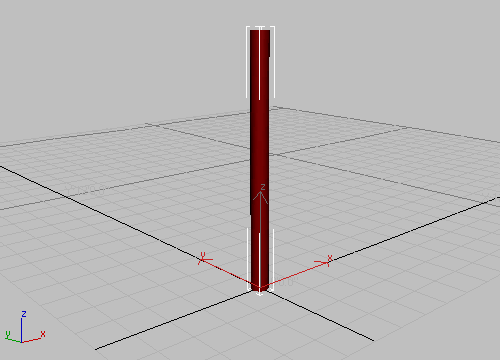
将视口最大化显示以显示整体
- 单击“透视”视口的“明暗处理”菜单(如果您使用的是旧版视口驱动程序,则目前标记为“明暗处理”或“平滑 + 高光”),然后选择“边面”。
通过“边面”选项,可以查看 3ds Max 创建模型曲面所使用的边。
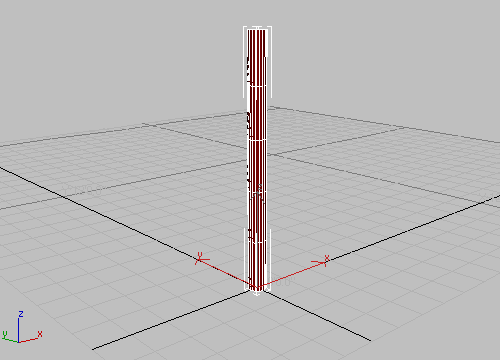
“边面”显示基本几何体。
- 在“参数”卷展栏上,将“高度分段”更改为 1,然后将“边数”更改为 4。 提示: 允许的“高度分段”最小值为 1。您可以通过右键单击可输入内容的字段右侧的微调器箭头最小化数字字段的值。
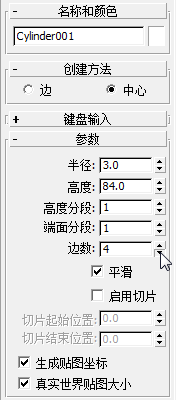
“圆柱体”更改为具有四个面的长方体,这样将使创建门变得更为轻松。稍后,您需要将柱体更改回圆柱体。
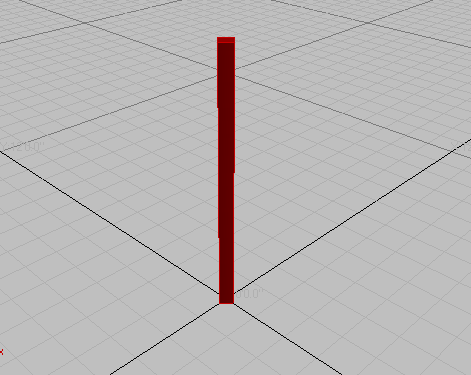
减少分段
接下来,您将旋转圆柱体,以便四个边与栅格对齐。
创建对象之后,可以即时通过在“创建”面板的“参数”卷展栏上更改对象参数(例如大小和图形)的值来修改这些参数。
 “修改”面板并在其中调整参数,或者只需
  撤消新对象 (
 +Z) 并重新开始。
 旋转门轴:
- 将光标置于圆柱体底部,然后按键盘的 I(字母“I”)以在光标位置居中视口。
- 单击视口导航控件中的
 (缩放),然后拖动鼠标以进行放大,以便可以近距离查看圆柱体的底部。使用“环绕”根据喜好旋转视图。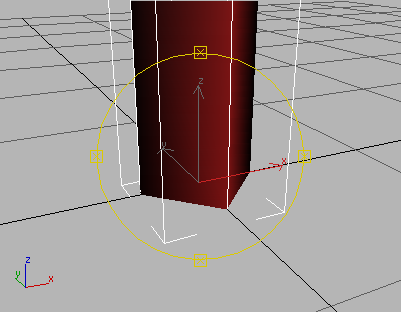
放大并旋转视图。
- 在工具栏上,单击
 (选择并旋转)。
 变换 Gizmo 在视口中显示。
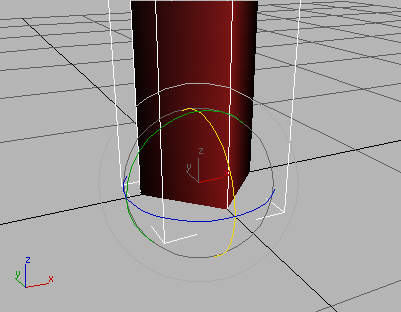
- 在“透视视口”下方的坐标显示中,单击“Z”输入字段并输入 45。按
 键以确认输入。
圆柱体围绕 Z 轴旋转,以便各边与栅格对齐。
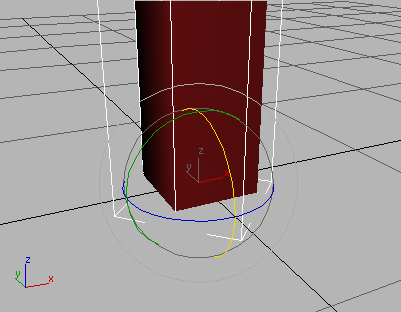
圆柱体旋转
这就是可旋转以转动十字形旋转门的柱体。当创建初始“轴”门对象时,您可以捕捉到其边。在克隆其他门之后,您可以增加边数,以便其再次类似于圆柱体。
接下来,您将创建管状体对象,以制作门封闭体。
保存工作:
- 从
 “应用程序”菜单中,选择“另存为”,然后将场景另存为 my_revolving_door_hub.max。