为了使十字形旋转门自旋,首先要将四扇门与门轴链连。然后,您可以使用时间滑块来动画演示门轴旋转以使门自旋。
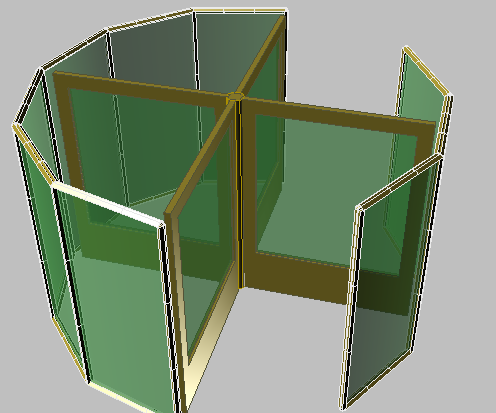
设置课程:
- 从上一课继续,或者单击
 打开 \startup\revolving_door 文件夹中的 start_door_link.max。 注: 如果看到“文件加载:单元不匹配”对话框,请选择默认选项“采用文件单位比例”。
链接门与门轴:
- 在“透视”视口中,
 缩放视口以便您拥有一个门轴与四扇门的特写视图。此外,这样做也有助于
  平移和
平移和  环绕视图。
环绕视图。 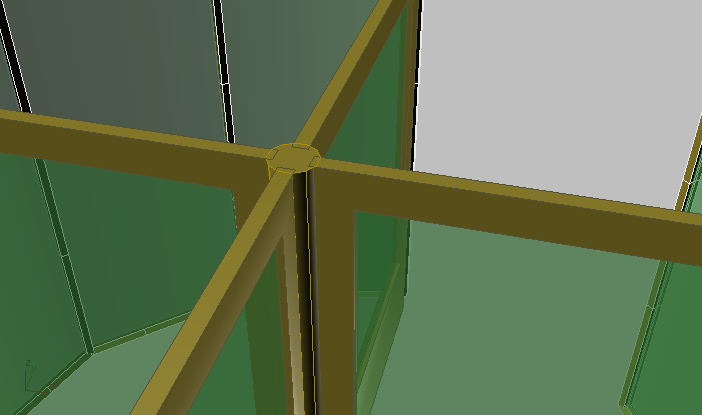
- 在工具栏上,单击
 (选择并链接)。
 - 在视口,从其中一个轴门对象向门轴拖动鼠标。当您进行拖动时,您会在光标与原始门之间看到一条虚线。在 Cylinder01 上松开鼠标。Cylinder01 会高亮显示片刻以表明已经链接它。
- 针对其他三扇门中的每一扇重复步骤 3。
- 单击
 (选择对象)以停用“选择并链接”。
 - 要确认是否将四扇门链接到门轴,请执行以下操作:
- 单击
 (按名称选择)或按键盘上的 H 键。
 - 在“从场景选择”对话框中,选择“显示”
 “显示子对象”,然后在 Cylinder01 对象节点处于收拢状态时单击
  将其展开。
将其展开。 在列表中,所有四个“枢轴门”对象均应缩进为 Cylinder01 对象的子对象。
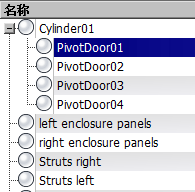
如果列表不是以这种形式显示,请将未显示为 Cylinder01 的子对象的门再次链接到门轴。
 关闭“从场景选择”对话框。
 现在,您可以动画演示十字形旋转门。
- 单击
替换旋转控制器:
-
 选择门轴 Cylinder01。
 - 转至
 “运动”面板并展开“指定控制器”卷展栏。
 - 在“指定控制器”窗口中,单击以高亮显示“旋转: Euler XYZ”项。
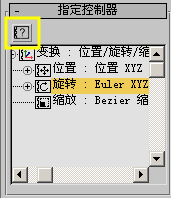
- 单击
 (“指定控制器”)。
 - 在“指定控制器”对话框中,单击“TCB 旋转”,然后单击“确定”。
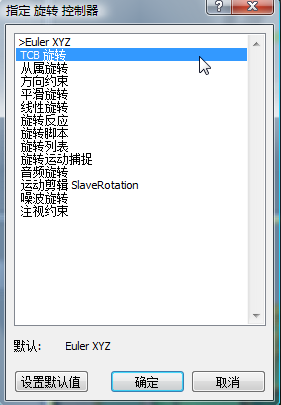
在“指定控制器”卷展栏中列出的旋转控制器更改为“TCB 旋转”。
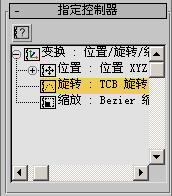
TCB 代表张力 (Tension)、连续性 (Continuity)、偏移 (Bias)。
- 向下滚动至“关键点信息”卷展栏底部并且启用“旋转终结”。这样允许您将旋转关键点设置为大于 180 度。
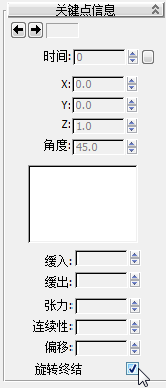 注意: 您必须启用“旋转终结”,否则动画演示不能正确执行。
3ds Max 通过分配给各个对象的称为控制器的软件设备来执行动画。通常,对象具有针对位置、旋转和缩放指定的三种类型的控制器。默认的旋转控制器适用于角色动画,但是您需要将其替换为更适用于机械动画的控制器。
动画演示门轴:
- 启用
 (自动关键点)。
 - 将时间滑块拖动至帧 100 处。
- 单击
 (选择并旋转),然后单击门轴。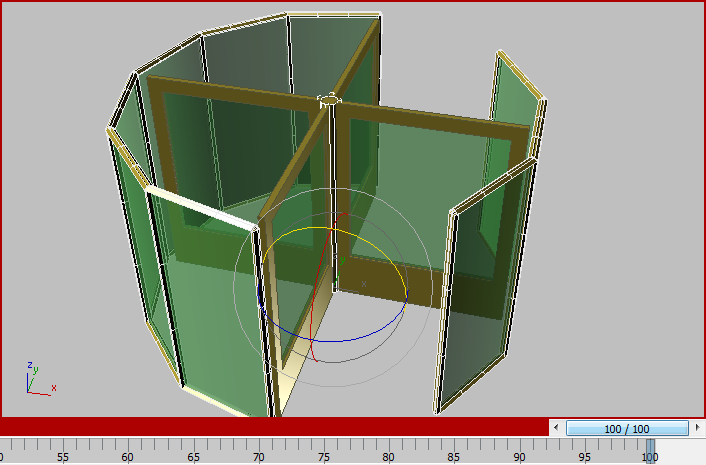
- 将门轴绕 Z 轴旋转 360 度。注意观察坐标显示以使旋转正确。 提示: 为了更加轻松地设置旋转,请通过按 A 键来启用“角度捕捉”。
现在,“时间滑块”在时间段的起始和结束位置使关键帧显示为小方块。
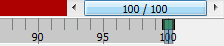
在帧 100 处旋转关键点。
- 禁用
 (自动关键点)。
 - 在动画播放控件中,通过单击
 (转至开头)将动画倒带,然后单击
  (播放动画)。
 观看十字形旋转门在视口中旋转。
- 观看完动画后,单击
 (停止,与“播放”按钮位于同一位置)。
减慢动画演示速度
- 单击
 (时间配置)。
 3ds Max 将打开“时间配置”对话框。
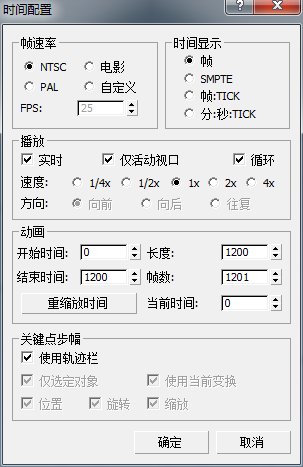
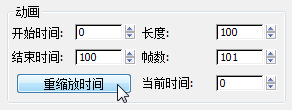
- 在“动画”组中,单击“重缩放时间”。
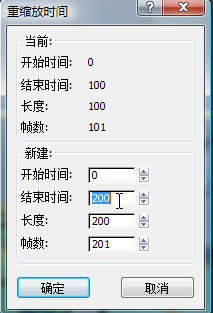
- 在“重缩放时间”对话框中,将“结束时间”更改为 200,然后单击“确定”。
- 单击“确定”关闭“时间配置”对话框。
现在,“时间滑块”显示 200 帧,关键点位置为第 0 帧和第 200 帧。
- 单击 (播放动画)并观看十字形旋转门旋转。
动画的播放速度比以前慢。
- 停止播放。
要放慢十字形旋转门的旋转,请执行以下操作:
保存工作:
- 将场景另存为 my_revolving_door_animated.max。