您将使用具有“切片”选项的基本管状体对象创建十字形旋转门封闭体。
设置课程:
- 从上一课的场景继续,或单击
 打开 \startup\revolving_door 文件夹中的 revolving_door_enclosure.max。
 - 右键单击“透视”视口以将其激活,然后单击
 (最大化视口切换)。此按钮位于 3ds Max 窗口的最右下方。
创建另一层:
- 在“层”工具栏上,单击
 (创建新层)。
 这样就创建了一个新层。
- 将层命名为封闭体。
“将当前选择移动至新层”设置应禁用。如果启用,那么门轴将会从先前层移动到新层。
单击“确定”。
现在,“封闭体”层在“层属性”字段中显示。
创建管状体:
- 在导航控件中,单击
 (最大化显示)恢复原大小,以便可以看到圆柱体周围的区域。
 - 在
 “创建”面板
  “对象类型”卷展栏上,单击“管状体”。
 “管状体”按钮高亮显示,表明其已激活,可以使用。
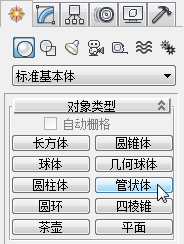
- 在视口的任意位置拖出管状体。
其大小无关紧要;可以立即对其更改。
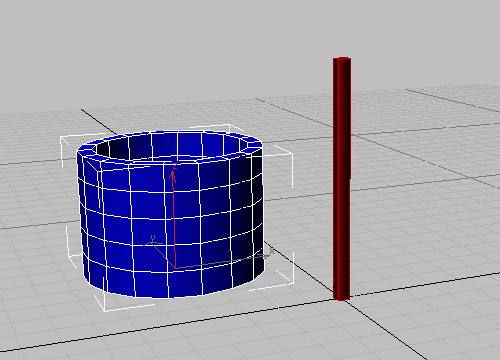
制作管状体。
- 在“创建”面板“参数”卷展栏中,将“半径”从 1 更改为 6'0.0"。
- 将“半径”从 2 更该为 5'11.0"
- 将“高度”更改为 7'0.0"
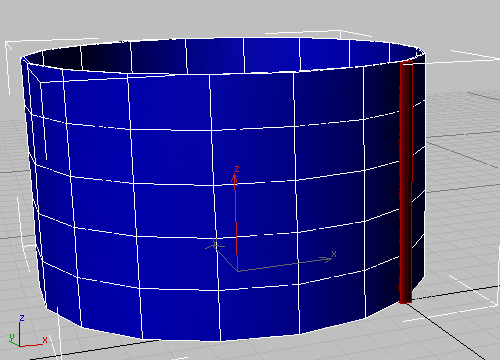
更改管状体的半径和高度。
- 如果需要,执行缩小操作以便能观察到管状体和圆柱体。
对齐管状体:
- 在工具栏上,单击
 “对齐”。
“对齐”。 管状体已选中,这样您可以将其与圆柱体对齐。
- 单击视口中的圆柱体。
- 在“对齐当前选择 (Cylinder01)”对话框 “对齐位置 (世界)”组中,启用“X 位置”、“Y 位置”和“Z 位置”。为“当前对象”和“目标对象”选择“轴点”。单击“确定”。
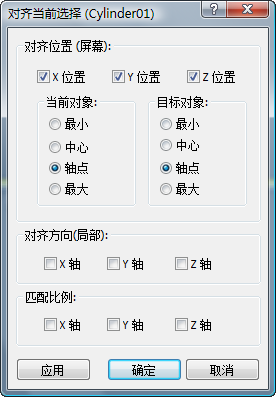
管状体在圆柱体上居中。
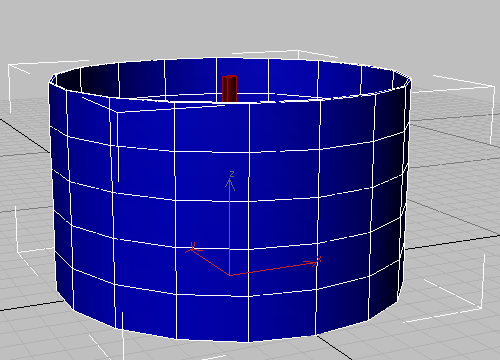
在
“创建”面板上的“名称和颜色”组中,将“管状体”对象重命名为“左侧封闭面板”。
接下来,您可以在圆柱体上方居中管状体。
切分圆柱体:
- 转至
 “修改”面板。
 - 在“参数”卷展栏中,启用“启用切片”。
- 调整“切片起始位置”和“切片结束位置”值,这样您可以在视口中观察到半面的管状体,类似于下图所示。起始 90.0 结束 -90.0,如果需要,进行调整。两值之差应为 180。
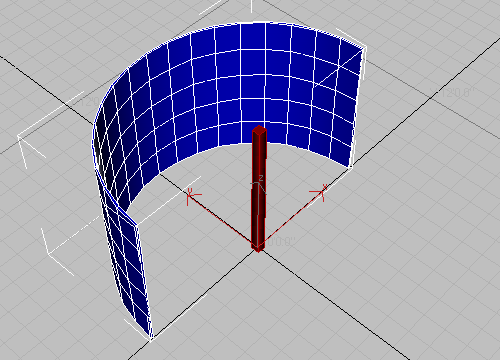
切分圆柱体
- 将“侧面”更改为 6。封闭体将使用平面面板创建,而非曲面玻璃。
- 将“高度分段”更改为 1。
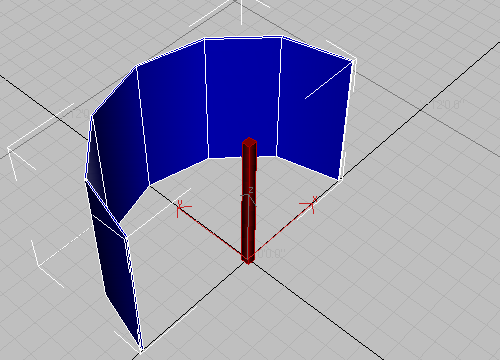
减少面数。
接下来,您将要克隆管状体以创建封闭体的另一面。
克隆管状体:
- 在主工具栏中,单击
 (选择并旋转)。
 - 在键盘上,按 A 以启用“角度捕捉”。
- 按住 Shift 键并围绕 Z 轴将左侧封闭体旋转 180 度。
管状体的复制旋转至封闭体另一面的位置。
- 当管状体的复制位于适当的位置时,释放鼠标按钮。
3ds Max 将打开“克隆选项”对话框。
- 在对话框中,将“对象”选项设置为“复制”,并且将克隆命名为右侧封闭面板。单击“确定”。
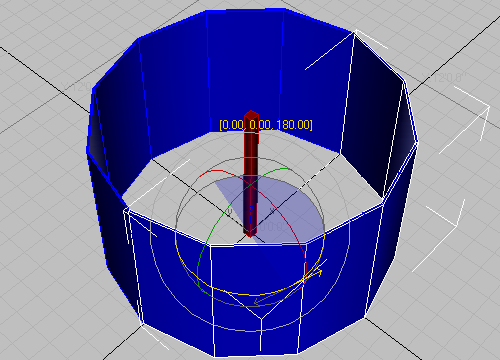
- 调整“切片”值以使管状体类似于下图所示。尝试设置“切片起始位置 = 45”以及“切片结束位置 = -45.0”。
根据初始管状体的构建方式不同,可能会有不同的值。两者之间的差异应是 90 的倍数。
- 将“侧面”值更改为 3。
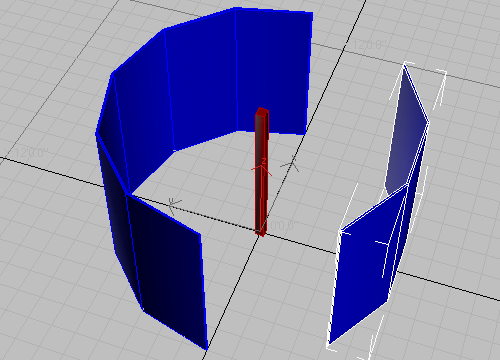
左右封闭体
稍后将会对封闭体进行更多的处理,但是首先您要构建十字形旋转门。
保存工作:
- 将场景另存为 my_enclosure.max。