在本课程中,您将会初始化 Civil View(如有必要),然后导入将用于构建有交通车辆的道路模型的几何体。
初始化 Civil View:
- 在 3ds Max Design 菜单栏中,选择“Civil View”
 “初始化 Civil View”。
 如果“Civil View”菜单显示为“启动 Civil View”或显示 Civil View 命令列表,则说明 Civil View 已在您的系统上进行初始化,您可以向前跳至“导入 Civil 3D 数据”。如果需要更改资源包或启动模式,可以使用“Civil View 首选项”对话框。如果需要更改单位,请使用“自定义”
“单位设置”。 选择“初始化”后,3ds Max Design 将显示“初始化 Autodesk Civil View”对话框。
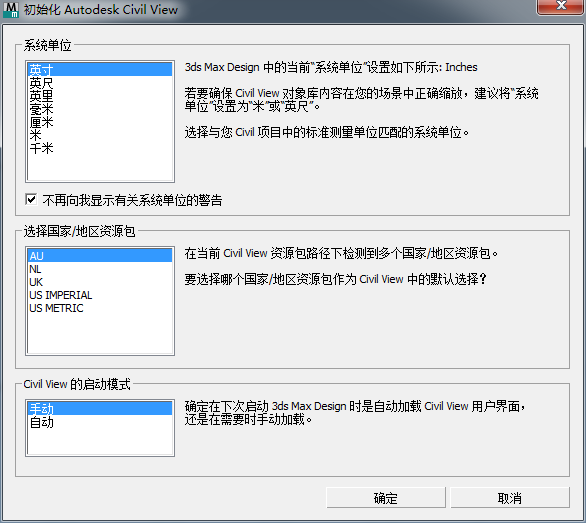
- 在对话框中,选择以下设置:
- 系统单位:米
- 国家/地区资源包:US METRIC
- 启动模式:自动
- 单击“确定”。
系统将显示一个对话框,警告您需要重新启动 3ds Max Design,才能使这些更改生效。
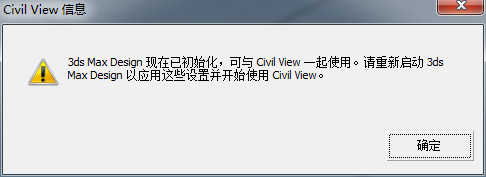
- 关闭 3ds Max Design,然后重新启动。
现在可以使用 Civil View 了。
如果已使用过 Civil View,则可以跳过此操作过程。
导入 Civil 3D 数据:
- 从“Civil View”菜单中,选择“几何体导入”“Civil 3D (VSP3D)文件”。
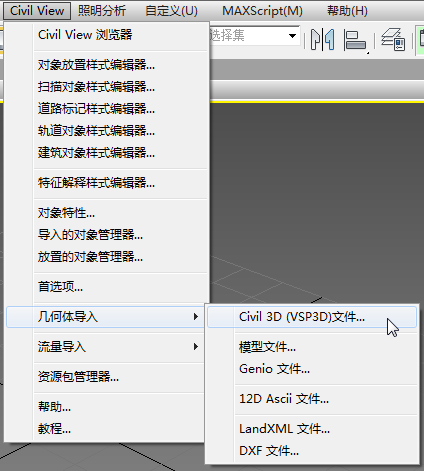
3ds Max Design 将打开“Civil 3D 导入面板”。
- 在“Civil 3D 导入面板”上,单击“打开”。
此按钮位于左上方。
3ds Max Design 将打开一个文件对话框。
- 在 /tutorials/import/Civil_3D_files 文件夹中,找到文件 linkroad-stage2.vsp3d。高亮显示该文件,然后单击“打开”。
- 现在该导入面板显示了来自 Civil 3D 文件的几何体。
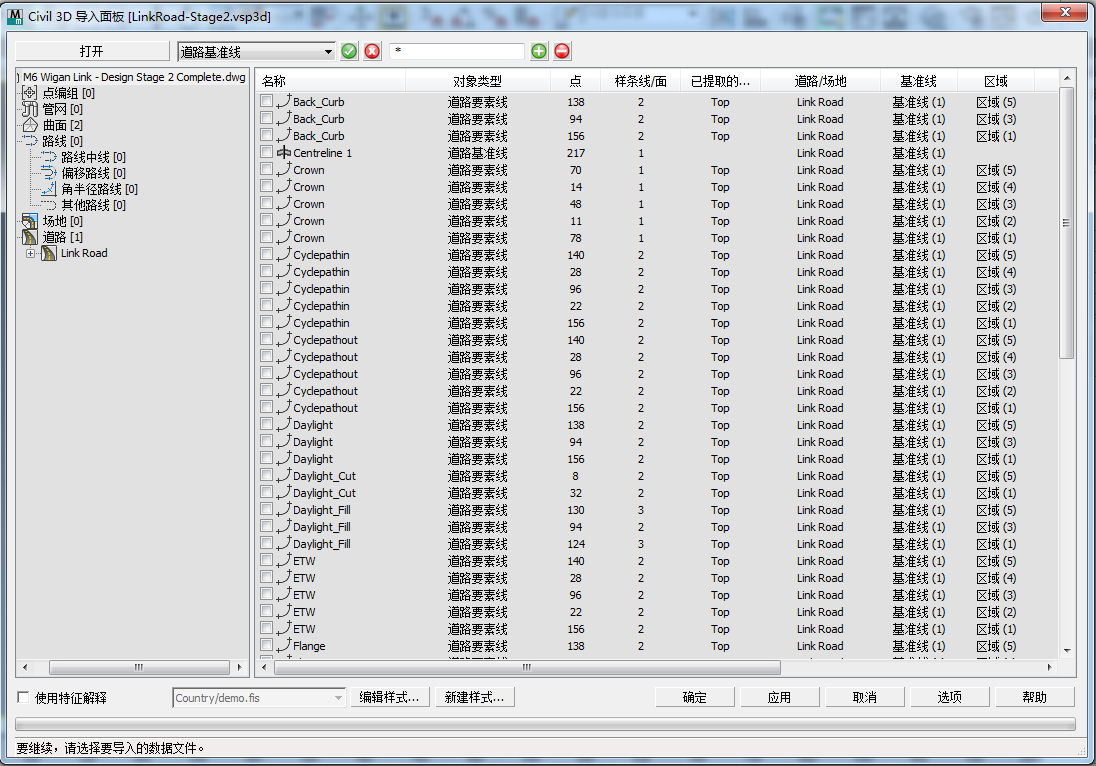
左侧窗口显示了原始场景的层次,右侧窗口显示了各个线和曲面对象。
注: VSP3D 不是原生 Civil 3D 格式,但可以从 Autodesk Civil 3D 导出 VSP3D 文件,以便实现在 Civil View 模型中使用其数据等用途。 - 在左侧的层次中,单击以高亮显示“链接道路”条目。然后在右侧的列表中,单击相应复选框以选择以下特征:
- 标记为 Region (1) 到 Region (5) 的曲面。
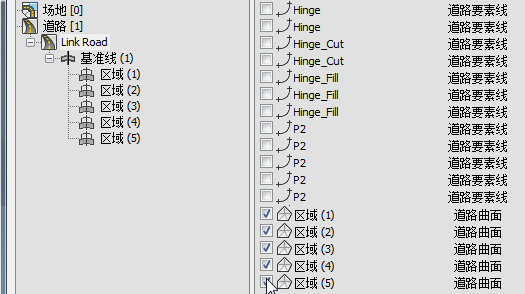
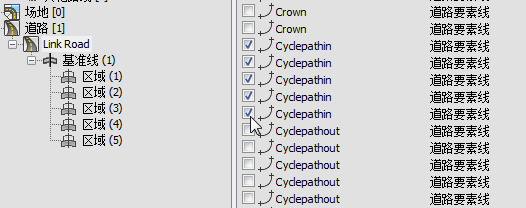
- 标记为 Cyclepathin 的所有要素线。
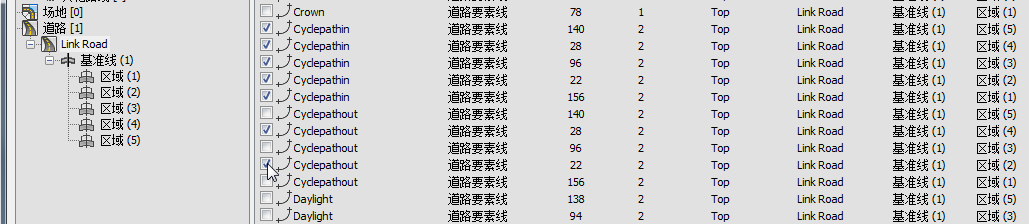
- 标记为 Cyclepathout 但仅在 Region (2) 和 Region (4) 区域内的要素线。
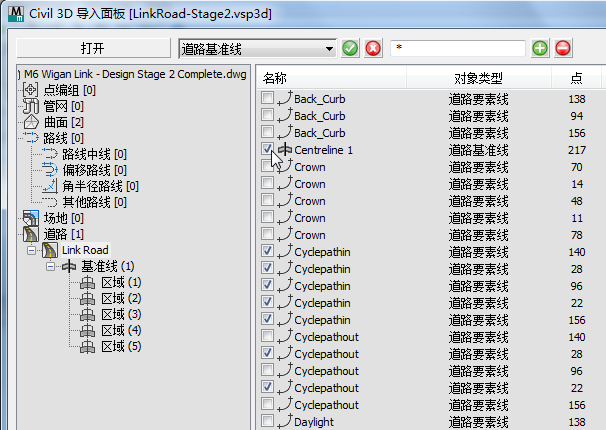
- 标记为 Centreline 1 的道路基准线。
- 标记为 Region (1) 到 Region (5) 的曲面。
- 在左侧的层次中,单击以高亮显示曲面条目,然后在右侧的列表中,单击以选择曲面 Ground Extg Context。
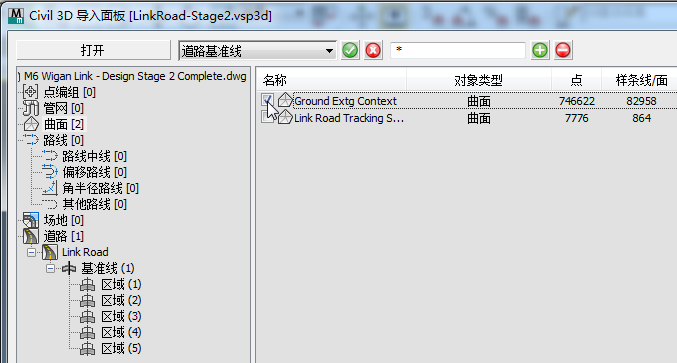 提示: 当您将土木设计几何体导入到 3ds Max Design 中时,最好仅导入您知道需要使用的那些元素。导入其他几何体只会减慢 3ds Max Design 的速度,对可视化模型毫无益处。如果需要导入更多元素,可以在以后导入它们(您认为需要时)。
 - 单击“确定”。
3ds Max Design 将提示您调整场景的原点。
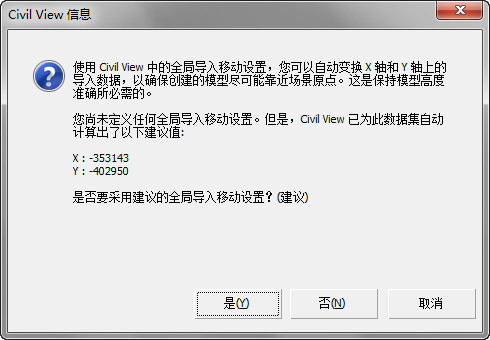
当土木设计数据基于勘测数据时,坐标可能会很大并偏离原点 (0,0)。在不移动原点的情况下加载数据可能会产生异常的视口行为,更重要的是,可能会因舍入错误而导致建模不准确。若要避免这些问题,请始终使用“全局导入移动”。
- 单击“是”。
3ds Max Design 将提示您使用特征解释样式。
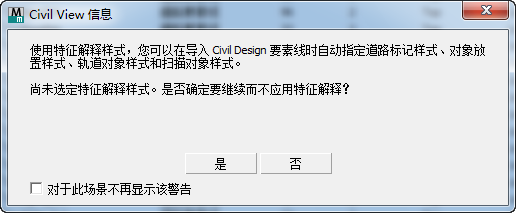
- 单击“是”跳过此对话框。您将在以后添加特征解释。
3ds Max Design 在导入几何体时将显示进度条。片刻后,可以在视口中查看结果:会有一个地平面以及定义道路的线和曲面。
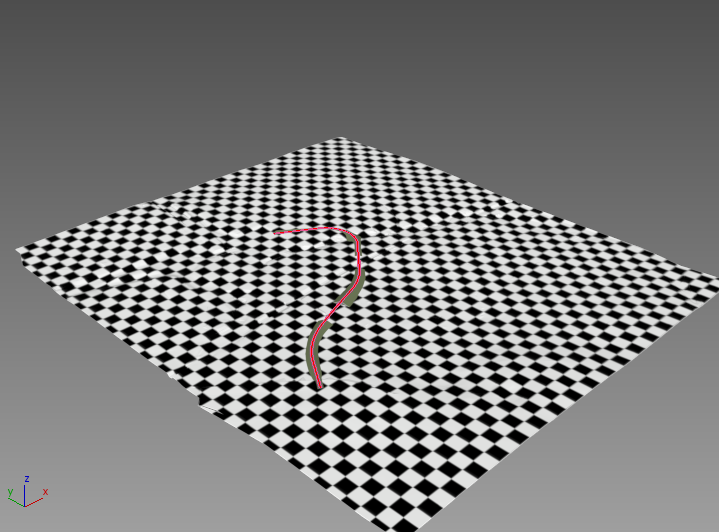 提示: 您可能需要
 放大以便更好地查看导入的几何体。此外,如果比例看起来不正确,请选择“自定义”“单位设置”,然后确保选择了“公制”且“米”是活动单位。
 默认情况下,地平面具有棋盘格纹理。您将在下一课程中对此进行更改。
保存工作:
- 将场景保存为 my_roadway_imported.max。