在本练习中,您将指定中心点、引道的中心线和几何参数(将根据这些参数创建环形交叉口)。
指定环形交叉口中心点和引道
- 打开 Roundabout-Create.dwg(位于教程图形文件夹中)。
- 单击选项卡
 面板 下拉式菜单
  。
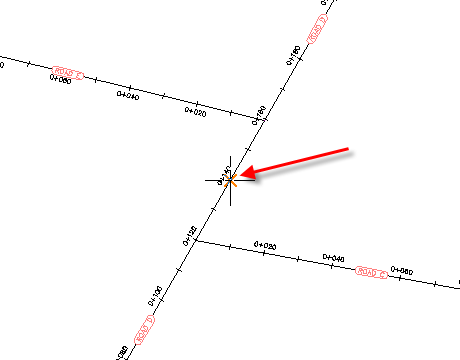
。 - 要指定环形交叉口中心点,请在图形中的 ROAD D 路线上单击桩号 0+140。
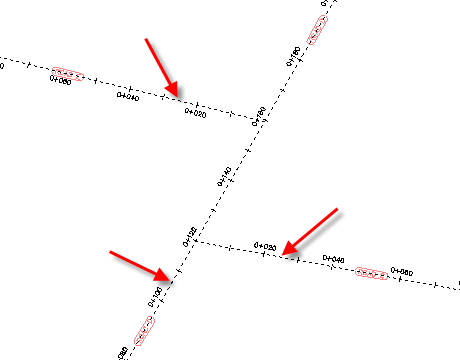
- 要指定引道,请单击所示的道路 C、D 和 E。按 Enter 键。
指定环形道路参数
- 在“创建环行交叉口 - 环形道路”对话框中的“图形标准”下,为“选择环行交叉口标准”选择“美国”。
- 在“要导入的预定义参数”下,选择“RG = 20”。 注:
“图形标准”和“要导入的预定义参数”控件使您可以将预设参数应用到环形交叉口。在练习 4:设置环行交叉口设计标准和预设中,您将了解更多信息。
- 在“环行交叉口参数”下,指定以下参数: 注:
请注意,当您将光标悬停在每个控件上时,环形交叉口的相应部分将在预览图形中亮显。
- 外半径:20
- 环形道路宽度:8
- 护坦宽度:3
- 在“标线参数”下,指定以下参数:
- 外偏移:已选定;0.5
- 内偏移:已选定;0.5
- 标记线宽:0.3
- 要标记的车道数:2
- 车道标记线宽:0.2
- 车道标记线型:虚线
- 指定路线参数:
- 场地:无
- 路线样式:环行交叉口 - 环形道路
- 路线图层:0
- 路线名称前缀:Roundabout
- 路线标签集:环行交叉口 - 环形道路
- 在对话框的底部,单击“下一步”。
指定引道参数
- 在“创建环行交叉口 - 引道”对话框中的“要导入的预定义参数”下,选择“RG = 20”。
您更改此设定后,将用预设值填充“引道参数”部分。在练习 4:设置环行交叉口设计标准和预设中,您将了解如何修改和保存这些值以备以后使用。
- 指定路线参数:
- 路线样式:环行交叉口 - 引道
- 路线图层:0
- 路线名称前缀:Approach_WE
- 路线标签集:环行交叉口 - 引道
- 在对话框的顶部,单击“应用到所有项”。
此操作会将指定的参数应用到环行交叉口中的其他引道。在对话框的顶部,您可以使用“上一步”和“下一步”按钮,或使用下拉列表来检查其他引道的参数。
- 在对话框的底部,单击“下一步”。
指定交通岛参数
- 为“要导入的预定义参数”选择“RG = 20”。
- 单击“应用到所有项”。
- 在“创建环行交叉口 - 交通岛”页面的顶部,在下拉列表中选择“从南向北方向的引道”。
- 在“隔离岛参数”下,清除“提供人行横道(长度)”复选框。
在本练习的最后,您将检查从南向北方向的引道与其他引道之间的差别。
- 在对话框的底部,单击“下一步”。
添加标志和铺装层标线
- 在“标志”下的 J5 行中,为“引线长度”输入 10。
“引线长度”参数使您可以在表示标志顶部的块和表示标志的块之间放置一条引线。
- 在 A25 行中,为“距离”输入 60。
“距离”参数使您可以将某些标志放置在距环形道路外侧边缘特定距离处。对于本练习,您将在驾驶者进入环形道路前的 60 米处放置一个环形交叉口标志,并在驾驶者离开环形道路后的 50 米处放置一个恢复标志。
- 在 AB6 行中,为“距离”输入 50。
- 在“铺装层标线”下的“让行线”行中,在“线型”下选择“虚线”。
- 在“人行横道标线”下清除以下复选框:
绘制
打断
- 入口
- 出口
- 在入口交通岛边缘处打断
- 在出口交通岛边缘处打断
注:请勿点击此页面上的“应用到所有项”。稍后在本练习中,您将比较默认标志和标线参数与您在之前的步骤中输入的值。
检查环形交叉口组件
- 单击“完成”。
环形交叉口将显示在图形中。请注意,道路 E 和道路 C 处的引道的路线中线是通过曲线创建的,该曲线提供从初始路线到引道的平滑过渡。
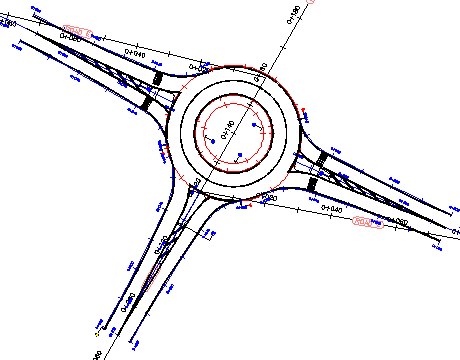
请注意,您选择道路 D 作为引道时,仅该道路的一端被创建为引道。路线通过环形交叉口中心点时,仅您单击的路线端被添加为引道。在练习 2:向环行交叉口添加引道中,您将了解如何将另一端作为单独的引道添加。
- 放大到从南向北方向的引道。
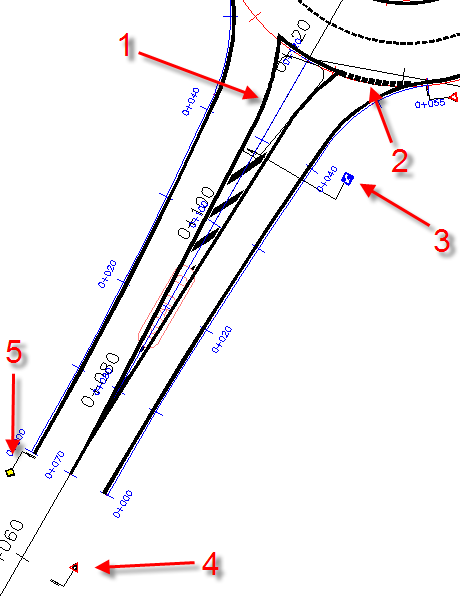
比较此引道与其他引道后,您会发现根据您指定但未应用到所有引道的参数,下图中所示的这些元素有所不同:
- 隔离岛没有中间带。
- 让行线是虚线。
- J5(靠右行驶)标志具有延伸到环形交叉口几何图形外的引线。
- A25(临近环形交叉口)标志距离环形道路边缘 60 米。
- AB6(驶出环形交叉口)标志距离环形道路边缘 50 米。
- 在“工具空间”的“预览”选项卡上,展开
 “路线”集合。
 已在本练习中自动创建前缀为 Approach 或 Roundabout 的路线。
要继续学习此教程,请转至练习 2:向环行交叉口添加引道。