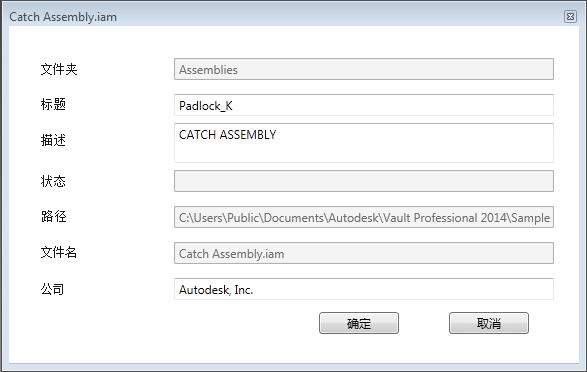
通过修改 Vault Client、Vault Office Client、AutoCAD 和 Inventor 的 .xaml 文件,将字段添加到 Data Standard 对话框。
注: 您需要使用文本编辑器来修改 .xaml 文件。本主题中的示例使用 XML Notepad 2007。
有关修改 Data Standard 的 .xaml 文件的详细信息,请参见 .xaml 文件剖析。
配置“Data Standard”对话框
- 如果您要从“Data Standard”对话框映射到任何新特性定义,请确保已经将它们添加到 AutoCAD 和 Inventor 的 .cfg 文件。您不需要修改 Vault Client 或 Vault Office Client 的 .cfg。 注: 将要在 Data Standard 对话框中作为特性访问的所有字段必须在 .cfg 文件中进行定义。特性名称也是文件的名称或标题栏特性的名称。如果特性名称与现有文件特性(如 title)匹配,则将使用此文件特性。否则,将创建自定义特性。此规则的唯一例外是 AutoCAD。当 AutoCAD 同步特性时,它会从 Data Standard 将特性同步到标题栏属性,而不是文件属性。
有关特性定义的详细信息,请参见修改 Data Standard 的 CAD 配置文件。
例如,如果您要将包含公司名称的字段添加到 Inventor 的 Data Standard 对话框,并且想要将其映射到文件特性 company,那么,您必须先在文件中为该特性 1 创建新条目。
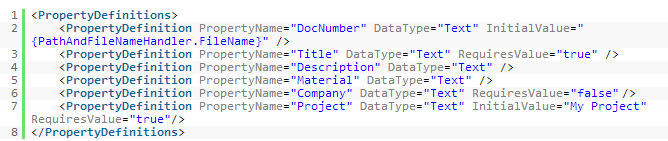
- 找到您要修改的“Data Standard”对话框的 .xaml。例如,如果您要更改 Inventor 的“Data Standard”对话框布局,则必须对 Inventor.xaml 进行更改。有关 .xaml 文件的位置,请参考以下列表:
- Vault Client C:\ProgramData\Autodesk\Vault <发行年份>\Extensions\DataStandard\Vault\Configuration\File.xaml
- Vault Office Client(仅限 Vault 2015 R2) C:\ProgramData\Autodesk\Vault 2015 R2\Extensions\DataStandard\Vault\Configuration
- Inventor C:\ProgramData\Autodesk\Vault <发行年份>\Extensions\DataStandard\CAD\Configuration\Inventor.xaml
- Inventor - 三维布管 C:\ProgramData\Autodesk\Vault <发行年份>\Extensions\DataStandard\CAD\Configuration\TubeAndPipe.xaml
- Inventor - 三维布线 C:\ProgramData\Autodesk\Vault <发行年份>\Extensions\DataStandard\CAD\Configuration\CableAndHarness.xaml
- Inventor - 设计加速器 C:\ProgramData\Autodesk\Vault <发行年份>\Extensions\DataStandard\CAD\Configuration\DesignAccelerator.xaml
- Inventor - 结构件生成器 C:\ProgramData\Autodesk\Vault <发行年份>\Extensions\DataStandard\CAD\Configuration\FrameGeneratorFrame.xaml
- AutoCAD C:\ProgramData\Autodesk\Vault <发行年份>\Extensions\DataStandard\CAD\Configuration\AutoCAD.xaml
- 使用任何文本编辑器(例如 XML Notepad 2007)打开 .xaml 文件。
- 创建您要添加到“Data Standard”对话框“网格”文件夹下的任何标签或文本框。每个标签和文本框都需要有其自己的内容定义以及值,以表明它在对话框中的排序方式(Grid.Row 和/或 Grid.Column)。 注: 行和列以索引 0 而不是 1 开头。如果需要新行或新列,只需复制并粘贴它们,然后将其插入到适当的定义部分。如果您不确定行高和列宽,只需使用值“自动”或“*”。
文本框也需要启用 (IsEnabled)。
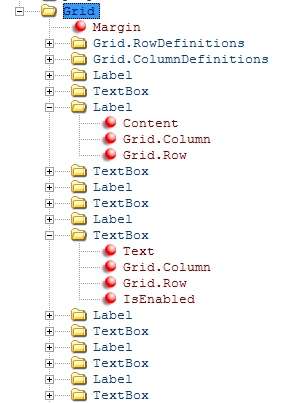 提示: 复制现有标签和文本框并修改值,以便更快速地对 .xaml 文件进行更改。
例如,如果您要添加新公司标签,需要导航到“网格”文件夹,插入新标签,并为其提供内容定义。然后,修改该标签的 Grid.Row 值,以指示在对话框中该标签应该采用的显示顺序。
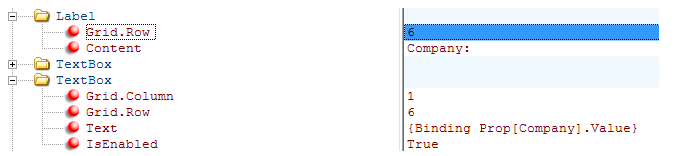
- 保存并关闭文件。
- 启动对话框以查看新标签和文本框,确保所有项目都正确显示。