工具栏
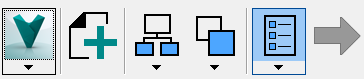
使用工具栏登录 Vault 及从 Vault 注销,访问诸如编号规则等管理选项,向主视图添加对象,控制复制设置和规则集以及创建副本。
|
图标和详细信息 |
子菜单 |
|---|---|
 主菜单 使用主菜单登录 Vault 及从 Vault 注销,刷新视图以及访问管理选项。 |
|
 添加对象 使用“添加对象”按钮添加您要复制到主视图的文件。 |
无 |
 包含子项 选择在复制视图中是显示还是隐藏模型附件和库文件。 |
默认情况下,所有库文件和附件都设置为用于复制。但是,您可以通过在“Copy Design”视图中显示不同的复制操作,为子文件分配这些操作。 使用“包含子项”按钮可切换子文件是否显示在“Copy Design”视图中。通过选中以下一个或两个复选框,选择要显示的子文件的类型:
|
 选择复制设置 在主级别控制文件的复制方式。 |
|
 选择规则集 选择您要用于当前复制操作的规则集,或者将“规则集”选项保持为禁用状态。 |
规则集用于确定在满足特定条件时所复制文件的文件特性和设置。 用户可以从现有规则集列表中选择规则集。“规则集”按钮的子菜单列出了所有现有规则集。 如果未选择规则集,目标文件将获得与源文件相同的文件特性和设置。 有关创建和编辑规则集的详细信息,请参见 Copy Design – 操作规则。 |
 创建副本 配置完所有项目后,单击“创建副本”以启动复制操作。 |
无 |
主视图网格
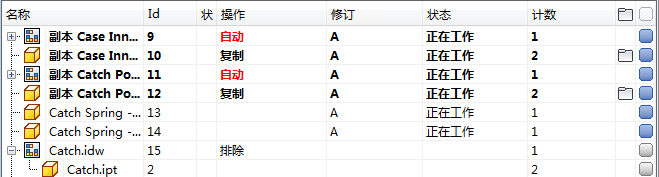
主 Copy Design 视图网格显示可用于复制的文件的名称、文件标识号、将针对文件执行的操作、文件的版本和状态以及当前列表中出现的文件实例数。
“导航”面板
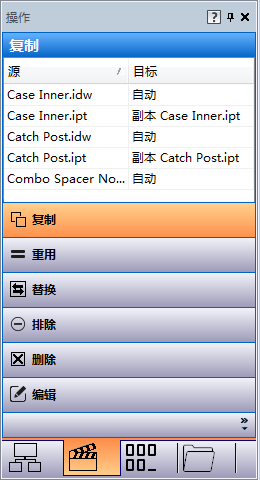
有四种不同的导航面板。
|
面板 |
详细信息 |
|---|---|
|
使用位置  |
“使用位置”面板允许用户轨迹原点的复制对象和其目标。 由于您可以将现有文件替换为所复制文件的未发布实例,这意味着复制的实例可能具有多个目标。使用“使用位置”选项卡可以确保将文件复制到正确的位置。 有关详细信息,请参见 Copy Design – 使用位置。 |
|
操作  |
在“操作”面板中,您可以查看分配了哪些操作以对主视图中的文件执行。 在主视图中配置文件后,您可以使用“操作”面板基于为它们分配的操作来过滤文件。分配的操作包括已复制、已重用、已替换、已排除或已编辑。 使用“操作”面板可以确认主视图中的复制设计配置以及进行任何必要的更改。 注: 您还可以在“操作”面板中通过将文件从主网格拖放到所需的操作按钮来设置操作。
有关详细信息,请参见 Copy Design – 操作。 |
|
编号  |
“编号”面板列出了选择用于复制的所有文件。它还显示了每个选定文件的原始名称和新名称。 网格将基于可用的编号规则显示重命名选项。 在“编号”面板网格中,可以编辑某些字段和单独的编号规则。 有关详细信息,请参见 Copy Design –“编号规则”面板。 |
|
文件夹  |
“文件夹”面板允许您查看复制设计操作的源文件夹和目标文件夹。这是确认是否选择了必要的文件并将其复制到正确位置的好方法。 您可以根据文件夹位置对用于操作的选定文件进行分组。也可以在文件夹之间或者从主网格拖放文件以执行复制。 有关详细信息,请参见 Copy Design – 文件夹。 |