在這個練習中,您將會指定中心點、引道的中心線,以及可從其來建立環島的幾何圖形參數。
指定環島中心點和引道。
- 開啟 Roundabout-Create.dwg,其位於自學課程圖面資料夾。
- 按一下頁籤
 面板 下拉式功能表
  。
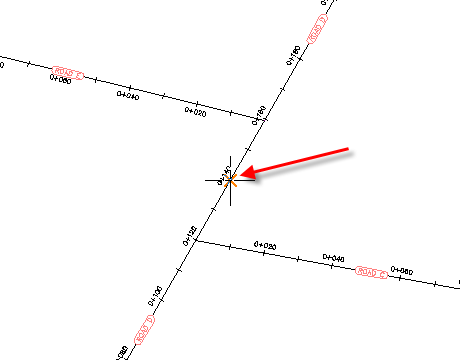
。 - 在圖面中的 Road D 定線上指定環島中心點的步驟,請按一下樁號 0+140。
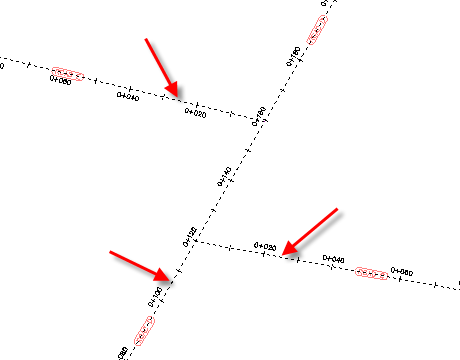
- 指定引道的步驟,請按一下 Road C、D 和 E,如圖所示。按 Enter。
指定圓環道路參數
- 在「建立環島 - 圓環道路」對話方塊中的「圖面標準」下,對於「選取環島標準」,選取 US。
- 在「要匯入的預先定義參數」下,選取 RG = 20。 註:
「圖面標準」和「要匯入的預先定義參數」兩項控制能讓您將預置的參數套用至環島上。您將在〈練習 4:設置環島設計標準和預置中學習更多。
- 在「環島參數」下,指定下列參數: 註:
當您將游標懸停在每個控制上時,請注意環島的適用部分在預覽圖形中會呈亮顯狀態。
- 外側半徑:20
- 圓環道路寬度:8
- 護坦寬度:3
- 在「標記參數」下,指定下列參數:
- 外側偏移:已選取;0.5
- 內側偏移:已選取;0.5
- 標識線寬:0.3
- 要標記的車道數目:2
- 車道標識線寬:0.2
- 車道標識線型:DASHED
- 指定定線參數:
- 工址:無
- 定線型式:環島 - 圓環道路
- 定線圖層:0
- 定線名稱字首:環島
- 定線標示集:環島 - 圓環道路
- 在對話方塊的底部,按「下一步」。
指定引道參數
- 在「建立環島 - 引道」對話方塊中的「要匯入的預先定義參數」下,選取 RG = 20。
在您變更此項設定時,系統會為「引道參數」區段指定預置值。您將在〈練習 4:設置環島設計標準和預置〉中學習如何修改和儲存這些值以供日後使用。
- 指定定線參數:
- 定線型式:環島 - 引道
- 定線圖層:0
- 定線名稱字首:Approach_WE
- 定線標示集:環島 - 引道
- 在對話方塊的頂端,按一下「套用至全部」。
這個動作可將指定的參數套用至在環島中的其他引道。在對話方塊的頂端,您可以使用「上一個」和「下一個」按鈕或下拉式清單,來檢查其他引道的參數。
- 在對話方塊的底部,按「下一步」。
指定交通島參數
- 對於「要匯入的預先定義參數」,選取 RG = 20。
- 按一下「套用至全部」。
- 在「建立環島 - 交通島」頁面的頂端,請於下拉式清單中選取「由南向北的引道」。
- 在「分隔島參數」下,清除「提供行人穿越道 (長度)」勾選方塊。
在這個練習的最後,您將會檢查「由南向北的引道」與其他參數之間的差別。
- 在對話方塊的底部,按「下一步」。
加入標誌和鋪面標記
- 在「標誌」下,請於「J5」列中,為「引線長度」,輸入 10。
此項「引線長度」參數能讓您在代表標誌頂端的圖塊與代表標誌的圖塊之間放置一條引線。
- 在「A25」列中,請為「距離」,輸入 60。
此項「距離」參數能讓您在與圓環道路的外側邊緣相隔一定距離之處放置一些標誌。對於這個練習,您將會在駕駛人員進入圓環道路前方 60 公尺之處放置一個環島標誌,以及在駕駛人員離開圓環道路後方 50 公尺之處放置一個繼續標誌。
- 在「AB6」列中,請為「距離」,輸入 50。
- 在「鋪面標記」下,請於「讓路線」列中的「線型」下,選取「DASHED」。
- 在「行人穿越道標記」下,請清除以下勾選方塊:
繪製
切斷
- 「入口」
- 「出口」
- 「在入口交通島邊緣處切斷」
- 「在出口交通島邊緣處切斷」
註:請勿按一下在此頁面上的「套用至全部」。稍後在這個練習中,您將會比較預設的標誌和標記參數與您在之前步驟中輸入的值。
檢查環島元件
- 按一下「完成」。
環島顯示於圖面中。請注意,Road E 和 Road C 上引道的中心線定線已使用可提供從父系定線平滑轉變為引道的曲線建立。
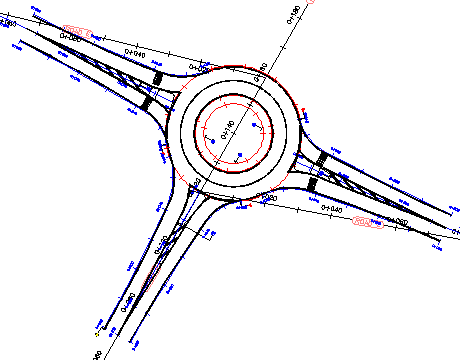
請注意,在您選取 Road D 作為引道時,系統僅會將它的一個端點建立作為引道。當定線通過環島中心點時,系統只會將您按一下的定線端點加入作為引道。您將在〈練習 2:將引道加入至環島〉中學習如何將另一個端點加入作為獨立引道。
- 拉近至「由南向北的引道」。
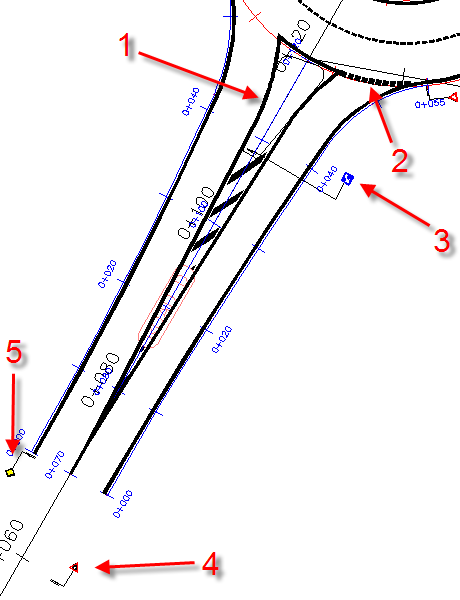
在您將此引道與其他作比較時,根據您所指定的但並未套用至全部引道的參數,您將看見這些展示於下方插圖中的元件有所不同:
- 分隔島未分割。
- 讓路線為虛線。
- J5 (靠右) 標誌有一條延伸至環島幾何圖形之外的引線。
- A25 (接近環島) 標誌與圓環道路邊緣相距 60 公尺。
- A6 (離開環島) 標誌與圓環道路邊緣相距 50 公尺。
- 在「工具區」的「探勘器」頁籤上,展開
 「定線」集合。
 在這個練習期間,字首為「引道」或「環島」的定線均會自動建立。
若要繼續學習本自學課程,請移至〈練習 2:將引道加入至環島〉。