在此練習中,您將在圖面中選取標示並變更其位置。
目前,您的圖面將包含多個標示,其中有些標示彼此覆疊。您將在以下步驟中移動它們。
某些標示類型 (如定線樁號和幾何點標示) 是共用性質的標示類型群組的一部分。在群組中按一下某個標示時,即選取了整個群組。群組的性質可透過使用 AutoCAD「性質」選項板 (可以透過選取該群組後按一下右鍵,然後按一下「標示性質」來存取) 控制。您可以選取群組,然後同時變更該群組中所有標示的性質。或者,可以按住 Ctrl 的同時按一下以單獨選取和變更標示性質。
其他標示類型 (如線段標示) 不是群組的一部分。這些標示中的每個均將被視為個別物件。
標示是獨立於它們所註解的父系物件的特殊物件。可將標示動態連接到其父系物件,並在父系物件變更時自動更新。但是,標示位於單獨的圖層上,在選取父系物件時不會選取這些標示。
如果標示位於外部參考圖面中,則無法在目前圖面中編輯該標示。
點、宗地面積、廊道和地形集水區標示不是標示物件。它們是父系物件的子圖元,可在「標示性質」對話方塊中管理其性質。
本練習上接〈練習 2:手動標示物件〉。
在圖面中選取標示
- 請確保拉近至工址左側定線上「West Street」標示周圍的區域。
- 選取定線。
請注意,將亮顯該定線,並且將沿該定線顯示掣點。但是,不會亮顯定線標示。
在舊版的 AutoCAD Civil 3D 中,標示是其父系物件的子圖元。現在,大多數 AutoCAD Civil 3D 標示是位於其自己圖層上的獨立物件。雖然這些標示是獨立的物件,但它們可動態地連結至其父系物件,並自動更新以反映父系物件中的變更。
- 按 Esc 除選定線。
- 在道路定線上,按一下其中一個樁號標示。
請注意,沿定線的所有其他樁號標示現在均會亮顯。
- 按 Esc 以除選樁號標示。
- 按一下其中一個曲線標示。
請注意,在選取該曲線標示時,並不選取其他曲線標示。
有兩種不同的標示物件類型:
- 標示類型群組 — 如果選取做為標示類型群組一部分的標示 (如定線樁號標示),則選取了整個群組。如果選取某個標示類型群組並使用快顯功能表更新標示性質,則會更新該群組中每個標示的性質。若要選取標示類型群組中的單一標示,請按住 Ctrl 的同時按一下標示。
- 單一標示物件 — 在選取單一標示物件 (如定線曲線標示) 時,僅選取該標示物件。您可以變更單一標示物件的性質 (包括標示型式) 而不會影響父系物件的其他標示。
- 按 Esc 以除選曲線標示。
本練習使用 Labels-2a.dwg,其中包含您在上一個練習中所做的修改,或者您可以從自學課程圖面資料夾開啟 Labels-2b.dwg。
在圖面中移動標示
- 按一下樁號 0+100 旁邊展示「方向角在距離之上」的標示。標示上會顯示掣點。
- 按一下
 標示位置掣點。此掣點會變為紅色。將標示拖曳到左下方以將其移動到空白位置。按一下以放置標示。按 Esc 除選標示。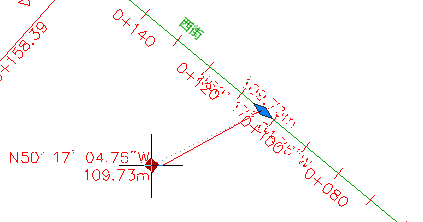
使用標示位置掣點拖曳的標示
會建立一條從標示到定線的引線。
- 按一下「West Street」標示。標示上會顯示掣點。
- 按一下
 標示錨定掣點。此掣點會變為紅色。將標示拖曳至右側。在樁號 0+100 旁邊按一下以將標示放置到靠近線段中心的位置。按 Esc 除選標示。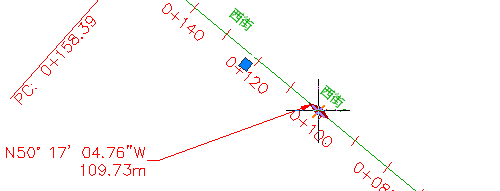
使用標示錨定掣點移動的標示。
- 平移並縮放到「West Street」定線的死胡同。
- 使用 掣點將每個曲線標示拖曳出該定線。
- 按一下 EP: 0+243.63 標示。標示上會顯示一個掣點。
- 按一下掣點。此掣點會變為紅色。將標示拖曳到右上方以將其移動到空白位置。
會建立一條從標示到定線的引線。
請注意,將顯示無邊界的標示。該邊界之所以被隱藏,是因為標示型式的拖曳狀態已為其在將標示拖曳到新位置時指定了其他格式。您將瞭解〈使用標示型式〉自學課程中的標示型式設定。
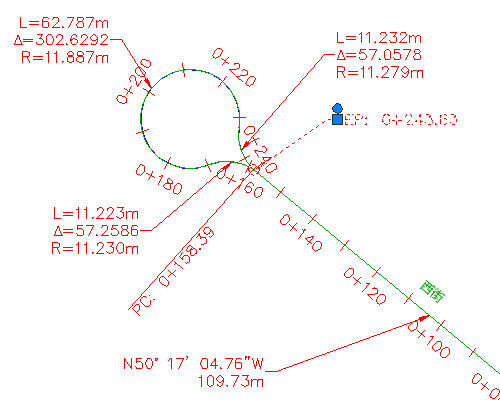
以拖曳狀態顯示的定線終點標示
註:您可以透過按一下
 圓形掣點來重置選取的標示。
 - 按 Esc 除選 EP: 0+243.63 標示。
- 按住 Ctrl 的同時按一下樁號標示 0+000。按 Delete。
- 重複執行這些作業,將標示移動並拖曳至其他所需的位置。如果您要退回任何翻轉或拖曳作業,請選取有問題的標示。按一下右鍵,並按一下「」。
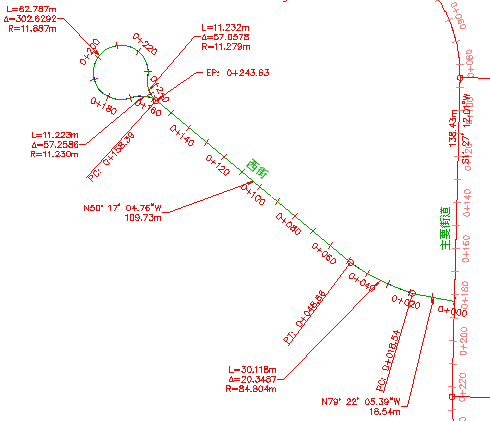
已移動標示來提高可讀性的定線
在外部參考中選取標示
- 按一下「Main Street」定線上的其中一個樁號標示。
請注意,已選取「主街道」和「東街道」定線及其樁號標示。由於標示於定線所在的外部參考圖面中建立,因此已選取這些標示。透過外部參考建立物件時,則您僅可在來源圖面中編輯該物件的標示。
- 按 Esc 以除選外部參考。
若要繼續學習本自學課程,請移至〈練習 4:使用標示性質〉。