V tomto cvičení upravíte styl popisku tak, aby popisek vypadal jinak, pokud je přetažen ze svého původního umístění.
Každý styl popisku má dva výchozí formáty: jeden formát, který se použije při prvotním vytvoření popisku v jeho normálním umístění, a druhý, který se použije při přetažení popisku z jeho normálního umístění. Ovládací prvky pro úpravu přetaženého stavu stylu popisku se podobají ovládacím prvkům pro jeho normální stav.
Toto cvičení navazuje na část Cvičení 3: Ovládání vzhledu popisku pomocí hladin.
Přetažení popisku z původního umístění
- Přibližte pohled tak, abyste viděli popisek staničení 0+040 na trase Západní ulice. Klepnutím vyberte tento popisek a všechny ostatní popisky hlavního staničení.
- Klepněte na uzel a přetáhněte ho mimo trasu.
Popisek se nyní nachází v přetaženém stavu. Text a odkazová čára jsou červené, protože u přetaženého stavu stylu popisku je použito nastavení DleHlad. Ponechejte tento popisek zobrazený, abyste během provádění změn formátu mohli pozorovat účinek.
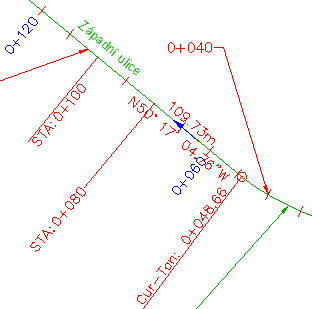
Popisek hlavního staničení 0+040 v přetaženém stavu
Toto cvičení využívá výkres Labels-5b.dwg s úpravami, které jste provedli v předchozím cvičení.
Změna stavu přetažení popisku
- V Prostoru nástrojů na kartě Nastavení rozbalte položku Trasa
 Styly popiskůStaničeníHlavní staničení. Klepněte pravým tlačítkem myši na položku
Kolmý na značku
. Klepněte na příkaz Upravit.
Styly popiskůStaničeníHlavní staničení. Klepněte pravým tlačítkem myši na položku
Kolmý na značku
. Klepněte na příkaz Upravit. - V dialogu Tvůrce stylu popisku klepněte na kartu Stav přetažených.
Všimněte si, že u obou kategorií Odkazová čára a komponenty stavu přetažených je u vlastnosti Barva, Typ čáry a Tloušťka čáry použito nastavení DleHlad nebo DleBlok. Tato nastavení značí, že pokud je popisek v přetaženém stavu, převezme tyto vlastnosti buď z hladiny, na které se nachází, nebo z bloku, který jej obsahuje.
Tip:Protože v podokně Náhled není zobrazen přetažený stav popisku, umístěte okno Tvůrce stylu popisku tak, abyste byl popisek v přetaženém stavu vidět ve výkresu. Při každé změně vlastnosti popisku můžete změny pozorovat kliknutím na tlačítko Použít.
- V oblasti Komponenty stavu přetažených změňte hodnotu Zobrazit na možnost Jak je složeno. Klepněte na tlačítko Použít.
U popisku bude vráceno původní nastavení rozvržení a všechny ostatní ovládací prvky stylu v této oblasti budou zakázány. Tento typ formátu přetaženého stavu se snadno používá, ale není vhodný pro všechny typy popisků. Zejména odkazová čára se nepřizpůsobuje správně u všech možných přetažených umístění.
- Vraťte hodnotu Zobrazit zpět na Pouze zarovnaný text. Klepněte na tlačítko Použít.
Pokud popisek obsahuje několik řádků textu, při nastavení Pouze zarovnaný text budou všechny řádky horizontálně uspořádány do kompaktního bloku. To si můžete ověřit přetažením některého popisku oblouku z jeho umístění.
- Změňte hodnoty všech následujících vlastností. Po každé změně klikněte na tlačítko Použít a pozorujte účinky.
- Typ odkazové čáry: Spline odkaz
- Viditelnost hranice: Ano
- Typ hranice: Zaoblený obdélník
- Vzdálenost mezi rámečkem a odkazovou čárou: 2,0 mm
- Připojení odkazové čáry: Vrchol horního řádku
- Po použití všech změn, které mají být viditelné v přetaženém stavu, klikněte na tlačítko OK.
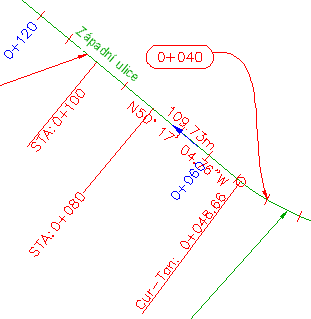
Upravený přetažený stav: popisek hlavního staničení 0+040
Poznámka:Chcete-li obnovit původní formát přetaženého popisku, klikněte na uzel
 .
.
Chcete-li pokračovat v tomto výukovém programu, přejděte k části Cvičení 5: Změna stylu popisku objektu.