V tomto cvičení vyberete popisky a změníte jejich umístění ve výkrese.
Výkres teď obsahuje mnoho popisků, z nichž se mnohé navzájem překrývají. V následující části je přesunete.
Některé typy popisků, například popisky staničení trasy a bodů geometrie, jsou součástí skupiny typů popisků, která sdílí vlastnosti. Pokud kliknete na jeden popisek v této skupině, bude vybrána celá skupina. Vlastnosti skupiny jsou v aplikaci AutoCAD určeny pomocí palety Vlastnosti, kterou zpřístupníte výběrem skupiny, kliknutím pravým tlačítkem myši a kliknutím na příkaz Vlastnosti popisku. Můžete vybrat skupinu a poté změnit vlastnosti všech popisků v této skupině najednou. Můžete také změnit jednotlivé vlastnosti popisku tak, že podržíte stisknutou klávesu Ctrl a kliknete na příslušnou vlastnost popisku.
Jiné typy popisků, například popisky segmentů, nejsou součástí skupiny. Každý z těchto popisků je považován za individuální objekt.
Popisky jsou samostatné objekty nezávislé na nadřazeném objektu, který popisují. Popisky jsou dynamicky propojeny se svým nadřazeným objektem a při změně tohoto nadřazeného objektu se automaticky aktualizují. Popisky však leží na samostatné hladině a nejsou vybrány při výběru nadřazeného objektu.
Pokud se popisek nachází v externě odkazovaném výkresu, nelze popisek upravit v aktuálním výkresu.
Popisky bodu, plochy parcely, koridoru a povrchu povodí nepatří mezi objekty popisků. Jedná se o dílčí entity nadřazeného objektu, jejichž vlastnosti se spravují v dialogu Vlastnosti popisku.
Toto cvičení navazuje na Cvičení 2: Ruční popisování objektů.
Výběr popisků ve výkresu
- Přibližte pohled na oblast kolem popisku Západní ulice na trase na levé straně staveniště.
- Vyberte trasu.
Trasa se zvýrazní a podél trasy se zobrazí uzly. Popisky trasy však zvýrazněny nejsou.
V předchozích verzích aplikace AutoCAD Civil 3D byly popisky dílčími entitami svého nadřazeného objektu. Nyní je většina popisků aplikace AutoCAD Civil 3D nezávislými objekty, které se nacházejí na své vlastní hladině. Ačkoli se jedná o nezávislé objekty, jsou popisky dynamicky propojeny se svým nadřazeným objektem a automaticky se do nich promítají změny nadřazeného objektu.
- Stisknutím klávesy Esc zrušte výběr trasy.
- Na trase vozovky klikněte na některý popisek staničení.
Nyní jsou zvýrazněny všechny ostatní popisky staničení podél trasy.
- Stisknutím klávesy Esc zrušte výběr popisků staničení.
- Klikněte na některý popisek oblouku.
Při výběru tohoto popisku oblouku nedojde k výběru ostatních popisků oblouku.
Existují dva rozdílné typy objektů popisků:
- Skupiny typů popisků – Při výběru popisku, který je součástí skupiny typů popisků (jako je popisek staničení trasy), dojde k výběru celé skupiny. Pokud vyberete skupinu typů popisků a pomocí nabídky vyvolané pravým tlačítkem myši aktualizujete vlastnosti popisku, aktualizují se vlastnosti každého popisku v této skupině. Chcete-li vybrat jeden popisek v rámci skupiny typů popisků, při kliknutí podržte klávesu Ctrl.
- Objekty jednoduchého popisku – Při výběru objektu jednoduchého popisku (například popisku oblouku trasy) je vybrán pouze tento objekt popisku. Vlastnosti jednotlivého objektu popisku (včetně stylu popisku) můžete změnit, aniž dojde k ovlivnění ostatních popisků nadřazeného objektu.
- Stisknutím klávesy Esc zrušte výběr popisku oblouku.
V tomto cvičení se používá soubor Labels-2a.dwg s úpravami, které jste provedli v předchozím cvičení, nebo lze otevřít soubor Labels-2b.dwg ze složky výkresů cvičení.
Přesunutí popisků ve výkresu
- Klikněte na popisek znázorňující směrník nad vzdáleností poblíž staničení 0+100. U popisku se zobrazí uzly.
- Klikněte na uzel umístění popisku
 . Uzel zčervená. Přetažením dolů a doleva přemístěte popisek do prázdného místa. Kliknutím popisek umístěte. Stisknutím klávesy Esc zrušte výběr popisku.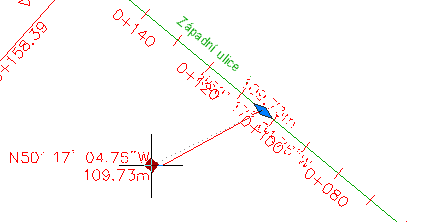
Popisek přetažený pomocí uzlu umístění popisku
Od popisku k trase se vytvoří odkazová čára.
- Klikněte na popisek Západní ulice. U popisku se zobrazí uzly.
- Klikněte na uzel ukotvení popisku
 . Uzel zčervená. Přetáhněte popisek doprava. Kliknutím poblíž staničení 0+100 umístěte popisek blíže ke středu segmentu čáry. Stisknutím klávesy Esc zrušte výběr popisku.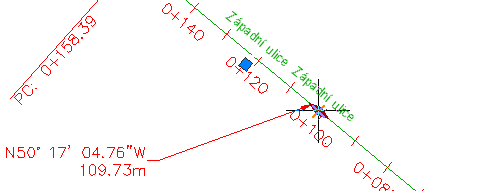
Popisek přesunutý pomocí uzlu ukotvení popisku
- Přesuňte a přibližte pohled na slepou ulici trasy Západní ulice.
- Pomocí uzlů přetáhněte jednotlivé popisky oblouku mimo trasu.
- Klikněte na popisek EP: 0+243,63. Na popisku se zobrazí uzel.
- Klikněte na uzel. Uzel zčervená. Přetažením nahoru a doprava přemístěte popisek do prázdného místa.
Od popisku k trase se vytvoří odkazová čára.
U tohoto popisku se nezobrazí rámeček. Rámeček je skrytý, protože u stavu přetažených stylu popisku je určen odlišný formát, je-li popisek přetažen na nové místo. Nastavení stylu popisku bude vysvětleno ve výukových programech Práce se styly popisků.
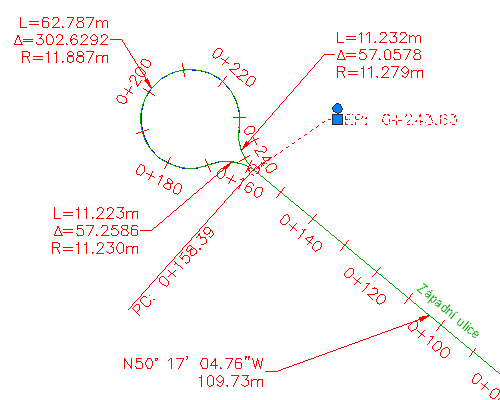
Popisek koncového bodu trasy zobrazený v přetaženém stavu
Poznámka:Vybraný popisek lze obnovit kliknutím na kruhový uzel
 .
. - Stisknutím klávesy Esc zrušte výběr popisku EP: 0+243,63.
- Stiskněte klávesu Ctrl a klikněte na popisek staničení 0+000. Stiskněte klávesu DELETE.
- Zopakujte tyto operace a kde je to nutné, přemístěte a přetáhněte popisky na jiná místa. Pokud chcete vrátit zpět některá obrácení nebo přetažení, vyberte příslušné popisky. Klikněte pravým tlačítkem myši a klikněte na příkaz .
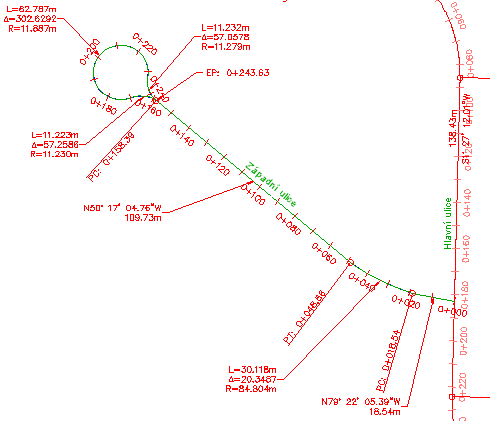
Trasa s popisky přemístěnými pro lepší čitelnost
Vyberte popisky v externí referenci
- Klikněte na jeden z popisků staničení na trase Hlavní ulice.
Budou vybrány trasy Hlavní ulice a Východní ulice i jejich popisky staničení. Popisky byly vybrány proto, že byly vytvořeny ve výkresu s externími referencemi, v němž se tyto trasy nacházejí. Pokud byl objekt vytvořen prostřednictvím externí reference, lze jeho popisky upravovat pouze ve zdrojovém výkresu.
- Stisknutím klávesy Esc zrušte výběr externí reference.
Chcete-li pokračovat v tomto výukovém programu, přejděte k části Cvičení 4: Práce s vlastnostmi popisků.