V tomto cvičení zkopírujete část profilu osy trasy. Tuto kopii použijete k vytvoření počáteční linie profilu příkopu, což je stanovená vzdálenost pod osou trasy.
Toto cvičení navazuje na Cvičení 2: Úprava profilu rozvržení.
Kopírování profilu rozvržení
- Otevřete soubor Profile-3B.dwg, který se nachází ve složce výkresů výukových programů.
- V zobrazení profilu PV-1 vyberte červený profil rozvržení. Klepněte na pravé tlačítko myši. Klepněte na příkaz .
- Na položce panelu nástrojů Nástroje pro návrh profilu klikněte na tlačítko
 . Kopírování profilu
 - V dialogovém okně Kopírování dat profilu zadejte následující parametry:
Pro použití pokročilejších funkcí produktu vytvoříte kopii projektu menší než originál.
Poznámka:Hodnoty staničení doporučené v tomto kroku byly vybrány proto, že ve výkresu Profile-3B.dwg zahrnují dvě středové tečny profilu Rozvržení (1). Používáte-li jiný výkres s výrazně odlišným profilem, budete možná muset zadat odlišné hodnoty staničení. Pro zahrnutí do kopie profilu musí být celá tečna uvnitř kopírovaného rozsahu. Přesahuje-li součást tečny mimo rozsah, je ze sady výběru vyloučena celá tato tečna.
- Rozsah PVI: Rozsah staničení
- Počátek: 300
- Konec: 1700
- Možnosti cílového profilu: Vytvořit nový profil .
- Klepněte na tlačítko OK.
Nový profil je nakreslen na horní straně starého profilu.
- V Prostoru nástrojů rozbalte na kartě Prospektor položku Trasy
 Osy trasHřebenová komunikacekolekce Profily v rámci trasy.
 Kopie profilu se zobrazí s ikonou profilu rozvržení
 a názvem.
 - Stiskněte klávesu Esc.
Odsazení profilu
- Ve výkresu klikněte na zobrazení profilu. Klepněte pravým tlačítkem myši. Klepněte na položku .
- Na kartě Profily zrušte zaškrtnutí políčka Kreslit pro původní profil Rozvržení (1).
Při zrušení zaškrtnutí tohoto políčka dojde k odebrání původního profilu ze zobrazení profilu. V případě potřeby můžete později tento profil v zobrazení profilu obnovit.
Tip:Místo odebrání profilu ze zobrazení profilu můžete zkusit vybrat profil a přemístit jej. Zde popsaný postup je však spolehlivější, pokud se profily překrývají.
- Klepněte na tlačítko OK.
Dialog Vlastnosti zobrazení profilu se zavře a zobrazení profilu se překreslí a zobrazí kopii součásti profilu rozvržení.
- Klepněte na profil rozvržení.
Název vybraného profilu je zobrazen na panelu nástrojů Nástroje pro návrh profilu. V další části snížíte kopii profilu o 5 stop, aby představovala výšku příkopu.
- Na panelu nástrojů Nástroje pro návrh profilu klikněte na položku
 Zvýšit/Snížit vrcholy výškového polygonu.
 - V dialogovém okně Zvýšit/snížit výšku PVI zadejte následující parametry:
- Změna výšky: -5
- Rozsah PVI: Vše
- Klepněte na tlačítko OK.
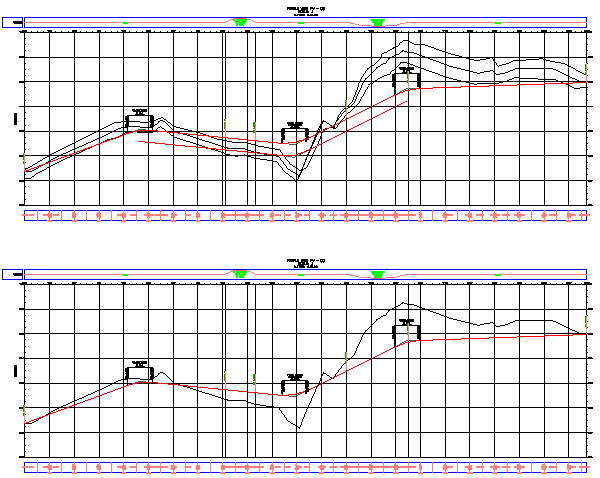
V obou zobrazeních profilu se linie posune do své nové pozice.
Tato kopie profilu je plně funkčním objektem, který lze upravovat stejným způsobem, jako původní profil rozvržení.
- Stisknutím klávesy Esc zrušte výběr profilu.
- Ve výkresu klikněte na zobrazení profilu. Klepněte pravým tlačítkem myši. Klepněte na položku .
- Na kartě Profily nastavte stavy zaškrtávacích políček Kreslit následujícím způsobem:
- Rozvržení (1): Zaškrtnuto
- Rozvržení (1) [Kopie]: nezaškrtnuto
- Klepněte na tlačítko OK.
Při zrušení zaškrtnutí tohoto políčka dojde k odebrání kopie profilu ze zobrazení profilu. Všimněte si, že kopie je nadále zobrazena v zobrazení profilu PV-(2).
Chcete-li pokračovat dalším výukovým programem, přejděte k části Návrh profilu, který se odvolává na místní standardy.