V tomto cvičení upravíte profil rozvržení pomocí uzlů a zadání konkrétních hodnot atributů.
Toto cvičení navazuje na část Cvičení 1: Vytvoření profilu rozvržení.
Úprava parametrů profilu
- Otevřete výkres Profile-3A.dwg, který se nachází ve složce výkresů výukových programů.
- V zobrazení dolního profilu vyberte červený profil rozvržení. Klepněte na pravé tlačítko myši. Klepněte na příkaz .
Zobrazí se panel Nástroje rozvržení sítě.
- Na panelu Nástroje pro návrh profilu klikněte na tlačítko
 .
. Tato možnost určuje, že budete upravovat data v každém vrcholu výškového polygonu profilu. Při kliknutí na tlačítko
 byste mohli upravovat data podentit jednotlivých linií a oblouků profilu.
 - Na panelu Nástroje pro návrh profilu klikněte na položku Přehled entit výškového návrhu trasy
 .
. Panel Entity profilu se zobrazuje v okně Panorama. První řádek tabulky obsahuje údaje o počátečním bodu profilu rozvržení. Následující řádky obsahují údaje o vrcholech výškových polygonů. Poslední řádek poskytuje údaje o koncovém bodu.
- Podrobně se podívejte na sloupce Sklon vstupní tečny a Sklon výstupní tečny za účelem redukce jednoho nebo více strmějších sklonů v profilu.
Povšimněte si, že hodnota Sklon výstupní tečny jednoho vrcholu výškového polygonu je stejná jako hodnota Sklon vstupní tečny následujícího vrcholu výškového polygonu. Hodnoty se shodují, protože odkazují na stejnou tečnu.
- Na řádku č.3 ve sloupci Spád výstupní tečny poklikejte na hodnotu 8,000 % a zadejte 5,000. Stiskněte klávesu Enter.
Změní se hodnota ve sloupci Sklon vstupní tečny na řádku č. 4. Linie se ve výkresu upraví na novou hodnotu.
Dále si podrobně projděte: Experimentujte se změnami hodnot K a hodnot položky Délky oblouků profilů. V každém případě se také změní hodnota položky Poloměr oblouku profilu.
V tomto cvičení je ukázáno, že jestliže váš projektový postup poskytuje určité pokyny ohledně hodnoty K nebo délky výškového oblouku, můžete snadno upravit specifikace profilu v tabulce Entity profilu.
- Na panelu nástrojů Nástroje pro návrh profilu klikněte na položku Editor parametrů entity
 .
. - V pohledu Entity profilu vyberte řádek 2.
V dialogu Editor parametrů entity se zobrazí parametry prvního vrcholu výškového polygonu na profilu.
Úpravy profilu pomocí uzlu
- Když je oblouk profilu dobře viditelný, klikněte na kruhový uzel ve středu oblouku. Barva uzlu se změní na červenou, což znamená, že jej lze přesunout.
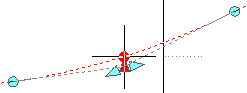
- Přesuňte ukazatel myši na nové umístění, blíže nebo dále od vrcholu výškového polygonu, a potom klikněte.
Oblouk se přesune, aby procházel přes bod, na který jste klikli. Délka oblouku se změní.
Ovlivněné atributy se aktualizují v pohledu Entity profilu a v okně Editor parametrů entity.
Dále si podrobně projděte: Klepněte na jiný uzel a přesuňte jej na nové místo. Všimněte si, jak reagují ostatní uzly.
- Klepněte na trojúhelníkový uzel ve středu oblouku.
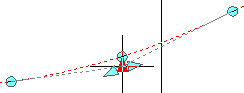
- Přesuňte ukazatel myši na nové umístění, blíže nebo dále od vrcholu výškového polygonu, a potom klikněte.
V pohledu Entity profilu si všimněte, u jaké entity se aktualizovala hodnota Výška vrcholu výškového polygonu.
- Vyberte řádek entity, kterou jste změnili.
Hodnoty atributů entity se zobrazují v okně Editor parametrů entity.
- Zavřete panel Nástroje pro návrh profilu.
Okno Panorama (panel Entity profilu) a dialog Editor parametrů entity se zavřou.
Chcete-li pokračovat v tomto výukovém programu, přejděte k části Cvičení 3: Kopírování a vertikální odsazení profilu.