V tomto cvičení vytvoříte několik popisků segmentů parcely a pak tyto popisky převedete na štítky a přemístíte údaje do tabulky.
Ve Cvičení 1: Přidání tabulek k výkresu jste vytvořili tabulku v externě odkazovaném výkresu Popisky-Parcely. V tomto cvičení vytvoříte popisky segmentů parcely přímo v aktuálním výkresu. Tyto popisky segmentů pak převedete na štítky a vytvoříte tabulku, ve které budou uvedeny podrobné údaje.
Toto cvičení navazuje na Cvičení 1: Tvorba tabulky oblasti parcely.
Opatření segmentů parcel popiskem
- Klikněte na kartu panel
 nabídku
  .
. - V dialogovém okně Přidat popisky zadejte následující parametry:
- Typ popisku: Multisegment
-
Styl popisku hrany:
Styl popisku hrany parcely
Směrník nad vzdáleností
-
Styl popisku oblouku:
Styl popisku oblouku parcely
Rozdíl nad délkou a poloměrem
- Klepněte na položku Číslování štítků tabulky.
- V dialogu Číslování štítků tabulky prozkoumejte dostupná nastavení.
Tato nastavení určují počáteční číslo a přírůstek pro štítky čar, oblouků a přechodnic. Počáteční číslo a přírůstek se nastavuje pro Vytvoření štítku tabulky i Přečíslování štítků tabulky samostatně. V tomto cvičení akceptujte u všech vlastností výchozí hodnotu 1. Při převedení popisků na štítky tabulky bude u všech použito počáteční číslo a přírůstek 1. Vlastnosti Přečíslování štítků tabulky použijete později.
- V dialogu Číslování štítků tabulky klikněte na tlačítko Storno.
- V dialogu Přidat popisky klikněte na tlačítko Přidat.
- Klepněte na popisky plochy parcely v následujícím pořadí: 39, 40, 41, 37, 38. Stisknutím klávesy Enter akceptujte výchozí směr popisku ve směru pohybu hodinových ručiček.
Při klikání jsou na jednotlivé segmenty parcel umísťovány popisky. Pokud chcete, můžete popisky přiblížit a před převedením na štítky je prozkoumat.
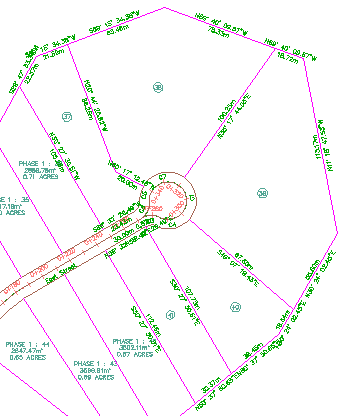
Popisky segmentů parcely
- Po opatření parcel popisky ukončete příkaz kliknutím pravým tlačítkem myši.
Dialog Přidat popisky zůstane otevřené pro případ, že byste chtěli štítkem opatřit další parcely nebo jiné objekty. Můžete ho zavřít, protože v tomto cvičení už ho nebudete potřebovat.
Toto cvičení využívá výkres Labels-4a.dwg s úpravami, které jste provedli v předchozím cvičení.
Umístění popisků segmentu v tabulce
- Klikněte na kartu panel nabídku .
Tato možnost vytvoří tabulku, ve které budou uvedeny přímé i obloukové segmenty parcel opatřených štítky.
- V dialogu Vytvoření tabulky v oblasti Vybrat podle popisku nebo stylu zaškrtněte políčko Použít u dvou stylů popisků, které jste umístili na segmenty parcely:
- Oblouk parcely: Rozdíl nad délkou a poloměrem
- Hrana parcely: Směrník nad vzdáleností
- Klepněte na tlačítko OK.
Při přesunutí ukazatele myši do výkresu bude k ukazateli myši připojen levý horní roh tabulky.
- Přesuňte ukazatel myši mimo rozsah povrchu a klikněte.
Tabulka je vložena do výkresu. Povšimněte si, že popisky linií a oblouků kolem parcel byly převedeny na štítky.
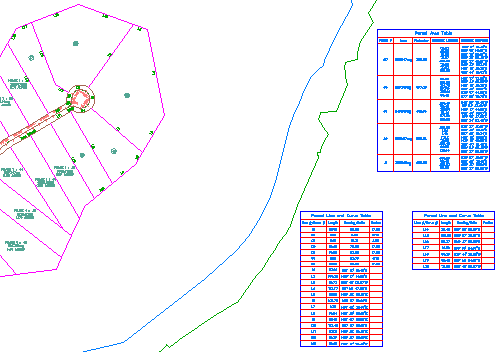
Popisky segmentů parcely převedené na štítky s tabulkou segmentů parcel přidanou do výkresu
Chcete-li pokračovat v tomto výukovém programu, přejděte k části Cvičení 3: Přečíslování tabulky štítků.