V tomto cvičení rozdělíte parcelu pomocí segmentu, který se otáčí od referenčního bodu na zadní linii.
Toto cvičení navazuje na Cvičení 3: Rozdělení parcely pomocí posuvné hranice.
Zadání nastavení pro vytvoření parcely
- Otevřete soubor Parcel-1D.dwg, který je k dispozici ve složce výkresů výukových programů.
- Klikněte na kartu

 .
. - Na položce panelu nástrojů Nástroje rozvržení parcely klepněte na tlačítko
 .
. - Zadejte následující parametry:
Při zadávání jednotlivých parametrů si všimněte, že je v dolní části okna Nástroje rozvržení parcely zobrazen náhled obrázku.
Velikost parcely
Automatické rozvržení
- Minimální výměra: 8000,00
- Minimální šířka průčelí parcely: 40,0000’
- Použít minimální šířku průčelí parcely v odsazení: Ano
- Odsazení průčelí: 20,0000
- Minimální šířka: 40,0000
- Minimální hloubka: 50,0000
- Použít maximální hloubku: Ano
- Maximální hloubka:
- Preference více řešení: Použít nejmenší plochu
- Automatický režim: Vypnuto
- Rozdělení zbytku: Umístit zbytek do poslední parcely
Vytvoření parcel pomocí šikmé hranice
- Na panelu nástrojů Rozvržení parcely, klikněte na
 Vytvoření šikmé hranice.
 - V dialogovém okně Vytvořit parcely – rozvržení vyberte pro položku Styl parcely možnost Jedna rodina. Ponechte ostatní nastavení na jejich výchozích hodnotách. Klepněte na tlačítko OK.
- Ve výkresu vyberte popisek oblasti velké parcely v severovýchodním rohu staveniště.
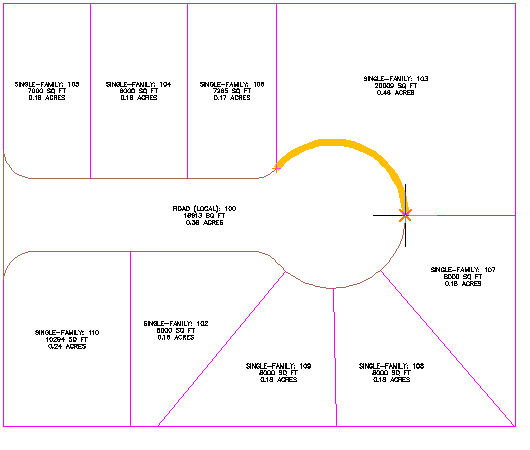
- Zadejte počáteční a koncový bod průčelí parcely, jak je zobrazený na následujícím obrázku.
Všimněte si, že se při přesunutí kurzoru pro účely zadání koncového bodu zobrazí navrhované průčelí parcely jako žlutá čára.
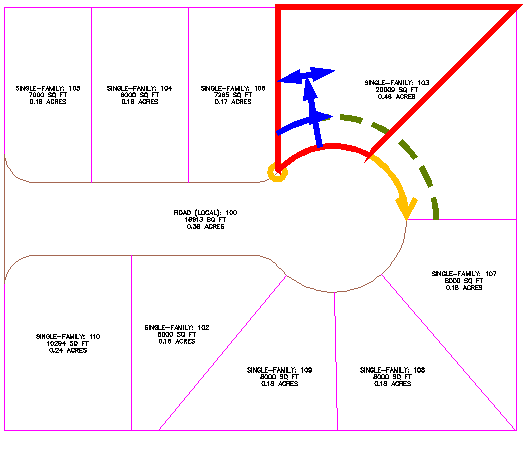
- Klepněte do severovýchodního rohu parcely a zadejte tak bod otočení.
Zobrazí se náhled obrázku.
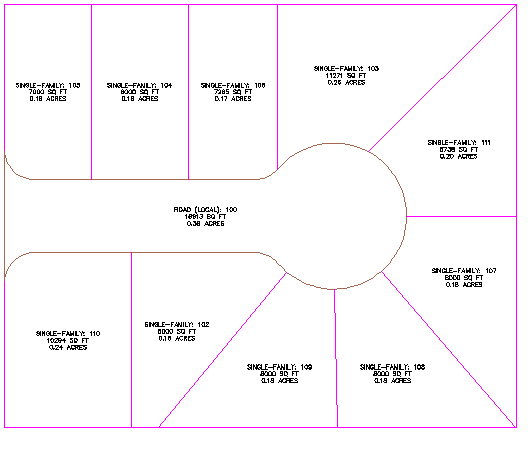
- Stisknutím klávesy Enter vytvořte parcelu.
Vytvoří se nová parcela opatřená popisky.
- Stisknutím klávesy Esc ukončete příkaz.
Chcete-li pokračovat v tomto výukovém programu, přejděte k části Cvičení 5: Práce s trasami a parcelami.