Das Gesims unterscheidet sich von Fassade1 vor allem durch den Giebel.
Vorbereiten der Lektion:
- Fahren Sie mit dem Ergebnis der letzten Lektion fort.
Modellieren des Giebelgesims:
-
 Verschieben Sie die Ansicht, bis Sie die Dachkante sehen können.
 - Klicken Sie in der Multifunktionsleiste auf
 (Kante), um die Unterobjektebene "Kante" zu aktivieren.
 -
 Wählen Sie die Kanten am oberen Rand der Fassade aus.
 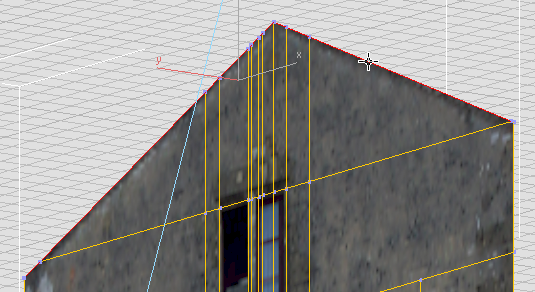 Tipp: Es kann schwierig sein, die sehr kleinen Kanten in der Nähe des Giebels auszuwählen: Vergewissern Sie sich, dass die Option "Fenster/Kreuzen ein/aus" auf
 (Fenster) eingestellt ist, und ziehen Sie einen Rahmen um sie. Halten Sie
  gedrückt und klicken Sie, um die längeren Kanten der Auswahl hinzuzufügen.
 - Halten Sie die

 -TASTE gedrückt und verschieben Sie die Kanten ein wenig entlang der Y-Achse nach vorne.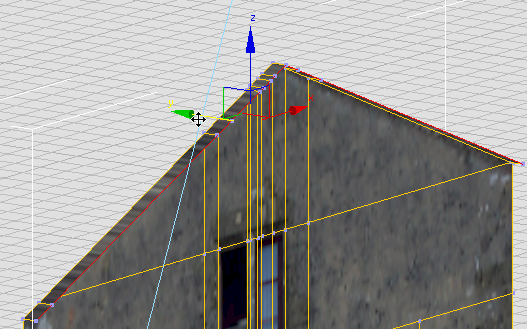
- Halten Sie die -TASTE gedrückt und verschieben Sie die Kanten ein wenig entlang der Z-Achse nach oben.
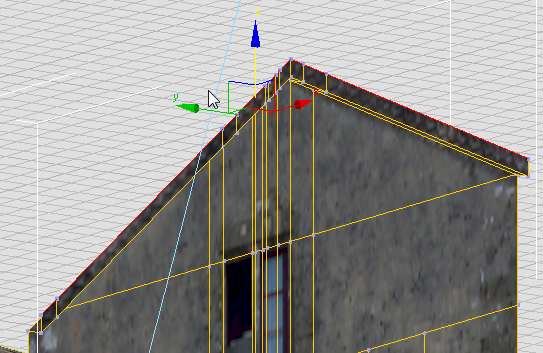
- Halten Sie die -TASTE gedrückt und verschieben Sie die Kanten erst entlang der Y-Achse nach vorne und dann bei weiter gedrückter -TASTE wieder entlang der Z-Achse nach oben, um das Giebelgesims fertigzustellen.
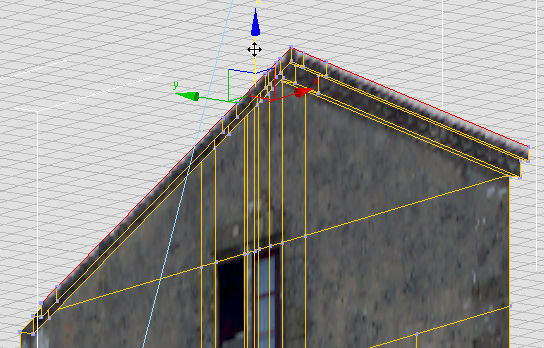
- Klicken Sie auf
 (Kante), um diese Unterobjektebene zu verlassen.
Wenn Sie möchten, können Sie jetzt den Fenstern und der Fassade als Ganzes Tiefe verleihen, wie wir es auch bei Fassade1 getan haben. Diese Arbeiten wurde jedoch in der Beispieldatei für die Lektion schon erledigt. Damit ist die Modellierung von Fassade4 abgeschlossen. Nun muss noch das das Textur-Mapping mithilfe von "UVW zuweisen" korrigiert werden. Da der Bogen gekrümmt ist, kommt eine neue Methode zur Texturierung der Innenflächen zum Einsatz.
Speichern der Arbeit:
- Speichern Sie die Szene als facade4_modeled.max.