Die Ereignisanzeige im Dialogfeld "Partikelansicht" enthält das Partikeldiagramm sowie eine Vielzahl intuitiver Funktionen zur Bearbeitung des Partikelsystems.
-
Das Symbol einer Partikelflussquelle auswählen. >
 Modifikatorgruppe > Rollout Einrichten > Auf Partikelansicht klicken (oder die Taste 6).
-
 Erstellungsgruppe >
  (Geometrie) > Partikelsysteme > Rollout "Objekttyp" > Auf "PF-Quelle" klicken. > Rollout Einrichten > Auf Partikelansicht klicken (oder die Taste 6).
Allgemeine Ereignisbearbeitung
- Sie fügen dem Partikelsystem eine Aktion hinzu, indem Sie die Aktion aus dem Depot in die Ereignisanzeige ziehen. Wird die Aktion in einem leeren Bereich der Ereignisanzeige abgelegt, so wird ein neues Ereignis erstellt. Wenn Sie die Aktion auf ein bereits vorhandenes Ereignis ziehen, hängt das Ergebnis davon ab, ob beim Ablegen eine rote oder eine blaue Linie angezeigt wird. Im Fall einer roten Linie ersetzt die neue Aktion die darunterliegende Aktion. Bei einer blauen Linie wird die Aktion in die Liste eingefügt.
- Um die Parameter einer Aktion zu bearbeiten, klicken Sie in einem Ereignis auf den Namen der Aktion. Die Parameter werden daraufhin auf der rechten Seite des Dialogfelds "Partikelansicht" angezeigt. Geschieht dies nicht, ist das Parameterfenster ausgeblendet. Wählen Sie in diesem Fall im Menü "Anzeige"
 "Parameter" aus.
 - Sie vernetzen einen Test mit einem Ereignis, indem Sie die Maus von der Testausgabe auf die Ereigniseingabe des Ereignisses ziehen. Die Testausgabe wird durch einen grünen Kreis dargestellt, der auf der linken Seite des Testsymbols herausragt, die Ereigniseingabe ragt auf der Oberseite des Testsymbols heraus. Sie können auch von der Eingabe zur Ausgabe ziehen. Auf ähnliche Weise können Sie ein globales Ereignis mit einem Erzeugungsereignis vernetzen, indem Sie von der Quellenausgabe unterhalb des globalen Ereignisses zur Ereigniseingabe ziehen.
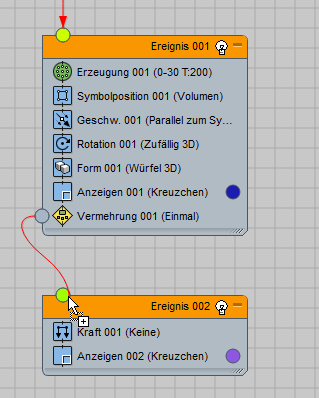
Vernetzen eines Ereignisses
 Wenn die Vernetzung mit einem Eingangs- oder Ausgangs-Socket verbunden werden kann, zeigt der Cursor ein kleines Pluszeichen an.
 - Zum Schwenken oder Zoomen der Ereignisanzeige verwenden Sie die Steuerelemente, die in Menü "Anzeige" (Partikelansicht), im Kontextmenü oder als Symbole in der rechten unteren Ecke des Dialogfelds zur Verfügung stehen.
Wenn Ihre Maus über eine mittlere Maustaste oder ein Mausrad verfügt, können Sie auch diese Steuerelemente verwenden, um im Arbeitsbereich zu navigieren:
- Ziehen mit
 (mittlere Maustaste) verschiebt die Ansicht vorübergehend.
  +
+ +Ziehen mit (mittlere Maustaste) vergrößert die Ansicht.
 - Drehen des Mausrads ändert die Größe der Ansicht.
- Ziehen mit
Bearbeiten von Aktionen und Ereignissen in der Ereignisanzeige
- Um die von einem Operator "Anzeige" verwendete Farbe zu ändern, klicken Sie auf das Farbfeld rechts neben dem Namen des Operators.
- Sie können einen Operator aktivieren bzw. deaktivieren, indem Sie auf das Symbol des Operators im Ereignis klicken.
 Ein deaktivierter Operator wirkt sich nicht auf das Partikelsystem aus und wird in der Liste der Ereignisse grau angezeigt; seine Parameter können jedoch nach wie vor bearbeitet werden.
 Das Aktivieren bzw. Deaktivieren einer Operatorinstanz wirkt sich nicht auf die anderen Instanzen des Operators aus.
- Durch Klicken auf das Glühbirnensymbol neben dem Namen des Ereignisses in der Titelleiste können Sie Ereignisse aktivieren bzw. deaktivieren.
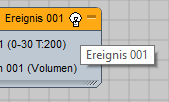
Wenn Sie ein Ereignis deaktivieren, werden auch sämtliche Operatoren und Tests dieses Ereignisses deaktiviert. Sie können die Operatoren und Tests jedoch nicht einzeln wieder aktivieren. Die Elemente eines deaktivierten Ereignisses wirken sich nicht auf das Partikelsystem aus und werden in der Liste der Ereignisse grau angezeigt. Alle Partikel, die in ein deaktiviertes Ereignis eintreten, werden sofort an das nächste Ereignis (sofern vorhanden) weitergeleitet.
- Um ein Testergebnis dauerhaft auf "RICHTIG" oder "FALSCH" zu setzen, klicken Sie auf die linke bzw. rechte Seite des Symbols.
Bei dauerhaft "RICHTIG" weist das Testsymbol ein grünes Häkchen
 auf. Bei dauerhaft "FALSCH" weist es ein rotes X
  auf.
auf. Um zur ursprünglichen Funktion zurückzukehren, klicken Sie erneut auf das Symbol.
Auswählen, Verschieben und Kopieren
- Um eine Aktion oder ein Ereignis zu kopieren, halten Sie die Taste
 gedrückt, positionieren den Mauszeiger über das zu kopierende Element und ziehen dann das Element auf eine neue Position. Sobald Sie die Maustaste loslassen, wird das Dialogfeld Klonoptionen geöffnet. Wählen Sie die Option Kopie oder Instanz, und klicken Sie auf OK. Der Bereich "Aktionsliste und Partikelsystem" im Dialogfeld "Klonoptionen" ist nicht verfügbar, woran Sie erkennen können, dass für diese Elemente keine Instanzen erstellt werden können. Beim Klonen von Elementen aus Partikelsystemen steht die Option "Referenz" nicht zur Verfügung. Durch das Klonen eines Ereignisses oder Partikelsystems wird einfach ein neues Ereignis bzw. Partikelsystem erstellt, das Klone der Aktionen des Originals enthält.
 Alle Instanzen von Aktionen verfügen über identische Eigenschaften. Wenn Sie die Werte einer Instanz ändern, werden auch die übrigen Instanzen entsprechend geändert. Kopierte Aktionen können hingegen unterschiedliche Werte haben.
Zum Klonen mehrerer Elemente markieren Sie alle gewünschten Elemente, bevor Sie die Maus bei gedrückter Taste
ziehen. Wenn Sie versuchen, eine Kombination aus Aktionen und Ereignissen oder Aktionen aus unterschiedlichen Ereignissen zu klonen, hängt das Ergebnis davon ab, wo Sie den Ziehvorgang beginnen. Wenn Sie eine markierte Aktion ziehen, klonen Sie ausschließlich Aktionen aus dem dazugehörigen Ereignis. Wenn Sie ein Ereignis ziehen, werden nur die markierten Ereignisse geklont. Anmerkung: Wenn Sie die Instanz einer Aktion markieren, werden in der Partikelansicht alle anderen Instanzen dieser Aktion durch Ändern der Hintergrundfarbe in ein helleres Grau hervorgehoben. - Um ein Ereignis zu verschieben, ziehen Sie die Titelleiste oder das Symbol einer zugehörigen Aktion. Wenn Sie das Ereignis an den Rand der Anzeige ziehen und ein Bildlauf durchgeführt werden kann, verschiebt sich die Anzeige automatisch in die entsprechende Richtung.
- Um die Größe eines Ereignisses zu ändern, ziehen Sie das Steuerelement an dessen unterer rechter Ecke.
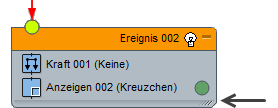
Ändern Sie die Größe des Knotens.
- Um mehrere Elemente zu markieren, ziehen Sie ein Rechteck um die entsprechenden Elemente, oder klicken Sie bei gedrückter Taste auf die einzelnen Elemente.
- Zum Löschen eines Ereignisses, einer Aktion oder einer Vernetzung markieren Sie das gewünschte Element und drücken dann die Taste
 . In diesem Fall muss das Dialogfeld "Partikelansicht" aktiviert sein, da Sie ansonsten unter Umständen versehentlich eine Auswahl in der Szene löschen.
 - Zum Verschieben einer Aktion ziehen Sie den Namen (nicht das Symbol) der Aktion an die gewünschte Position.
Wenn Sie eine Aktion auf ein Ereignis ziehen, können Sie die Aktion einfügen oder eine vorhandene Aktion ersetzen. Dies hängt davon ab, wo Sie den Mauszeiger vor dem Loslassen der Maustaste platzieren. Wird vor dem Loslassen eine blaue Linie angezeigt, so wird die Aktion an dieser Position eingefügt. Eine rote Linie weist darauf hin, dass die darunterliegende Aktion ersetzt wird. Wenn Sie die Aktion in einen leeren Bereich der Ereignisanzeige ziehen, wird ein neues Ereignis erstellt, und das System fügt als Vorgabe einen neuen Operator "Anzeige" hinzu.
Anmerkung: Sie können in Partikelfluss keine unzulässigen Operationen ausführen. Der Operator "Erzeugung" muss beispielsweise immer das erste Element in einem Erzeugungsereignis sein; das System bietet keine Möglichkeit, den Operator an anderer Stelle zu platzieren. Sie können den Operator "Erzeugung" zwar in einem isolierten Ereignis platzieren, doch dieses Ereignis anschließend nicht mit einem Partikelsystem vernetzen. Dies ist nur in Verbindung mit einem anderen Erzeugungsereignis möglich. Weitere Informationen hierzu finden Sie unter dem Thema Operator "Erzeugung".
 Navigator-Fenster
Das Navigator-Fenster befindet sich in der oberen rechten Ecke der Ereignisanzeige. Es enthält eine Map der Ereignisanzeige.
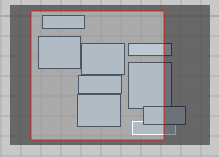
Der Navigator zeigt eine Map des Partikeldiagramms an.
Das rote Rechteck im Navigator entspricht dem aktuellen Rand der Ereignisanzeige. Indem Sie das Rechteck im Navigator ziehen, ändert sich der Fokus der Anzeige.
Der Navigator ist besonders hilfreich, wenn das Diagramm Partikelfluss eine Vielzahl von Ereignissen enthält.
Anzeigen von Informationen
Um eine kurze Beschreibung einer Aktion anzuzeigen, klicken Sie im Depot auf die Aktion. Die Beschreibung wird im Beschreibungsfenster auf der rechten Seite des Depots angezeigt.