Die Gruppe "Verformung malen" bietet Hilfsmittel für das interaktive und intuitive Malen von Netzgeometrie durch Ziehen der Maus über eine Objektoberfläche. Die primären Hilfsmittel sind "Verschieben" für das Verschieben von Scheitelpunkten mit Falloff in die Richtung, in die Sie die Maus ziehen, sowie "Drücken/Ziehen" für das Verschieben von Scheitelpunkten nach innen und außen. Zu den weiteren Hilfsmitteln gehören "Verwischen", "Abflachen" und "Rauschen" usw.
Die Hilfsmittel der Gruppe "Verformung malen" funktionieren auf der Objektebene und allen Unterobjektebenen unabhängig von der Unterobjektauswahl gleich. Um ein Hilfsmittel der Gruppe "Verformung malen" zu schließen, klicken Sie erneut auf seine Schaltfläche oder mit der rechten Maustaste auf das aktive Ansichtsfenster.
Benutzeroberfläche
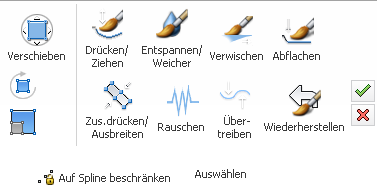
Gruppe "Verformung malen" in minimierter Multifunktionsleiste

Gruppe "Verformung malen" in maximierter Multifunktionsleiste
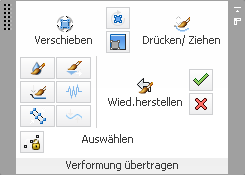
Frei verschiebbare Gruppe "Verformung malen"
-
 Verschieben
  Drehen verschieben /
  Skalieren verschieben
 -
Verschieben, drehen oder skalieren Sie die Unterobjekte im Bildschirmbereich (rechtwinklig zur Ansichtsrichtung) mit einem einstellbaren Falloff-Effekt. Die Werkzeuge zum Verschieben entsprechen ungefähr dem Transformieren einer weichen Auswahl, wobei jedoch keine Anfangsauswahl erforderlich ist.
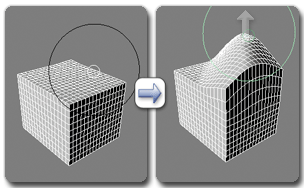
Verwenden des Hilfsmittels "Verschieben" für ein Netzobjekt
Das Hilfsmittel "Verschieben" wirkt sich nur auf Scheitelpunkte im Pinselbereich aus, wenn Sie mit dem Ziehen beginnen. Um andere Scheitelpunkte einzubeziehen, lassen Sie die Maustaste los und ziehen erneut.
Wenn Sie das Hilfsmittel "Verschieben" aktivieren, wird die Gruppe "Optionen" mit Einstellungen für dieses Hilfsmittel geöffnet. Diese Einstellungen sind auch über die folgenden Tastaturmodifikatoren verfügbar:
-
 Ziehen Sie senkrecht, um den Radius des (schwarzen) Falloff-Kreises zu ändern.
 -
 Ziehen Sie senkrecht, um den Radius des (weißen, inneren) Kreises Komplette Stärke zu ändern.
 - +
 Ziehen Sie senkrecht, um den Wert für Stärke % zu ändern.
Anmerkung: Wiederherstellen funktioniert nur mit dem Hilfsmittel "Verschieben", wenn Sie vorher ein anderes Hilfsmittel aus der Gruppe "Verformung malen" wie "Drücken/Ziehen" verwendet haben. Wenn Sie z. B. "Drücken/Ziehen" verwenden, verwenden Sie nicht "Zuweisen", sondern "Verschieben". Anschließend können Sie "Wiederherstellen" verwenden, um die Objekte in der vorherigen Kontur zu malen, einschließlich der verschobenen Bauteile. -
-
 Drücken/Ziehen
 -
Ziehen Sie den Pinsel, um die Scheitelpunkte nach außen zu verschieben. Halten Sie die
-Taste gedrückt, und ziehen Sie, um die Scheitelpunkte nach innen zu verschieben. Wichtig:+Ziehen funktioniert nicht wie erwartet im Modus Maya. Im Maya-Modus wird durch Drücken der Taste +Ziehen ein Ansichtsfenster umkreist (nur Perspektivansichten). 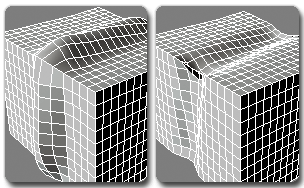
Verwenden der Hilfsmittel "Ziehen" (links) und "Drücken" (rechts) für ein Netzobjekt
Es folgt eine Liste weiterer über Tastaturalternativen verfügbarer Effekte:
- Stellt den zuvor gespeicherten Zustand wieder her.
- Entspannt das Netz.
- + Ändert die Pinselgröße.
- + Ändert die Pinselstärke.
Ändern Sie in der Gruppe Maloptionen Größe, Stärke und andere Einstellungen für den Pinsel.
-
-
 Entspannen/Weicher
 -
Ziehen Sie den Pinsel, um die Oberfläche zu glätten, beispielsweise, um die Ecken abzurunden.
Anmerkung: Bei den meisten anderen Pinseln können Sie "Entspannen/Weicher" anwenden, indem Sie bei gedrückter-Taste ziehen. 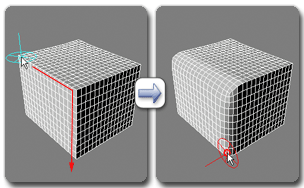
Verwenden des Hilfsmittels "Entspannen/Weicher" für ein Netzobjekt
Es folgt eine Liste über Tastaturalternativen verfügbarer Effekte:
- Ziehen Sie den Pinsel, um das Netz zu entspannen, ohne es einzuschränken.
- Stellt den zuvor gespeicherten Zustand wieder her.
- + Ändert die Pinselgröße.
- + Ändert die Pinselstärke.
Wichtig:+Ziehen funktioniert nicht wie erwartet im Modus Maya. Im Maya-Modus wird durch Drücken der Taste +Ziehen ein Ansichtsfenster umkreist (nur Perspektivansichten). Legen Sie in der Gruppe Maloptionen die Größe und Stärke des Pinsels fest.
-
-
 Verwischen
 -
Ziehen Sie, um Scheitelpunkte zu bewegen. Das Hilfsmittel "Verwischen" entspricht ungefähr dem Hilfsmittel "Verschieben", nur dass es den Wirkungsbereich beim Ziehen fortwährend aktualisiert und kein Falloff verwendet.
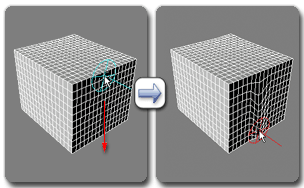
Verwenden des Hilfsmittels "Verwischen" für ein Netzobjekt
Es folgt eine Liste über Tastaturalternativen verfügbarer Effekte:
- Ziehen Sie den Pinsel, um Scheitelpunkte nur waagerecht zu verschieben (verhindert die Verschiebung in Normalenrichtung).
- Stellt den zuvor gespeicherten Zustand wieder her.
- Entspannt das Netz.
- + Ändert die Pinselgröße.
- + Ändert die Pinselstärke.
Wichtig:+Ziehen funktioniert nicht wie erwartet im Modus Maya. Im Maya-Modus wird durch Drücken der Taste +Ziehen ein Ansichtsfenster umkreist (nur Perspektivansichten). Legen Sie in der Gruppe Maloptionen die Größe und Stärke des Pinsels fest.
-
-
 Abflachen
 -
Ziehen Sie den Pinsel, um konvexe und konkave Bereiche abzuflachen.
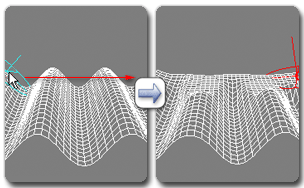
Verwenden des Hilfsmittels "Abflachen" für ein Netzobjekt
Es folgt eine Liste über Tastaturalternativen verfügbarer Effekte:
- Stellt den zuvor gespeicherten Zustand wieder her.
- Entspannt das Netz.
- + Ändert die Pinselgröße.
- + Ändert die Pinselstärke.
Legen Sie in der Gruppe Maloptionen die Größe und Stärke des Pinsels fest.
-
-
 Zusammendrücken/Ausbreiten
 -
Ziehen Sie, um die Scheitelpunkte näher aneinander zu schieben, oder halten Sie die
-Taste gedrückt, um sie weiter entfernt auszubreiten. Wichtig:+Ziehen funktioniert nicht wie erwartet im Modus Maya. Im Maya-Modus wird durch Drücken der Taste +Ziehen ein Ansichtsfenster umkreist (nur Perspektivansichten). 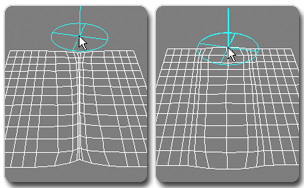
Verwenden der Hilfsmittel "Zus.drücken" (links) und "Ausbreiten" (rechts) für ein Netzobjekt
Es folgt eine Liste weiterer über Tastaturalternativen verfügbarer Effekte:
- Stellt den zuvor gespeicherten Zustand wieder her.
- Entspannt das Netz.
- + Ändert die Pinselgröße.
- + Ändert die Pinselstärke.
Legen Sie in der Gruppe Maloptionen die Größe und Stärke des Pinsels fest.
-
-
 Rauschen
 -
Ziehen Sie, um einer Oberfläche konvexes Rauschen hinzuzufügen, oder drücken Sie die
-Taste, um konkaves Rauschen hinzuzufügen. Wichtig:+Ziehen funktioniert nicht wie erwartet im Modus Maya. Im Maya-Modus wird durch Drücken der Taste +Ziehen ein Ansichtsfenster umkreist (nur Perspektivansichten). 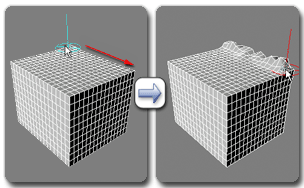
Verwenden des Hilfsmittels "Rauschen" für ein Netzobjekt
Es folgt eine Liste weiterer über Tastaturalternativen verfügbarer Effekte:
- Stellt den zuvor gespeicherten Zustand wieder her.
- Entspannt das Netz.
- + Ändert die Pinselgröße.
- + Ändert die Pinselstärke.
Ändern Sie in der Gruppe Maloptionen Größe, Stärke und andere Einstellungen für den Pinsel.
-
-
 Übertreiben
 -
Stellt die Merkmale der gemalten Oberfläche ausgeprägter dar, indem konvexe Bereiche nach außen und konkave nach innen bewegt werden.
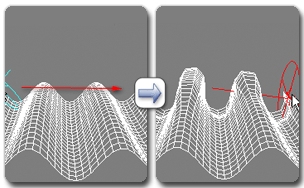
Verwenden des Hilfsmittels "Übertreiben" für ein Netzobjekt
Es folgt eine Liste weiterer über Tastaturalternativen verfügbarer Effekte:
- Kehrt die Übertreibung um, sodass konvexe Bereiche konkav werden und umgekehrt.
- Stellt den zuvor gespeicherten Zustand wieder her.
- Entspannt das Netz.
- + Ändert die Pinselgröße.
- + Ändert die Pinselstärke.
Wichtig:+Ziehen funktioniert nicht wie erwartet im Modus Maya. Im Maya-Modus wird durch Drücken der Taste +Ziehen ein Ansichtsfenster umkreist (nur Perspektivansichten). Ändern Sie in der Gruppe Maloptionen Größe, Stärke und andere Einstellungen für den Pinsel.
-
-
 Auf Spline beschränken
 - Wenn diese Option aktiviert und ein Spline definiert ist, werden beim Malen mit einem Hilfsmittel zum Malen von Verformungen mit Ausnahme des Hilfsmittels "Verschieben" die Pinselbewegungen auf den Spline (als Pfad) beschränkt und wird der Maleffekt von der Ansichtsebene bis zum Spline projiziert.
So erzielen Sie die besten Ergebnisse:
- Erstellen Sie einen Spline, und platzieren Sie ihn auf oder in der Nähe der Oberfläche des bearbeitbaren Polys, oder bearbeiten Sie das zu verformende Poly.
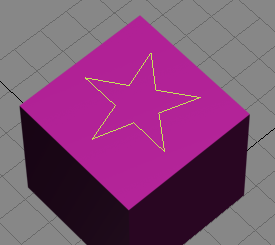
Spline auf Objektoberfläche
- Klicken Sie auf die Schaltfläche "Auswählen" unterhalb oder neben der Schaltfläche "Auf Spline beschränken", und wählen Sie anschließend den Spline.
- Wählen Sie das Hilfsmittel "Verformung malen" wie "Rauschen" aus, und aktivieren Sie die Option "Auf Spline beschränken".
Wenn Sie anschließend den Mauszeiger im aktiven Ansichtsfenster verschieben, wird der Malpinsel-Gizmo an den Spline angehängt und kann nur entlang der Länge verschoben werden.
- Führen Sie das Malen wie normalerweise durch, um die Verformung wie durch den Spline bestimmt zu erstellen.
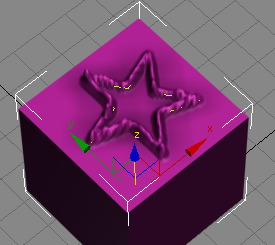
Nach Verwendung des Hilfsmittels "Drücken/Ziehen" mit einem sternförmigen Splineweg
- Erstellen Sie einen Spline, und platzieren Sie ihn auf oder in der Nähe der Oberfläche des bearbeitbaren Polys, oder bearbeiten Sie das zu verformende Poly.
- Auswahlen (oder Splinename)
- Um einen Spline zu definieren, der von "Auf Spline beschränken" als Weg verwendet werden soll, klicken Sie auf diese Schaltfläche und wählen anschließend den zu verwendenden Spline. Wenn ein Spline bereits definiert ist, gibt die Beschriftung der Schaltfläche den Namen des Splines an. Um den Spline zu ändern, wiederholen Sie den Vorgang mit dem neuen Spline.
-
 Wiederherstellen
 -
Malen Sie, um das Netz wieder in die Form zurückzuversetzen, die es vor der letzten Verwendung von "Zuweisen" hatte.
Wenn Sie "Zuweisen" noch nicht verwendet haben, stellen Sie mit "Wiederherstellen" die ursprüngliche Kontur des Objekts wieder her.
Es folgt eine Liste über Tastaturalternativen verfügbarer Effekte:
- Entspannt das Netz.
- + Ändert die Pinselgröße.
- + Ändert die Pinselstärke.
Legen Sie in der Gruppe Maloptionen die Größe und Stärke des Pinsels fest.
Anmerkung: Das Hilfsmittel "Wiederherstellen" funktioniert nur mit dem Hilfsmittel Verschieben, wenn Sie vorher ein anderes Hilfsmittel aus der Gruppe "Verformung malen" wie "Drücken/Ziehen" verwendet haben. Wenn Sie z. B. "Drücken/Ziehen" verwenden, verwenden Sie direkt "Verschieben". Anschließend können Sie "Wiederherstellen" verwenden, um die Objekte in der vorherigen Kontur zu malen, einschließlich der verschobenen Bauteile. -
-
 Zuweisen
 -
Legt für den Puffer für die Wiederherstellung den aktuellen Objektstatus fest.
Wenn Sie nach dem Aufruf von "Zuweisen" die Funktion "Abbrechen" oder den Pinsel "Wiederherstellen" (siehe oben) verwenden, wird das Modell wieder in die Form zurückversetzt, die es beim letzten Aufruf von "Zuweisen" hatte.
-
 Abbrechen
 -
Entfernt alle Änderungen, die seit der letzten Zuweisung mit "Verformung malen" vorgenommen wurden.
Wenn Sie "Zuweisen" noch nicht aufgerufen haben, wird die ursprüngliche Kontur des Modells wiederhergestellt.