In dieser Übung geben Sie einen Mittelpunkt, die Mittellinien der Zu- und Ausfahrtsstraßen und die geometrischen Parameter für die Erstellung eines Kreisverkehrs an.
Angeben des Kreisverkehrmittelpunkts sowie der Zu- und Ausfahrtsstraßen
- Öffnen Sie die Datei Roundabout-Create.dwg im Ordner der Zeichnungen für Übungslektionen.
- Klicken Sie auf Registerkarte

 .
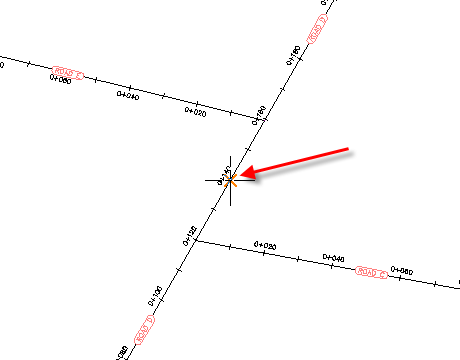
. - Klicken Sie zum Angeben des Kreisverkehrmittelpunkts in der Zeichnung auf der Achse ROAD D auf die Station 0+140.
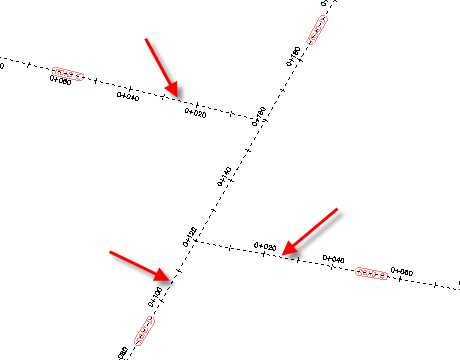
- Klicken Sie zum Angeben der Zu- und Ausfahrtsstraßen auf die Straßen C, D und E, wie in der Abbildung gezeigt. Drücken Sie die EINGABETASTE.
Angeben von Kreisfahrbahn-Parametern
- Klicken Sie im Dialogfeld Kreisverkehrsplatz erstellen - Kreisfahrbahn unter Zeichnungsstandards für Kreisverkehrstandard wählen auf den Eintrag US.
- Wählen Sie unter Vordefinierte Parameter für den Import RG = 20 aus. Anmerkung:
Über die Steuerelemente Zeichnungsstandards und Vordefinierte Parameter für den Import können Sie voreingestellte Parameter auf einen Kreisverkehr anwenden. Weitere Informationen erhalten Sie in Übung 4: Festlegen von Kreisverkehrentwurfsstandards und Vorgaben.
- Geben Sie unter Kreisverkehrparameter folgende Parameter an: Anmerkung:
Wenn Sie den Cursor über die einzelnen Steuerelemente bewegen, wird der entsprechende Bereich des Kreisverkehrs jeweils in der Vorschaugrafik hervorgehoben.
- Außenradius:20
- Kreisfahrbahnbreite: 8
- Innenringbreite: 3
- Geben Sie unter Markierungsparameter folgende Parameter an:
- Äußerer Abstand: aktiviert; 0.5
- Innerer Abstand: aktiviert; 0.5
- Linienbreite für Markierung: 0.3
- Anzahl der zu markierenden Fahrspuren: 2
- Linienbreite für Fahrspurmarkierung: 0.2
- Linientyp für Fahrspurmarkierung: Strichlinie
- Geben Sie die folgenden Achsparameter an:
- Site: Keine
- Achsstil: Roundabout - Circulatory Road
- Achslayer: 0
- Präfix für Achsname: Kreisverkehr
- Achsbeschriftungssatz: Kreisverkehr - Kreisfahrbahn
- Klicken Sie unten im Dialogfeld auf Weiter.
Angeben von Parametern für Zu- und Ausfahrtsstraßen
- Wählen Sie im Dialogfeld Kreisverkehrsplatz erstellen - Zu- und Ausfahrtsstraßen unter Vordefinierte Parameter für den Import RG = 20.
Wenn Sie diese Einstellung ändern, werden die Zu- und Ausfahrtsstraßenparameter mit den voreingestellten Werten gefüllt. In Übung 4: Festlegen von Kreisverkehrentwurfsstandards und Vorgaben erfahren Sie, wie Sie diese Werte ändern und für eine spätere Verwendung speichern.
- Geben Sie die folgenden Achsparameter an:
- Achsstil: Roundabout - Approach Road
- Achslayer: 0
- Präfix für Achsname: Approach_WE
- Achsbeschriftungssatz: Kreisverkehr - Zu- und Ausfahrtsstraße
- Klicken Sie oben im Dialogfeld auf Auf alle anwenden.
Dadurch werden die angegebenen Parameter auf die anderen Zu- und Ausfahrtsstraßen im Kreisverkehr angewendet. Im oberen Bereich des Dialogfelds können Sie mit den Schaltflächen Zurück und Weiter oder den Dropdown-Listen die Parameter der anderen Zu- und Ausfahrtsstraßen prüfen.
- Klicken Sie unten im Dialogfeld auf Weiter.
Angeben der Insel-Parameter
- Wählen Sie unter Vordefinierte Parameter für den Import RG = 20 aus.
- Klicken Sie auf Auf alle anwenden.
- Am oberen Rand der Seite Kreisverkehrsplatz erstellen - Inseln Seite, wählen Sie in der Dropdown-Liste Süd-Nord-Zu- und Ausfahrtsstraße.
- Deaktivieren Sie unter Fahrbahnteilerparameter das Kontrollkästchen Fußgängerüberweg (Länge) anlegen.
Zum Abschluss dieser Übung untersuchen Sie die Unterschiede zwischen der Süd-Nord-Zu- und Ausfahrtsstraße und den anderen.
- Klicken Sie unten im Dialogfeld auf Weiter.
Hinzufügen von Zeichen und Fahrbahnmarkierungen
- Wählen Sie unter Zeichen, klicken Sie in der Zeile für die Länge der Führungslinie J5, geben Sie 10.
Mit dem Parameter Führungslänge können Sie eine Führungslinie zwischen den Block, der die Spitze des Zeichens angibt, und den Block, der das Zeichen darstellt, einfügen.
- Klicken Sie in der Zeile A25 für Abstand den Wert 60 ein.
Mit dem Parameter Abstand können Sie einige Zeichen mit einem bestimmten Abstand von der äußeren Kante der Kreisfahrbahn platzieren. In dieser Übung platzieren Sie ein Kreisverkehrszeichen 60 Meter vor der Stelle, an der der Fahrer auf die Kreisfahrbahn auffährt, und ein Wiederholungszeichen 50 Meter nach der Stelle, an der der Fahrer die Kreisfahrbahn verlässt.
- Geben Sie in der Zeile AB6 für Abstand den Wert 50 ein.
- Wählen Sie unter Fahrbahnmarkierungen in der Zeile Haltelinie unter Linientyp die Option STRICHLINIE.
- Deaktivieren Sie unter Fußgängerüberwegmarkierungen die folgenden Kontrollkästchen:
Zeichnen
Bruch
- Zufahrt
- Ausfahrt
- Teilung an eingehender Inselkante
- Teilung an ausgehender Inselkante
Anmerkung:Klicken Sie auf dieser Seite nicht auf Auf alle anwenden. Später in dieser Übung, vergleichen Sie die vorgegebenen Zeichen- und Markierungsparameter mit den in den vorangegangenen Schritten eingegebenen Werten.
Prüfen der Kreisverkehrkomponenten
- Klicken Sie auf Fertigstellen.
Der Kreisverkehr wird in der Zeichnung angezeigt. Beachten Sie, dass die Mittellinienachsen für die Zu- und Ausfahrtsstraßen bei Straße E und C mit einem Bogen erstellt wurden, der einen glatten Übergang von der übergeordneten Achse zur Zu- und Ausfahrtsstraße aufweist.
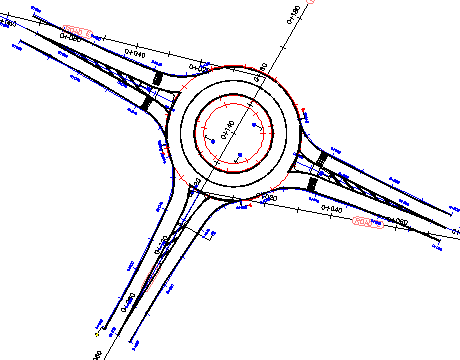
Beachten Sie, dass Sie zwar Straße D als Zu- und Ausfahrtsstraße ausgewählt haben, jedoch nur eines ihrer Enden als Zu- und Ausfahrtsstraße erstellt wurde. Wenn eine Achse durch den Mittelpunkt eines Kreisverkehrs verläuft, wird nur das Achsende, auf das Sie klicken, als Zu- und Ausfahrtsstraße hinzugefügt. In Übung 2: Hinzufügen einer Zu- und Ausfahrtsstraße zu einem Kreisverkehr erfahren Sie, wie Sie das andere Ende als separate Zu- und Ausfahrtsstraße hinzufügen.
- Zoomen Sie in die Süd-Nord-Zu- und Ausfahrtsstraße.
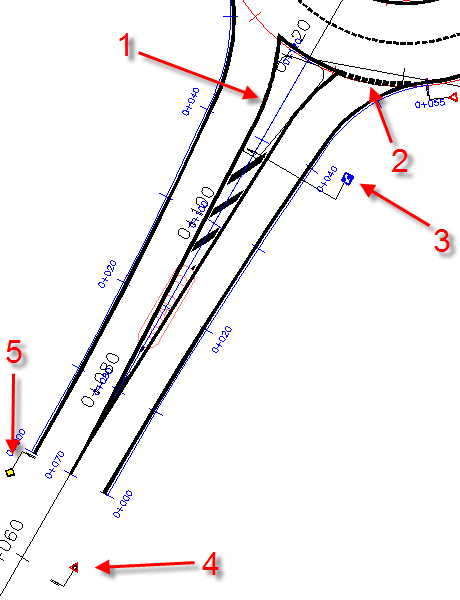
Beim Vergleichen dieser Zu- und Ausfahrtsstraße mit den anderen Straßen stellen Sie fest, dass für die Parameter, die Sie angegeben, jedoch nicht auf alle Zu- und Ausfahrtsstraßen angewendet haben, folgende Elemente abweichen (siehe folgende Abbildung):
- Der Fahrbahnteiler ist nicht geteilt.
- Die Haltelinie wird als gestrichelte Linie dargestellt.
- Das Zeichen zum Rechtsfahren (J5) verfügt über eine Führungslinie, die sich über die Kreisverkehrgeometrie hinaus erstreckt.
- Das Zu- und Ausfahrtszeichen (A25) für den Kreisverkehr ist 60 Meter von der Straßenkante der Kreisfahrbahn entfernt.
- Das Zeichen für die Ausfahrt aus dem Kreisverkehr (AB6) ist 50 Meter von der Straßenkante der Kreisfahrbahn entfernt.
- Erweitern Sie im Projektbrowser auf der Registerkarte Übersicht die Sammlung
 Achsen.
 Die Achsen, die als Präfix entweder Zu- und Ausfahrtsstraße oder Kreisverkehr aufweisen, wurden während dieser Übung automatisch erstellt.
Eine Fortsetzung dieser Übungslektion finden Sie unter Übung 2: Hinzufügen einer Zu- und Ausfahrtsstraße zu einem Kreisverkehr.