So erstellen Sie eine Komponente mit blockbasierter Geometrie
- Klicken Sie auf der Registerkarte Katalog-Editor auf Neue Komponente erstellen.
- Klicken Sie auf Benutzerdefiniert - Blockbasierte AutoCAD-DWG-Grafiken.
- Klicken Sie in den Basisinformationen zur Teilefamilie auf eine Komponentenkategorie (z. B. Armaturen).
- Klicken Sie auf einen Komponententyp (z. B. Armaturen).
- Geben Sie eine Kurzbezeichnung (z. B. DOUBLE SEAT VALVE) ein.
- Klicken Sie auf eine primäre Anschlussart (z. B. BV). Sie können auch einen Wert eingeben, wenn die primäre Anschlussart nicht im Katalog enthalten ist.

- Geben Sie die Anzahl der Anschlüsse (z. B. 4) ein. Dieser Wert muss der Anzahl der zu den benutzerdefinierten Komponentenblöcken hinzugefügten Anschlüsse entsprechen.
Beispielblöcke
 AP3D_Custom_Component_Sample (zip).
So weisen Sie einer blockbasierten Komponente Größen zu
- Geben Sie unter Größenbereich einen Größenbereich an. Beispiel: 1” bis 4”.
- Klicken Sie auf Erstellen.
- Klicken Sie im Fenster des Rohrleitungskomponenten-Editors auf die Registerkarte Größe.
- Wenn in der Tabelle der Größe unerwünschte Größen vorhanden sind, klicken Sie auf eine solche. Klicken Sie auf Nennweite entfernen.
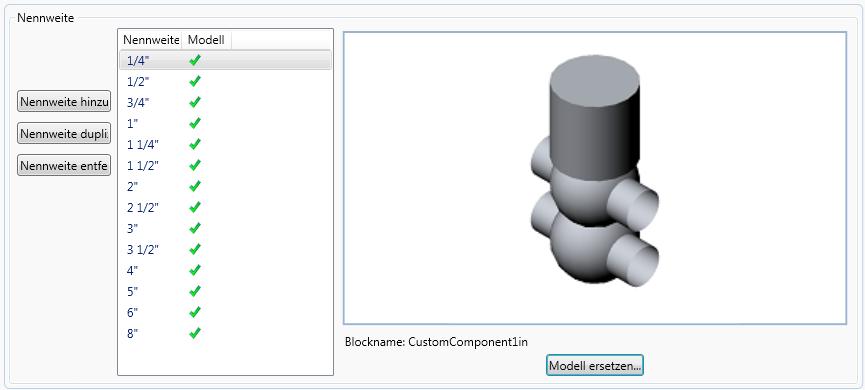
- Klicken Sie unter Größe auf eine Größe, um einen Block und Eigenschaften festzulegen (z. B. 4").
- Klicken Sie auf Modell auswählen.
- Öffnen Sie im Dialogfeld Blockdefinition auswählen eine Zeichnung und klicken Sie auf einen Block, der mit plantpartconvert spezifizierte Anschlüsse besitzt.
- Geben Sie unter Eigenschaften des Verbindungsanschlusses den Rohraußendurchmesser (z. B. 4,5) ein.
- Führen Sie nun einen der folgenden Schritte aus
- Wenn alle Eigenschaften des Verbindungsanschlusses identisch sind, wählen Sie Alle Anschlüsse verfügen über dieselbe Eigenschaft aus.
- Drücken Sie die Nach-rechts-Taste, und geben Sie den Rohraußendurchmesser für weitere Anschlüsse ein.
- Geben Sie unter Eigenschaften von Rohrleitungskomponenten eine Langbezeichnung (Größe) ein. (z. B. DOUBLE SEAT VALVE, 4”).
(Fortsetzung von So erstellen Sie eine Komponente mit blockbasierter Geometrie)