L'étape suivante consiste à ajouter une pièce à l'aide de 3ds Max.
Ajouter une nouvelle pièce:
- Activez la fenêtre Face.
- Dans le
 groupe de fonctions Création, cliquez sur
  (Géométrie). Choisissez Primitives standard dans la liste déroulante, puis dans le panneau déroulant Type d'objet, cliquez sur Boîte pour l'activer.
 - Dans la fenêtre Face, faites glisser une boîte à proximité de l'extrémité des branches de l'étrier.
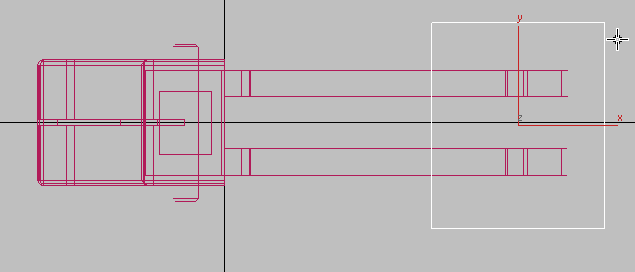
- Dans le panneau déroulant Paramètres, donnez à la boîte les dimensions suivantes:
- Longueur = 20 mm
- Largeur = 15 mm
- Hauteur = 3 mm
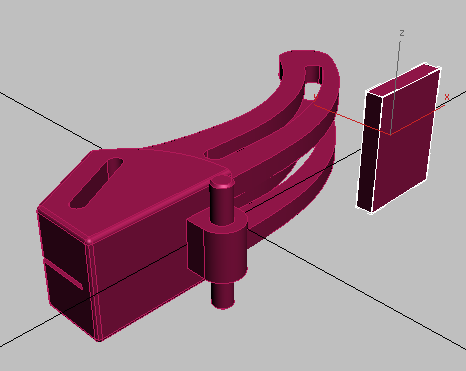
Nouvelle boîte dans la vue Perspective
- Toujours dans le panneau déroulant Paramètres, remplacez la valeur du champ Segmts long. par 3.
- Cliquez avec le bouton droit de la souris sur la nouvelle boîte, puis dans le menu Quadr., sélectionnez Convertir en
 Convertir en poly éditable.
 - Sur le ruban onglet Outils de modélisation graphite groupe de fonctions Modélisation de polygone, cliquez sur
 (Sommet).
 - Dans la fenêtre Face,
 sélectionnez par région les sommets qui définissent le segment supérieur de la boîte (la deuxième rangée de sommets à partir du haut), puis
  déplacez-les vers le haut le long de l'axe Y de sorte qu'ils se situent au-dessus du niveau de la branche supérieure.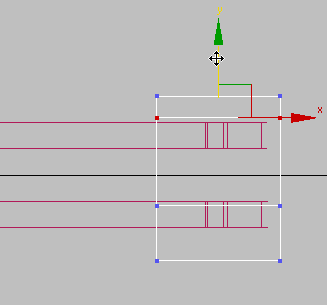
- Sélectionnez par région les sommets qui définissent le segment inférieur de la boîte (la deuxième rangée de sommets à partir du bas), puis déplacez-les vers le bas le long de l'axe Y de sorte qu'ils se situent en dessous du niveau de la branche inférieure.
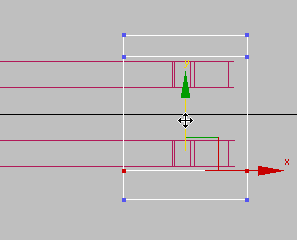
Vous allez à présent construire une pièce de chaînage pour contrôler le mouvement de l'étrier.
Extruder le chaînage:
- Sur le ruban groupe de fonctions Modélisation de polygone, cliquez sur
 (Polygone).
 -
 Appliquez une orbite à la fenêtre Perspective pour voir la face interne de la boîte.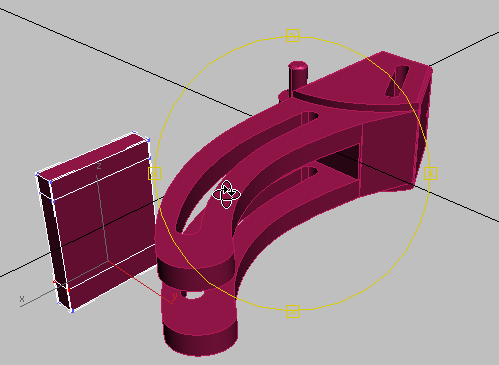
- Cliquez et appuyez sur
 tout en cliquant pour sélectionner les deux faces internes de la boîte correspondant aux segments supérieurs et inférieurs.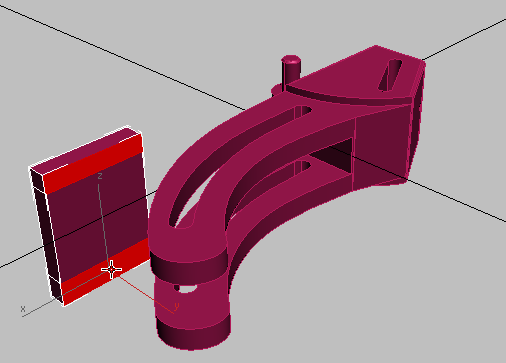
- Sur le ruban groupe de fonctions Polygones, cliquez sur
 (Extruder), puis faites glisser la souris dans une fenêtre pour extruder ces faces au-dessus de l'extrémité de l'étrier.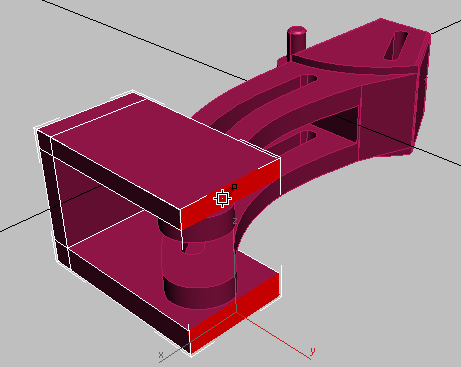
Ajouter un pivot au chaînage:
- Dans le groupe de fonctions Création, cliquez sur (Géométrie). Sélectionnez Primitives standard dans la liste déroulante, puis dans le panneau déroulant Type d'objet, activez Cylindre.
- Dans la fenêtre Dessus, faites glisser la souris pour créer un cylindre.
- Dotez le cylindre d'un rayon de 1,2 mm et d'une hauteur de 22 mm.
- Déplacez la broche horizontalement et verticalement de façon à ce qu'elle soit à cheval sur les deux "mâchoires" du chaînage et qu'elle entre dans les fentes des branches de l'étrier.
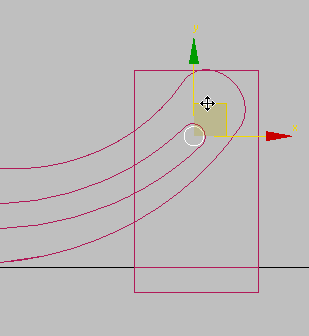
Vue de dessus
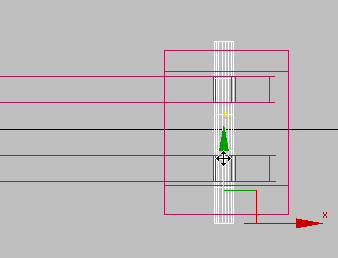
Vue de face
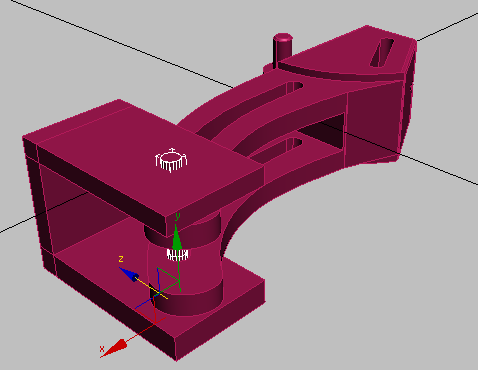
Vue en perspective