Maintenant que vous avez configuré la pile et la couleur des polygones sélectionnés, vous pouvez transformer le plan de la façade en modèle 3D.
Préparation de la leçon :
- Si vous ouvrez le fichier,
 sélectionnez la façade, accédez au groupe de fonctions
  Modifier, puis assurez-vous que l'option
  (Afficher le résultat final) est activée pour les trois niveaux de la pile.
 - Si vous continuez à partir de la leçon précédente, effectuez les opérations suivantes :
- Activez la fenêtre Face.
- Cliquez sur
 (Bascule Agrandissement vue) (ou appuyez sur
  + W) pour agrandir la fenêtre Face.
 - Appuyez sur la touche F4 pour vous assurer que les faces délimitées sont affichées.
Reprenez la scène de la leçon précédente ou  ouvrez le fichier \modeling\facades\facade_modeling_02.max.
Ajustez la ligne de l'avant-toit :
- Accédez au groupe de fonctions Modifier. Dans la pile des modificateurs, cliquez sur le niveau Poly éditable pour l'activer. Conseil : Vous allez utiliser le ruban Outils de modélisation graphite, mais celui-ci n'affiche pas toutes les options, sauf si le groupe de fonctions Modifier est actif et si la géométrie est sélectionnée dans la pile.
- Si le ruban Outils de modélisation graphite n'est pas affiché, cliquez sur
 (Outils de modélisation graphite (Ouvrir)) dans la barre d'outils principale. Si nécessaire, cliquez sur l'icône
  de développement/réduction du ruban jusqu'à ce que les groupes de fonctions soient entièrement visibles.
 - Dans l'onglet Modélisation
 groupe de fonctions Modélisation de polygone, cliquez sur
  (Arête) pour activer le niveau sous-objet Arête.
 - Sélectionnez l'arête supérieure de Facade1, puis
 déplacez-la vers le bas pour masquer le toit.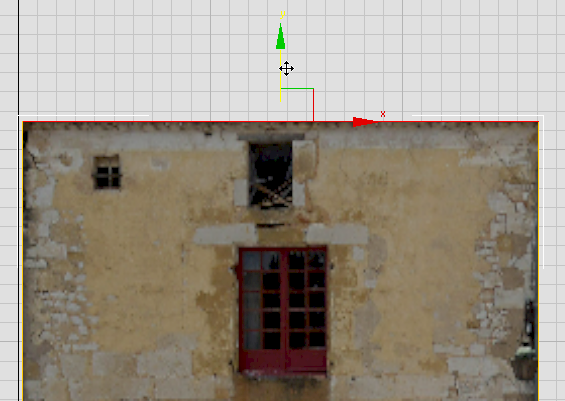
Vous restaurerez le toit dans une autre leçon.
Ajoutez des arêtes pour les fenêtres :
- Effectuez un
 zoom sur la fenêtre pour voir correctement les trois fenêtres situées dans la partie supérieure de la façade.
 - Dans l'onglet Modélisation groupe de fonctions Editer, cliquez sur
 (BoucleRapide).
 L'outil BoucleRapide ajoute des arêtes à la surface Poly éditable en traçant une "boucle" entre deux arêtes.
Remarque : Dans ce didacticiel, vous n'utiliserez que quelques outils pour créer la géométrie de la façade. Le ruban comporte de nombreuses autres options qui ne sont pas décrites ici. Reportez-vous à la rubrique Modélisation d'un casque à l'aide du ruban ou Modélisation de meubles à l'aide du ruban pour connaître d'autres utilisations du ruban. - Faites glisser le curseur sur la façade près de l'arête supérieure. 3ds Max crée une arête verticale, que vous pouvez déplacer.
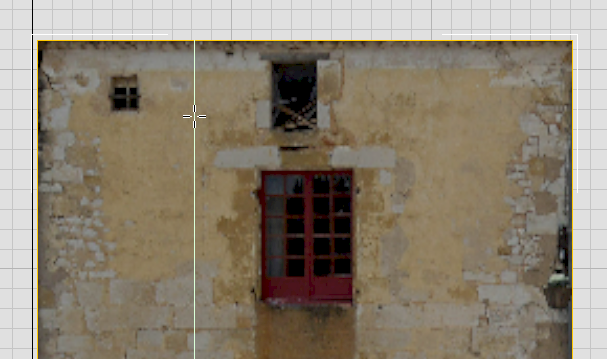
- Cliquez pour définir une boucle verticale au niveau de l'arête gauche de la petite fenêtre, dans la partie supérieure gauche de la façade.
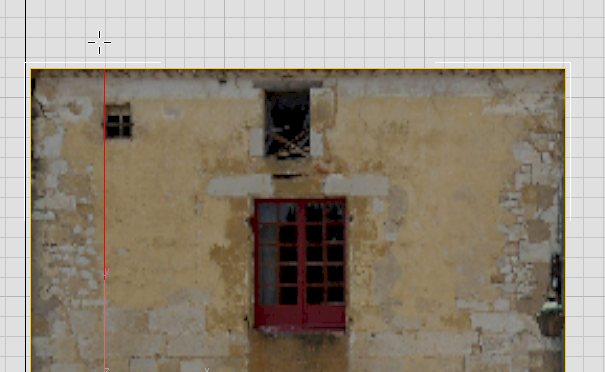
- Ajoutez d'autres boucles verticales pour les autres arêtes de fenêtre.
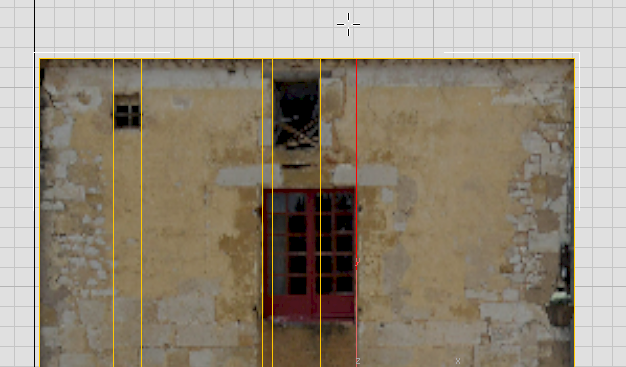
- Ajoutez des boucles horizontales pour définir le haut et le bas des fenêtres.
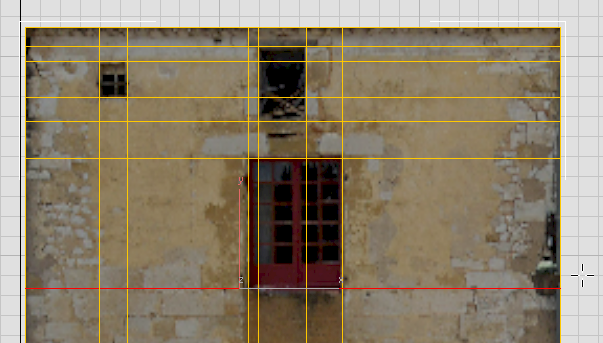
Ajoutez des arêtes pour le linteau et les portes d'entrée :
- Effectuez un
 panoramique vers le bas pour obtenir une vue correcte des portes d'entrée.
 - Ajoutez des boucles pour dessiner le contour du linteau.
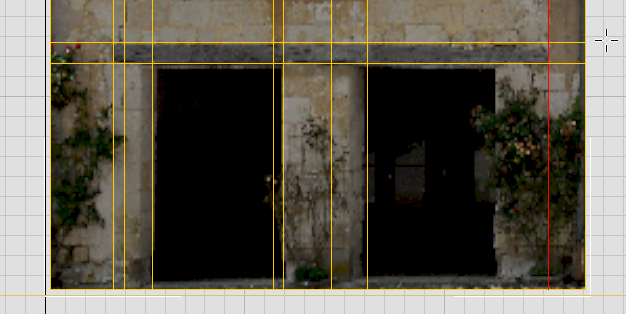 Remarque : Le linteau poutre n'est pas parfaitement rectangulaire. Vous en ajusterez le contour dans une autre procédure.
 - Ajoutez une boucle verticale pour l'arête de la porte de droite. (Les autres arêtes verticales de porte coïncident avec celles que vous avez déjà créées pour les fenêtres).
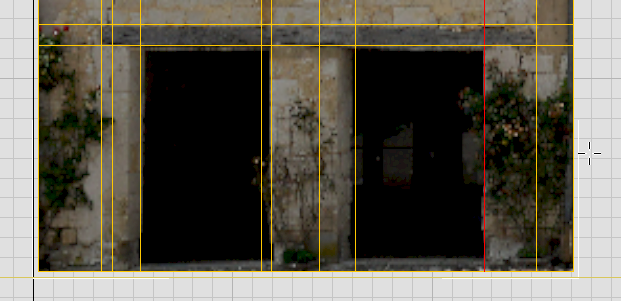
- Ajoutez également des boucles verticales à gauche de chaque zone sombre, à l'endroit où le mur forme un angle avec la porte.
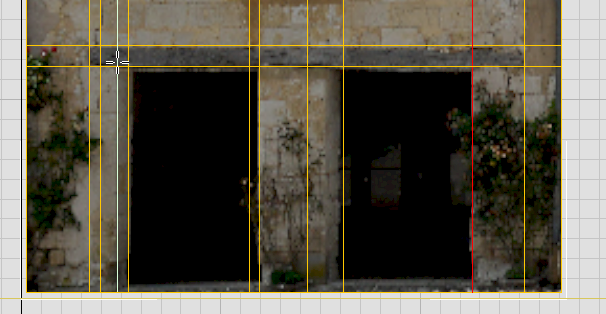
Boucle pour l'angle de l'embrasure gauche de la porte de gauche
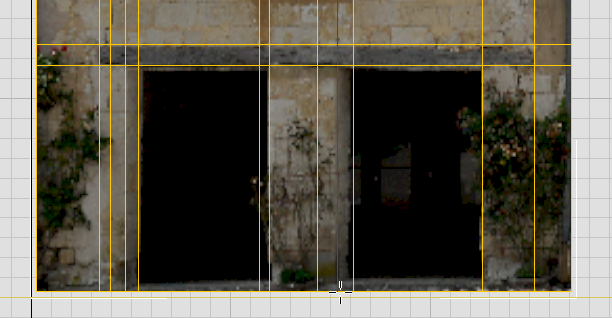
Boucle pour l'embrasure gauche de la porte de droite
- Enfin, ajoutez une boucle horizontale pour définir l'élévation du seuil.
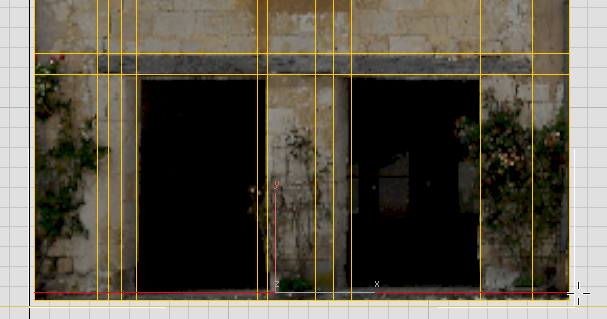
- Cliquez avec le bouton droit de la souris pour désactiver l'outil BoucleRapide.
Vous disposez à présent de la plupart des arêtes dont vous avez besoin pour ajouter des détails 3D à la façade.
Ajoutez de la profondeur à la fenêtre supérieure du milieu :
- Désactivez
 Arête pour revenir au niveau objet supérieur.
 - Faites glisser le bord gauche du ViewCube pour obtenir une vue de la façade offrant une certaine profondeur.
- Dans la fenêtre, cliquez pour sélectionner l'objet Ground (Sol) à l'arrière-plan, puis cliquez avec le bouton droit de la souris et choisissez Masquer sélection dans le menu Quadr.
- Effectuez un
 zoom et un panoramique pour bien voir les fenêtres situées dans la partie supérieure de la façade.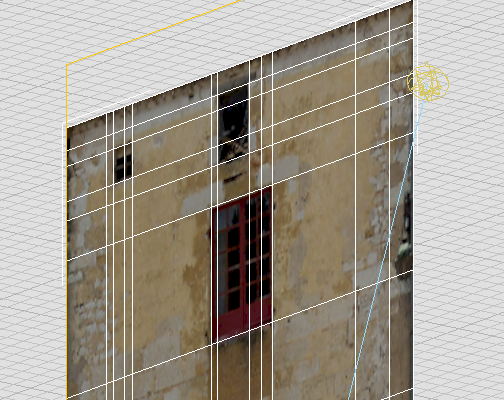
- Sélectionnez Facade1 à nouveau.
- Accédez au niveau Poly éditable. Conseil : Dans le ruban Outils de modélisation graphite, vous pouvez naviguer dans la pile à l'aide des boutons
 (Modificateur suivant) et
  (Modificateur précédent). Ces boutons permettent de se déplacer dans les niveaux de géométrie et les modificateurs.
 - Sur le ruban, cliquez sur
 (Polygone) pour accéder au niveau de sous-objet Polygone.
 - Maintenez la touche
 enfoncée tout en cliquant sur les trois faces de la fenêtre supérieure du milieu pour les sélectionner.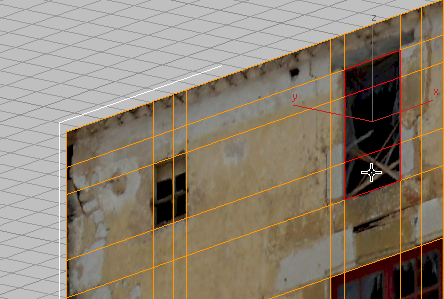
- Dans le ruban groupe de fonctions Polygones, cliquez sur la flèche déroulante en regard du bouton
 Extruder, puis choisissez Paramètres d'extrusion.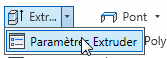
3ds Max affiche un manipulateur interactif appelé "chariot".
- Faites glisser les flèches en regard du champ Hauteur et extrudez la fenêtre sur environ –0,05 m.
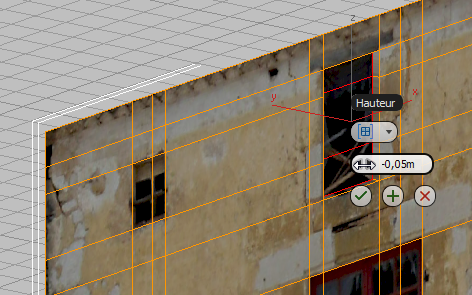 Conseil : Vous pouvez également saisir simplement –0.05 dans le champ Hauteur, puis appuyer sur la touche
 .
. - Cliquez sur
 (OK, icône en forme de coche située au bas du chariot) pour terminer l'extrusion.
Ajoutez de la profondeur aux deux autres fenêtres :
- Maintenez la touche enfoncée tout en cliquant sur les deux polygones de la petite fenêtre située dans la partie supérieure gauche pour les sélectionner.
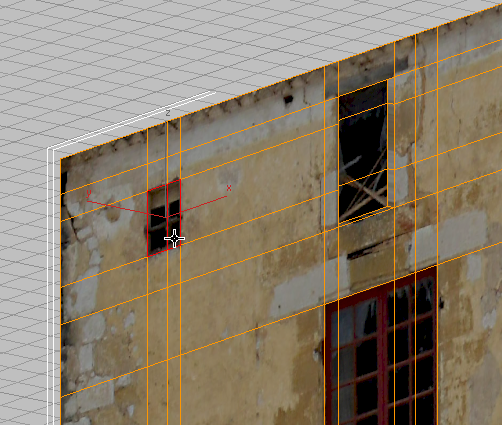
- Sur le ruban, appuyez sur la touche
 tout en cliquant sur (Extruder).
 La combinaison
+clic permet d'afficher rapidement le chariot d'un outil de modélisation. 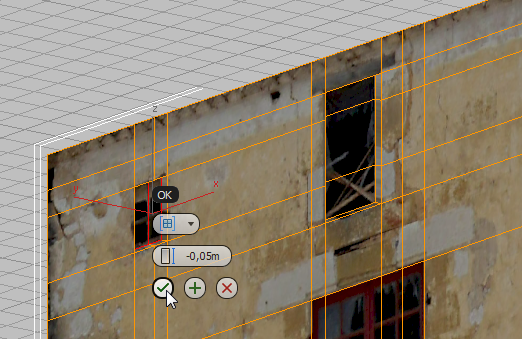
- Par défaut, le chariot affiche la précédente valeur utilisée pour Extruder polygones. Il vous suffit donc de cliquer sur (OK) pour appliquer à la petite fenêtre la valeur de la fenêtre voisine.
- Maintenez la touche enfoncée tout en cliquant sur les quatre polygones de la fenêtre principale, située au centre de la façade, pour les sélectionner.
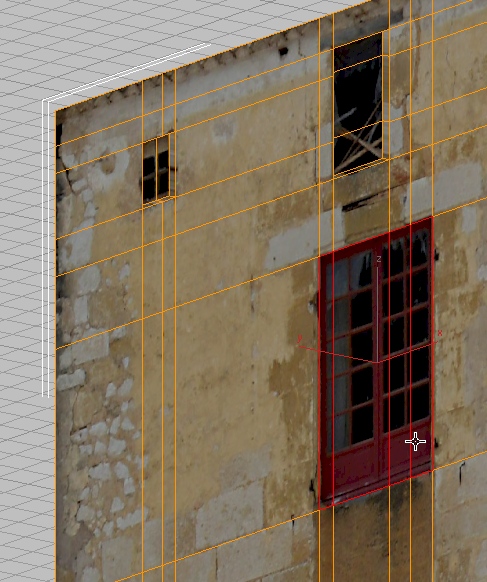
- Sur le ruban, appuyez sur la touche et cliquez sur (Extruder).
- Cette fenêtre doit avoir plus de profondeur que celles de plus petite taille. Dans le champ Hauteur, spécifiez –0.1 m et appuyez sur la touche .
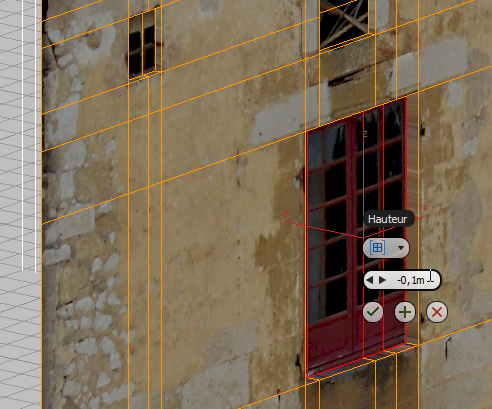
- Dans le chariot, cliquez sur (OK).
Les fenêtres de Facade1 sont à présent terminées.
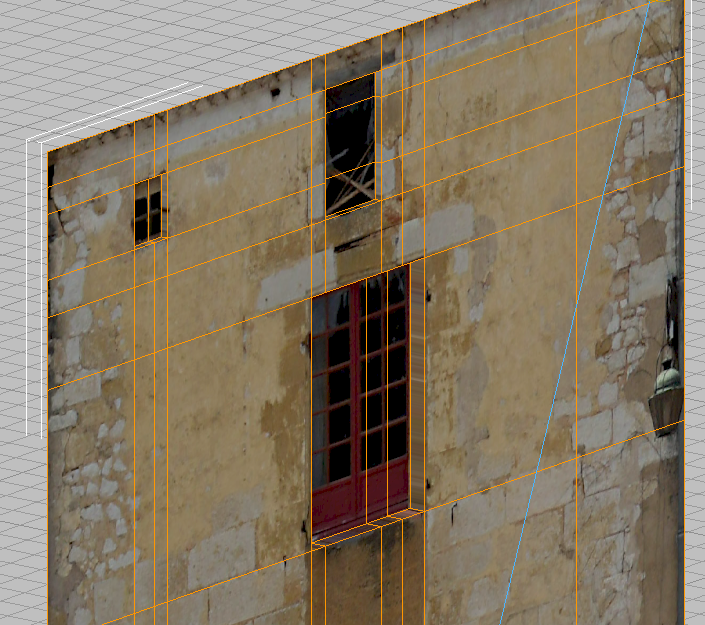
Ainsi s'achève la modélisation de la partie supérieure du mur.