La fonction Fenêtre toile fournit des outils permettant de peindre de la couleur et des motifs sur n'importe quel bitmap sur le matériau d'un objet dans la fenêtre. Vous pouvez peindre directement en plusieurs couches sur un objet 3D ou sur une toile 2D superposée sur la fenêtre. La fonction Fenêtre toile permet d'exporter la peinture au format PSD. Vous pouvez ainsi la modifier dans Adobe Photoshop ou tout autre programme compatible, puis sauvegarder le fichier et mettre à jour la texture dans 3ds Max.
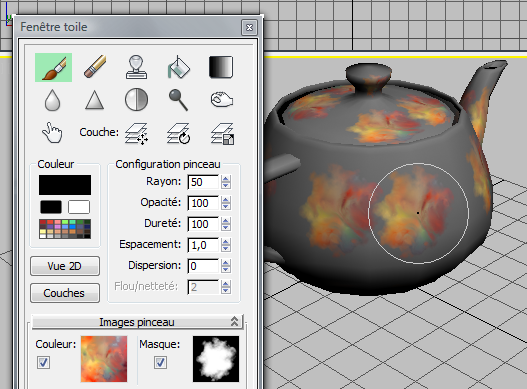
Pour commencer, vous devez choisir un pinceau et activer l'un des outils de peinture : Peinture, Effacer, Cloner et bien d'autres. Vous allez ensuite peindre directement sur l'objet, en changeant d'outil et de couche chaque fois que vous le souhaitez.
La fonction Fenêtre toile permet notamment d'utiliser une palette personnalisée, d'appliquer des paramètres de pinceau aléatoires, d'utiliser une tablette graphique et un stylet pour varier les rayons du pinceau, ainsi que d'autres paramètres en fonction de la pression, de dupliquer des traits de pinceau, et d'enregistrer puis de charger tous les paramètres. Vous pouvez également passer instantanément d'une peinture sur objet à une peinture sur toile 2D avec un feedback en temps réel dans les deux zones.
Pour une précision optimale, utilisez le format TIFF ou un autre format de fichier sans pertes. Assurez-vous également que les textures affichées dans la fenêtre utilisent la résolution la plus élevée possible. Pour ce faire, allez dans Personnaliser  Personnalisation Préférences Fenêtres Configurer le pilote, réglez Télécharger taille texture sur 512 et activez l'option Faire correspondre à la taille du bitmap autant que possible. La fonction Fenêtre Toile est prise en charge par tous les pilotes d'affichage, à l'exception d'OpenGL.
Procédures
Pour utiliser la fonction Fenêtre toile (avec des couches en option) :
- Sélectionnez un objet à peindre.
Il n'est pas nécessaire d'attribuer un matériau à l'objet, mais ce dernier doit avoir des coordonnées de mapping. Dans le cas contraire, la fonction Fenêtre toile ne fonctionnera pas.
- Ouvrez le menu Matériaux, puis dans le groupe de fonctions Créer/Modifier des textures, cliquez sur Fenêtre Toile.
La boîte de dialogue Fenêtre toile s'ouvre. Si nécessaire, placez-la de manière à ce qu'elle ne masque pas votre objet.
Conseil : Personnalisez la boîte de dialogue en réglant la position et les paramètres de votre choix, puis confirmez les modifications à l'aide de l'option Enregistrer les paramètres actuels comme paramètres par défaut. Vous pouvez également ancrer la boîte de dialogue sur le côté droit ou gauche de la fenêtre du programme. Pour ce faire, faites-la glisser jusqu'à la position voulue ou cliquez avec le bouton droit sur la barre de titre associée et choisissez Ancrer Gauche ou Droite. - Cliquez sur
 (Peinture) ou un autre outil.
 Si aucun matériau n'est attribué à l'objet, la boîte de dialogue Affecter un matériau s'ouvre, vous permettant d'attribuer un matériau Standard, de rechercher un matériau en utilisant le navigateur de matériaux/maps ou d'annuler l'action. Pour plus d'informations sur ces options, reportez-vous à la rubrique Boîte de dialogue Affecter un matériau. Pour démarrer rapidement, choisissez Affecter un matériau Standard.
Lorsque vous attribuez un matériau ou si l'objet comporte déjà un matériau, une liste de types de maps disponibles s'ouvre. La liste affiche également les maps attribuées.
- Choisissez un type de map dans la liste. Par exemple, pour peindre la couleur de l'objet comportant un matériau Standard, choisissez la map Couleur diffuse.
Si aucun fichier image bitmap n'est attribué à la texture, le fait de choisir un type de texture ouvre la boîte de dialogue Créer texture, dans laquelle vous pouvez utiliser le bouton Parcourir (
 ) pour spécifier un fichier bitmap existant ou nouveau. Sinon, la fonction Fenêtre toile utilise le fichier image bitmap actuel. Remarque : Si vous utilisez l'option Créer texture pour spécifier un fichier bitmap existant, ce fichier est écrasé. Par ailleurs, si le type de map attribué n'est pas un fichier bitmap, vous êtes invité à choisir un composant de la map, généralement une couleur, pour lequel créer une image bitmap. La fonction Fenêtre toile requiert un fichier bitmap pour fonctionner.
Après avoir configuré le matériau et la map, si nécessaire, la boîte de dialogue Couches s'ouvre et le curseur de la souris prend la forme de l'icône de l'outil actif lorsqu'il est placé sur la fenêtre active, par exemple un cercle pour les outils Peinture et Effacer. Lorsque vous utilisez l'outil Peinture et placez le curseur sur l'objet à peindre, l'image de l'outil Peinture est visible dans l'icône du pinceau.
La couche d'arrière-plan est désormais active et prête à être peinte.
- Choisissez une couleur ou une image Pinceau et/ou Masque et peignez la surface de l'objet, si vous le souhaitez.
Toutefois, si vous préférez peindre dans une nouvelle couche, reportez-vous au conseil suivant :
Conseil : Comme la couche d'arrière-plan (par défaut) ne peut pas être effacée, il est vivement recommandé de toujours peindre dans une autre couche que celle-ci. - Dans la boîte de dialogue Couches, cliquez sur
 (Ajouter une nouvelle couche).
 Une nouvelle couche est ajoutée à la peinture et devient la couche active.
- Faites glisser le curseur sur la surface de l'objet à peindre.
Lorsque vous peignez, vous pouvez changer d'outil, de couleur et d'image Pinceau ; ajouter, supprimer et changer de couche, modifier l'ordre des couches et spécifier des filtres ainsi que la manière dont les couches interagissent ; et naviguer dans la fenêtre pour peindre différentes parties de l'objet.
- Pour quitter le mode peinture, cliquez avec le bouton droit de la souris dans la fenêtre active ou cliquez à nouveau sur le bouton Peindre.
Si vous avez ajouté une ou plusieurs couches à une image bitmap ne comportant qu'une seule couche, la boîte de dialogue enregistrement de calques de la boîte de dialogue Save texture Layers (Enregistrer les couches de la map) s'ouvre, vous invitant à spécifier ce que vous souhaitez faire de la peinture. Ces options sont détaillées ici.
Pour conserver les couches de la map actuelle, choisissez " Save as PSD and replace texture in material " (Enregistrer en tant que fichier PSD et remplacer la texture dans le matériau), puis utilisez la boîte de dialogue qui s'ouvre pour spécifier le fichier PSD à enregistrer. Ce fichier devient la nouvelle map du matériau de l'objet.
Vous pouvez revenir à la modification de cette map en activant un outil de peinture, ou, pour modifier une autre map du matériau, sélectionner celle-ci dans le panneau déroulant Options.
Cette procédure sert à la fois de présentation générale de la fonction Fenêtre toile et de manuel d'utilisation de la fonction Couches.
Par exemple, pour utiliser l'outil Cloner dans la fenêtre toile :
- Configurez une scène contenant deux objets avec différentes mapsde texture. L'objet à peindre doit utiliser un fichier bitmap multicouche (fichier PSD) comme map Diffuse, et l'autre objet peut avoir n'importe quel type de map Diffuse, par exemple Damier.
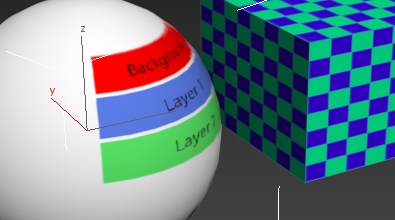 Conseil : Vous pouvez utiliser la fonction Fenêtre toile pour créer un fichier PSD multicouche ; reportez-vous à la procédure précédente pour plus de détails.
 - Sélectionnez l'objet à peindre.
- Ouvrez le menu Matériaux, puis dans le groupe de fonctions Créer/Modifier des textures, cliquez sur Fenêtre Toile.
La boîte de dialogue Fenêtre toile s'ouvre. Si nécessaire, déplacez la boîte de dialogue de manière à ce qu'elle ne masque pas la fenêtre.
- Dans le panneau déroulant Options, désactivez l'option Save Texture (Enregistrer texture).
Cette option vous permet de tester sans enregistrer les modifications dans le fichier bitmap d'origine.
- Ouvrez le panneau déroulant Paint Behavior (Comportement Peinture) et notez que Clone Source (Cloner source) est défini sur Couche courante.
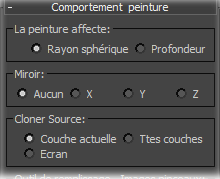
- Cliquez sur
 (Cloner) et sélectionnez la map Diffuse du matériau.
 La boîte de dialogue Couches s'ouvre, affichant les couches de l'image bitmap.
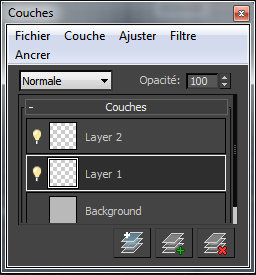
- Sélectionnez la couche à cloner en cliquant dans la liste Couches. Dans l'illustration ci-dessus, la couche 1 est active.
Il ne vous reste plus qu'à sélectionner la texture à cloner.
- Placez le curseur de la souris sur la texture à cloner dans la fenêtre active. Appuyez et maintenez la touche
 enfoncée, cliquez sur le bouton gauche de la souris (
 ), puis relâchez la touche .
 Un point vert apparaît sur la texture sur laquelle vous avez cliqué, au centre de la zone à cloner.
Vous voilà prêt à peindre avec l'image clonée.
- Déplacez le curseur de la souris sur l'objet sélectionné.
La zone de la texture clonée qui s'intègre au sein du cercle du pinceau se déplace avec le pinceau en guise d'aperçu, tandis que le point vert reste fixe.

Clonage à partir de la couche 1, après avoir appuyé sur Alt tout en cliquant sur "a"
Conseil : Pour désactiver la fonction d'aperçu, désactivez Aperçu pinceau dans le panneau déroulant Options. - Cliquez une fois sur la surface de l'objet sélectionné, puis relâchez le bouton de la souris.
L'image clonée est copiée sur l'objet sélectionné.
Remarque : Généralement, il est inutile de cliquer une fois pour lancer le clonage d'une texture; vous pouvez, comme avec les autres outils de peinture, faire glisser le curseur à la place. Nous vous recommandons de commencer par cliquer comme indiqué dans cette procédure pour voir comment l'outil Cloner fonctionne.Si vous ne quittez pas l'outil et ne modifiez aucun paramètre, toutes les peintures suivantes effectuées à l'aide du pinceau Cloner copient la texture relative à ce point.
- Déplacez le curseur de la souris à proximité du point sur lequel vous avez cliqué.
Le pinceau semble désormais glisser sur la texture clonée et le point vert se déplace, affichant un aperçu exact des portions de la texture qui seront clonées lorsque vous recommencerez à peindre.
Remarque : Lorsque le curseur n'est pas sur l'objet sélectionné, le point vert devient rouge pour indiquer que la fonction de peinture n'est pas disponible.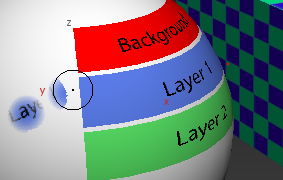
Le point vert devient rouge lorsqu'il s'éloigne de la sphère.
- Faites glisser le curseur pour peindre une plus grande partie de la texture clonée.
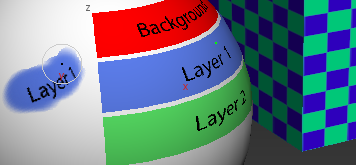
Suite du clonage de la couche 1
Seul le contenu de la couche courante est cloné.
- Dans la boîte de dialogue Couches, sélectionnez une autre couche.
Le point vert disparaît car vous avez modifié un paramètre. Le pinceau Cloner est toujours actif, mais si vous tentez de peindre à nouveau, aucune peinture ne sera déposée car le point de clonage a été perdu. Toutefois, vous pouvez à tout moment spécifier un nouveau point de clonage dans la couche actuelle en cliquant de nouveau tout en maintenant la touche
enfoncée. 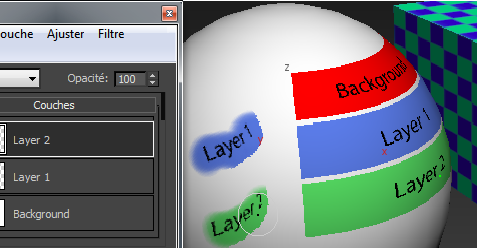
Clonage à partir de la couche 2
- Dans le panneau déroulant Comportement Peinture, définissez le paramètre Cloner Source sur Toutes les couches, puis cliquez de nouveau dans la zone à cloner tout en maintenant la touche enfoncée.
- Peinture à l'aide du pinceau Cloner.
Vous allez maintenant cloner à partir de chaque couche, pas uniquement la couche courante.
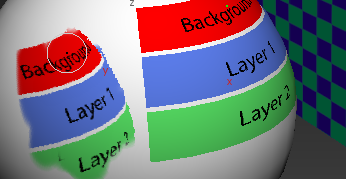
Clonage à partir de toutes les couches
Conseil : L'outil Cloner copie la texture exactement telle qu'elle apparaît dans la fenêtre, courbure, réduction, etc., incluses. Pour peindre avec une texture sans déformation, configurez-le ainsi dans la fenêtre. Utilisez par exemple une image d'arrière-plan fenêtre, ou mappez la texture sur un plan parallèle au plan de visualisation dans une fenêtre orthographique. - Dans le panneau déroulant Comportement Peinture, définissez le paramètre Cloner Source sur Ecran, puis cliquez sur le deuxième objet de l'étape 1 tout en maintenant la touche enfoncée.
- Peinture de l'objet sélectionné avec le pinceau Cloner.
Vous clonez désormais à partir de la totalité de l'écran.
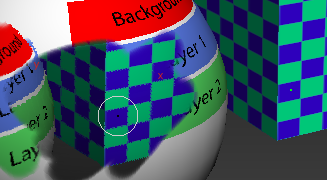
Clonage à partir de l'écran
Remarque : Lorsque l'option Cloner Source est définie sur Couche actuelle ou Toutes les couches, le clonage d'une texture n'intègre pas l'ombrage de la fenêtre. Il l'intègre uniquement lorsque l'option est définie sur Ecran. - Continue Painting (Continuer peinture). Pour mettre fin à l'outil Cloner, cliquez avec le bouton droit de la souris sur la fenêtre ou cliquez une nouvelle fois sur le bouton (Cloner) pour le désactiver.
L'option Save texture (Enregistrer texture) étant désactivée, votre peinture est supprimée.
L'outil Cloner permet de peindre une texture à partir d'une autre partie de l'objet, à l'aide d'une couche ou de toutes les couches de son image bitmap, ou depuis n'importe où dans la fenêtre active. Vous pouvez par exemple cloner la texture d'un objet pour l'appliquer à un autre. Cette procédure fournit un exemple d'utilisation des trois sources de clonage.
Interface
Cette section initiale décrit les commandes de la partie supérieure de la boîte d dialogue Fenêtre toile : outils de peinture, paramètres du pinceau et des couleurs, et boutons permettant d'ouvrir une vue 2D et la boîte de dialogue Couches. Les autres commandes sont disponibles dans des groupes de fonctions distincts de la boîte de dialogue et sont décrites dans la rubrique Panneaux déroulants supplémentaires Fenêtre toile.
Gauche ou Droite. Vous pouvez annuler l'ancrage de la boîte de dialogue en faisant glisser ou en cliquant avec le bouton droit de la souris en haut et en choisissant Flottant. 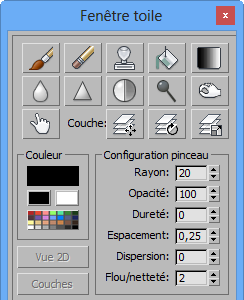
Outils de peinture
Pour peindre un objet avec la fonction Fenêtre toile, sélectionnez un objet, puis sélectionnez un outil de peinture dans la section supérieure de la boîte de dialogue Fenêtre toile. Les outils de peinture fonctionnent uniquement avec un objet sélectionné unique. Cet objet doit comporter un matériau avec fichier bitmap attribué pour au moins une map. Si nécessaire, la fonction Fenêtre toile peut appliquer le matériau et créer la map pour vous. L'objet doit également avoir des coordonnées UVW, qui ne peuvent pas être créées par la fonction Fenêtre toile.
Pour plus d'informations, reportez-vous à cette procédure.
Pour éviter d'appliquer la peinture au modèle (par exemple, lors d'un essai), désactivez Enreg. texture dans le panneau déroulant Options. Il suffit ensuite de cliquer avec le bouton droit de la souris pour supprimer la peinture avant de quitter l'outil. Par ailleurs, la plupart des pinceaux proposent un mode aperçu en option.
- Peindre
- Démarre l'outil Peinture qui permet d'ajouter de couleur à la surface d'un objet. Vous pouvez peindre avec des couleurs unies, ou avec une image bitmap ayant la forme d'une image Pinceau.
Vous pouvez peindre n'importe où sur le modèle, en modifiant la couleur, l'opacité, l'image Pinceau et les autres paramètres, et en naviguant dans la fenêtre comme vous le souhaitez.
-
 Effacer
 - Lorsque cette option est activée, vous pouvez supprimer le contenu de la couche en peignant, à l'aide des paramètres actuels du pinceau. Avertissement : L'option Effacer n'est pas disponible pour la couche d'arrière-plan. Par conséquent, nous vous recommandons d'appliquer la plupart de vos peintures dans d'autres couches.
Lorsque vous utilisez d'autres outils de peinture, vous pouvez temporairement activer l'option Effacer en maintenant la touche
 enfoncée. Lorsque vous relâchez cette touche, l'outil retrouve sa fonction d'origine. Remarque : L'option Effacer possède son propre paramètre Opacité, qui est différent de celui des autres outils, mais utilise le même champ. Lorsque l'option Effacer est activée (y compris lorsque vous utilisez la touche avec d'autres outils), le paramètre Opacité s'applique uniquement à l'option Effacer ; dans toute autre situation, ce paramètre s'applique à tous les outils, sauf Effacer.
 - Cloner
- Démarre l'outil Cloner, qui vous permet de copier une partie de l'image depuis un autre emplacement sur l'objet ou dans la fenêtre.
Pour utiliser l'outil Cloner, maintenez la touche
enfoncée, puis cliquez sur un point de l'écran. Relâchez ensuite la touche et peignez l'objet sélectionné. La peinture est échantillonnée à partir de la zone sur laquelle vous avez cliqué. Pour plus d'informations, reportez-vous à cette procédure. Lorsque vous utilisez l'outil Cloner, vous pouvez choisir d'échantillonner à partir de la couche actuelle, de toutes les couches ou de la totalité de l'écran. Pour plus de détails, reportez-vous à la rubrique Cloner Source.
Avertissement : Lorsque vous utilisez l'outil Cloner pour sélectionner la peinture à partir de la toile, nous vous recommandons, dans la mesure du possible, de définir le pilote de fenêtre Vérification Texel sur Le plus proche. Ainsi, la représentation de la texture affiche le plus de détails possible dans la fenêtre. Les résultats générés sont donc plus précis lorsque la peinture est projetée. Vous pouvez cloner uniquement à partir des éléments visibles dans la fenêtre. -
 Remplir
 - Lorsque vous peignez une surface 3D, cette option permet d'appliquer la couleur ou l'image Pinceau courante à l'élément entier sur lequel vous cliquez. Selon le mapping UVW de l'objet, cette opération risque d'avoir une incidence sur d'autres éléments.
Lorsque vous peignez la toile Vue 2D, cette option permet de remplir l'intégralité de la couche avec la couleur ou l'image pinceau actuelle.
Lors du remplissage avec une image Pinceau, utilisez la fonction Outil de remplissage - Images pinceaux pour spécifier si l'image remplie est recouverte ou simplement enroulée une fois.
-
 Dégradé
 - Applique la couleur ou l'image Pinceau sous la forme d'un dégradé. En effet, l'option Dégradé permet de réaliser un remplissage partiel avec atténuation d'arête, que vous définissez à l'aide de la souris.
Pour l'utiliser, cliquez sur le point de départ du dégradé et faites glisser le curseur vers le point de fin. Le remplissage est appliqué à la partie de l'objet qui se trouve " derrière " le curseur, à la perpendiculaire du plan de visualisation, puis s'atténue jusqu'à devenir totalement transparent au niveau du point de fin que vous avec défini.
-
 Flou
Flou - Applique un effet de flou en peignant.
Pour régler la quantité de flou, utilisez le paramètre Flou/netteté.
-
 Netteté
 - Affine les arêtes rendues floues.
Pour régler le niveau d'affinage, utilisez le paramètre Flou/netteté.
Conseil : Une utilisation abusive de l'outil Netteté peut produire des artefacts non souhaités tels que des contours blancs autour des arêtes. Pour des résultats optimaux, appliquez avec un peu de lumière en diminuant la valeur Opacité. -
 Contraste
 - Augmente le contraste dans la zone peinte. Cela peut vous permettre de mettre en valeur des éléments subtils de la texture.
-
 Densité
 - Eclaircit la zone peinte. S'applique principalement aux tons moyens ; n'affecte pas les pixels d'un noir pur.
-
 Brûlé
Brûlé - Assombrit la zone peinte. S'applique principalement aux tons moyens ; n'affecte pas les pixels d'un blanc pur.
-
 Tache
Tache - Etale les pixels sur l'écran, un peu comme la peinture au doigt. Pour accentuer l'effet de tache, utilisez un masque d'image Pinceau plutôt qu'une couleur unie. Conseil : Comme l'outil Netteté, l'option Tache fonctionne mieux lorsqu'elle est appliquée avec une touche de lumière en diminuant la valeur Opacité.
-
 Déplacer couche
 - Lorsque cette option est activée, elle permet de déplacer la couche active en la faisant glisser n'importe où dans la fenêtre. Lorsque vous la faites glisser, un message apparaît à côté du curseur de la souris, indiquant la quantité de décalage sur les axes U et V de la texture.
L'option Déplacer couche n'est pas disponible pour la couche d'arrière-plan.
-
 Rotation de couche
 - Lorsque cette option est activée, elle permet de faire pivoter la couche active en la faisant glisser n'importe où dans la fenêtre. Lorsque vous la faites glisser, un message apparaît à côté du curseur de la souris, indiquant l'angle de rotation.
Rotation de couche n'est pas disponible pour la couche d'arrière-plan.
Conseil : La rotation s'effectue toujours autour du centre de l'image (et non de la toile). Par exemple, si une couche ne contient qu'un seul trait de peinture, elle pivote autour du centre du trait. Pour mieux voir où se trouve le centre, ouvrez la fenêtre Peinture 2D. -
 Echelle de couche
 - Lorsque cette option est activée, elle permet de mettre la couche active à l'échelle en la faisant glisser n'importe où dans la fenêtre. Lorsque vous la faites glisser, un message apparaît à côté du curseur de la souris, indiquant le pourcentage de mise à l'échelle.
Echelle de couche n'est pas disponible pour la couche d'arrière-plan.
Conseil : La mise à l'échelle s'effectue toujours autour du centre de l'image (et non de la toile). Par exemple, si une couche ne contient qu'un seul trait de peinture, elle est mise à l'échelle autour du centre du trait. Pour mieux voir où se trouve le centre, ouvrez la fenêtre Peinture 2D.
Options de souris et de clavier pour les outils de peinture
Les options de souris et de clavier suivantes sont disponibles lorsque vous utilisez les outils de peinture :
- Normal (aucune clé)Peint ou modifie l'image avec la couleur courante ou l'image Pinceau.
- Gomme : efface partiellement ce que vous avez tracé lors de l'activation actuelle de l'outil. Ce mode utilise le paramètre Opacité de l'outil Effacer, plutôt que le paramètre Opacité standard utilisé par les autres outils.
-
 Réalise un échantillon de couleur de la surface de l'objet sélectionné ; sélectionne un pixel unique à partir du centre du pinceau.
 -
 Maintenez cette touche enfoncée et cliquez pour tracer une ligne droite entre le dernier point peint et l'endroit où vous cliquez. Cette méthode fonctionne avec tous les outils de peinture de type trait, notamment Peinture et Effacer.
 - + Maintenez ces touches enfoncées et faites glisser le curseur verticalement pour modifier le rayon du pinceau de manière interactive.
- + Maintenez ces touches enfoncées et faites glisser le curseur verticalement pour modifier l'opacité du pinceau de manière interactive.
- + Maintenez ces touches enfoncées et faites glisser le curseur verticalement pour modifier la dureté du pinceau de manière interactive.
 (clic droit) Permet de quitter l'outil et d'appliquer la peinture à la texture du modèle, en l'enregistrant dans le fichier bitmap. Dans la plupart des cas, cette opération prend moins d'une seconde, mais si elle dure plus longtemps, une barre de progression est mise à jour dans l'interface lors des calculs.
 Si vous cliquez avec le bouton droit ou si vous quittez un outil de peinture après l'ajout d'une ou de plusieurs couches à une image bitmap comportant une seule couche, la boîte de dialogue Save texture Layers (Enregistrer les couches de la texture) s'ouvre pour vous inviter à déterminer comment traiter l'image multicouche.
Remarque : L'image bitmap est enregistrée après avoir quitté l'outil ; vous ne pouvez pas annuler les traits par la suite. Cependant, en cours de peinture l'option Annuler fonctionne normalement.
Zone Couleur

- Couleur
- Cliquez sur l'échantillon de couleur pour ouvrir le Sélecteur de couleurs. Vous pouvez y modifier la couleur de la peinture.
-
 Noir/Blanc
 - Permet de définir la couleur de la peinture sur noir ou blanc en cliquant sur le bouton correspondant.
-
 Open Color Palette (Ouvrir la palette de couleurs)
 - Ouvre la boîte de dialogue Palette de couleurs avec un tableau d'échantillons de couleur ; cliquez sur un échantillon pour utiliser sa couleur.
Pour personnaliser un échantillon, cliquez dessus avec le bouton droit de la souris et utilisez le Sélecteur de couleurs qui s'ouvre pour ajuster la couleur. Utilisez les boutons situés en bas de la boîte de dialogue pour charger une palette personnalisée, enregistrer la palette en cours ou enregistrer la palette en cours en tant que paramètre par défaut.
Zone Paramètres Pinceau
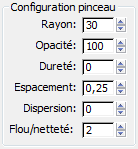
- Rayon
- Rayon de la sphère du pinceau en pixels. Pour modifier interactivement le rayon dans la fenêtre, faites glisser le curseur verticalement tout en maintenant les touches + enfoncées. Remarque : Comme nous l'avons souligné, le pinceau Fenêtre toile est sphérique dans une forme, de sorte que lorsque vous peignez des sections fines d'objets 3D, il se peut que le pinceau pénètre dans l'objet et applique de la peinture à deux ou plusieurs surfaces simultanément. Si cela se produit, réduisez le paramètre Rayon ou utilisez la Vue 2D.
- Opacité
- Définit l'opacité de tous les outils, à l'exception de l'outil Effacer. Lorsque l'option Effacer est activée, ce champ définit la valeur de l'outil Effacer uniquement. Une valeur de 100 correspond à une opacité intégrale.
Pour modifier interactivement l'opacité dans la fenêtre, faites glisser le curseur verticalement tout en maintenant les touches
+ enfoncées. - Dureté
- L'atténuation au niveau des arêtes du pinceau. Une valeur élevée génère un pinceau dont l'arête est pointue ; plus la valeur est faible, plus l'arête est souple.
Pour modifier interactivement la dureté dans la fenêtre, faites glisser le curseur verticalement tout en maintenant les touches
+ enfoncées. - Espacement
- Lorsque vous peignez un trait continu en faisant glisser le curseur, équivaut à la distance entre chaque copie du pinceau déposée le long du trait par rapport au rayon du pinceau. La valeur par défaut (0,25) implique que les copies sont déposées à une distance égale au quart du rayon. Pour déposer des copies arête contre arête, définissez l'espacement sur 2,0.
- Dispersion
- Permet de rendre aléatoire la position de chaque copie du pinceau le long du trait. Plus la valeur Dispersion est élevée, plus la position aléatoire est importante.
- Flou/Netteté
- La quantité de flou ou d'affinage appliquée par l'outil Flou ou Netteté. Disponible uniquement pour ces outils.
- Vue 2D
- Active/désactive la fenêtre 2D Paint (Peinture 2D) permettant de peindre sur une toile rectangulaire.
- Boîte de dialogue Couches
- Active ou désactive la boîte de dialogue Couches qui permet de gérer les couches bitmap.