La boîte de dialogue Préférences de l'affaire vous permet de définir les paramètres d'un plan d'étage pour un projet de structure.
Utilisez les onglets de la boîte de dialogue pour définir les différents paramètres :
Onglet Définition : définissez un type de plan d'étage
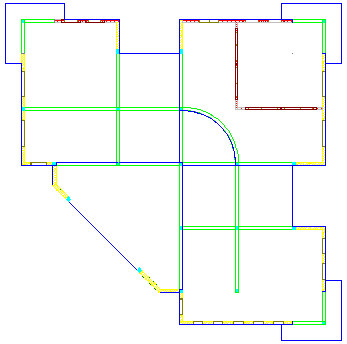
- Plan de l'étage d'après la représentation du modèle en vue de dessus
Pour ce type de plan, le dessin créé doit inclure tous les éléments visibles d'un modèle de structure, ainsi que les couleurs, les styles de hachurage et d'autres paramètres affectés à des éléments, comme indiqué ci-dessous.
Pour ce type de plan, seuls les onglets Définition et Paramètres généraux sont disponibles :
a) Onglet Définition
Si vous sélectionnez Dessiner les éléments symboliques de l'étage supérieur, le dessin du plan d'étage contiendra des éléments de structure situés à un étage supérieur. Vous pouvez spécifier le style, la couleur et l'épaisseur du contour des éléments.
b) Onglet Paramètres généraux
- Spécifiez le nom du dessin et l'échelle.
- Annotation du dessin : sélectionnez cette option pour définir le style, la couleur et la taille.
- Position de l'annotation : définissez la position d'une annotation dans un dessin de plan de fondations et la distance entre l'annotation et le dessin de la vue.
Remarque : Si vous sélectionnez Annotation du dessin, le nom de dessin défini sera inclus dans la boîte de dialogue Gestionnaire d'objets et dans le dessin créé (en tant que titre du dessin). Si vous désactivez Annotation du dessin, le nom de dessin défini sera inclus uniquement dans la boîte de dialogue Gestionnaire d'objets. - Plan de l'étage comme coupe transversale classique (voir schéma ci-dessous)
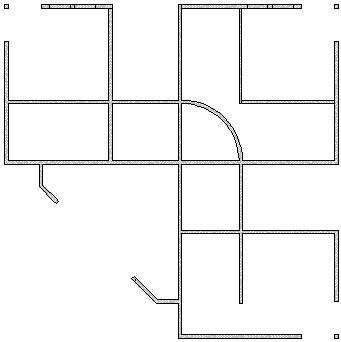
Utilisez les onglets de la boîte de dialogue pour définir les différents paramètres :
a) Onglet Définition : définissez les paramètres du plan horizontal d'un modèle de structure
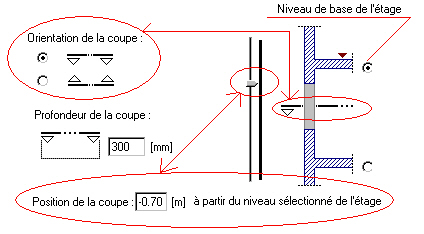
- Niveau de l'étage de base
- Orientation de la coupe
- Profondeur de la coupe
- Position de la coupe, par rapport à un niveau d'étage sélectionné (elle peut être définie à l'aide du curseur ou en entrant une valeur dans le champ d'édition). La convention de signes suivante a été adoptée pour les valeurs de position de la coupe.
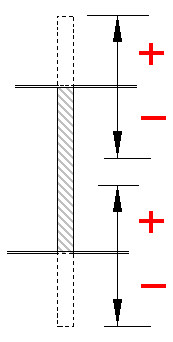
Exemple de paramètres de coupe horizontale
Niveau de l'étage de base = supérieur
Orientation de la coupe = vers le bas
Profondeur de la coupe = 30 cm
Position de la coupe = 70 cm par rapport au niveau de l'étage supérieur
b) Onglet Paramètres généraux
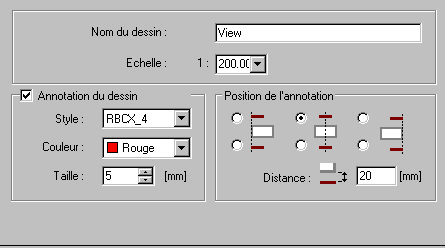
- Spécifiez le nom du dessin et l'échelle.
- Annotation du dessin : sélectionnez cette option pour définir le style, la couleur et la taille.
- Position de l'annotation : définissez la position d'une annotation dans un dessin de plan de fondations et la distance entre l'annotation et le dessin de la vue.
Remarque : Si vous sélectionnez Annotation du dessin, le nom de dessin défini sera inclus dans la boîte de dialogue Gestionnaire d'objets et dans le dessin créé (en tant que titre du dessin). Si vous désactivez Annotation du dessin, le nom de dessin défini sera inclus uniquement dans la boîte de dialogue Gestionnaire d'objets.Pour un plan d'étage standard, si vous sélectionnez Présentation non dépendant du niveau de coupe (projection), les réservations/baies sont incluses dans le plan d'étage, quel que soit le niveau de coupe sélectionné. Toutes les réservations/baies sont projetées sur un même niveau. Cette option est particulièrement utile si vous souhaitez afficher toutes les ouvertures des voiles (généralement placées sur différents niveaux) sur un même plan.
c) Onglets Eléments vus : définissez les paramètres des bords du contour et du hachurage
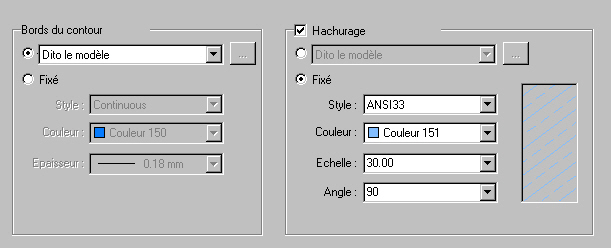
- Dito le modèle/Par type d'élément/Par matériau (disponible uniquement pour le hachurage)
- Fixé : permet de spécifier les paramètres
o Bords du contour : style de la ligne, couleur et épaisseur
o Hachurage : style, couleur, échelle et angle
d) Onglet Eléments coupés : utilisez les options de cet onglet (identiques à celles de l'onglet Eléments vus) pour configurer l'affichage des éléments coupés dans un plan d'étage
d) Onglet Eléments cachés : utilisez les options de cet onglet (identiques à celles de l'onglet Eléments vus) pour configurer l'affichage des éléments invisibles dans un plan d'étage
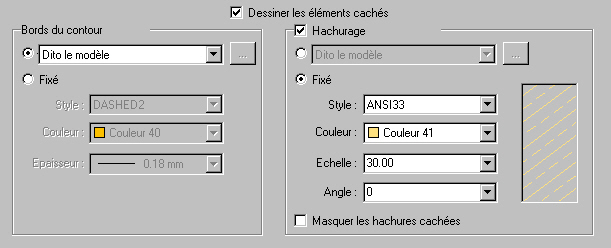
Les éléments cachés sont affichés dans le plan d'étage si l'option Dessiner les éléments cachés est activée.
Rubrique connexe :