Cet onglet présente la liste des repères définis ; la liste est triée par préfixes et numéros.
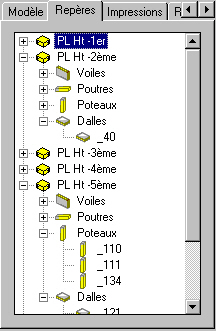
Les repères sont affichés avec l'une des deux icônes suivantes :
 : cette icône désigne un repère pour lequel il existe un dessin de coffrage dans la même affaire que le modèle de structure (une affaire Autodesk AutoCAD Structural Detailing - Formwork Drawings).
  : cette icône désigne un repère pour lequel un dessin de coffrage a été créé Autodesk AutoCAD Structural Detailing - Reinforcement. Ce dessin est enregistré dans un fichier à part. Un double-clic sur cette icône démarre automatiquement Autodesk AutoCAD Structural Detailing - Reinforcement et ouvre le dessin de coffrage du repère sélectionné.
Le menu contextuel qui s’affiche dans la boîte de dialogue Gestionnaire d’objets après un clic sur le bouton droit de la souris change en fonction de la sélection soit d’un groupe de repères (p.ex. voiles de l’étage sélectionné) soit d’un repère simple.
Menu contextuel pour le groupe de repères
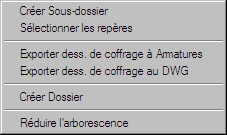
Options disponibles pour un groupe de repères sélectionné :
- Créer Sous-dossier : permet de créer un sous-dossier supplémentaire dans l'arborescence de repères
- Sélectionner les repères : permet de sélectionner un repère
- Export des dess. de coffrage à Autodesk AutoCAD Structural Detailing - Reinforcement : permet de lire les dessins de coffrage à l'aide du logiciel Autodesk AutoCAD Structural Detailing - Reinforcement ; le logiciel ouvre la boîte de dialogue Assistant de création des dessins de coffrage qui permet de sélectionner les repères et le fichier dans lequel vous voulez enregistrer les informations (voir la description de l'assistant de création des dessins de coffrage)
-
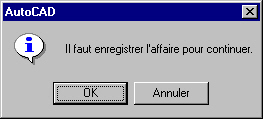
Remarque : Pour pouvoir effectuer cette opération, l’affaire doit être enregistrée dans un fichier portant le nom donné ; si l ‘affaire n’est pas enregistré, le message suivant s’affiche :
- Export des dess. de coffrage au DWG : permet d'enregistrer les dessins de coffrage au format *.DWG ; le logiciel ouvre la boîte de dialogue Assistant de création des dessins de coffrage qui permet de sélectionner les repères et le fichier dans lequel vous voulez enregistrer les informations (voir la description de l'assistant de création des dessins de coffrage)
- Créer Dossier - permet de créer un dossier supplémentaire dans l’arborescence de repères.
Menu contextuel pour le repère simple
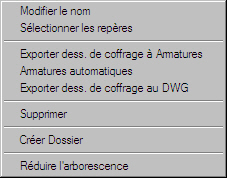
Options disponibles pour un repère sélectionné :
- Modifier le nom - permet de modifier le nom du repère sélectionné ; dans la ligne de commande il faut saisir le nouveau nom du repère
- Sélectionner le repère - permet de sélectionner les repères
- Exporter dess. de coffrage à Autodesk AutoCAD Structural Detailing - Reinforcement : sélectionnez cette option pour pouvoir lire les dessins de coffrage à l'aide d'Autodesk AutoCAD Structural Detailing - Reinforcement. Le logiciel ouvre l'assistant de création des dessins de coffrage, qui permet de sélectionner les repères de dessin et le fichier dans lequel vous voulez enregistrer les informations(voir la description de l'assistant de création des dessins de coffrage). Remarque : Pour pouvoir effectuer cette opération, l’affaire doit être enregistré dans un fichier ; si l‘affaire n’est pas enregistrée, le message suivant s’affiche :
- Armatures automatiques : permet la génération automatique des armatures pour le repère sélectionné dans Autodesk AutoCAD Structural Detailing - Reinforcement.
- Exporter dess. de coffrage au DWG : sélectionnez cette option pour pouvoir enregistrer les dessins de coffrage dans un fichier au format *.DWG. L'assistant de création des dessins de coffrage s'affiche. Il permet de sélectionner les repères de dessin et le fichier dans lequel vous voulez enregistrer les informations (voir la description de l'assistant de création des dessins de coffrage).
- Supprimer - supprime le dossier le repères sélectionné
- Créer Dossier - permet de créer un dossier supplémentaire dans l’arborescence de repères.
Remarque : Les options d’exportation des dessins de coffrage et d’armatures automatiques sont disponibles dans le menu contextuel après le repérage des éléments du bâtiment.
De plus, pour les plans / vues de la structure (plan de l’étage, plan des fondations, vue en élévation, coupe sur structure, vue 3D), les options suivantes sont disponibles :
- Activer - active le plan sélectionné
- Ajouter à l'Impression active - ajoute un plan de projection avec le dessin choisi à l'impression active
- Ajouter à l'Impression active - ajoute un plan de projection avec le dessin choisi à l'impression active
- Une fois la commande activée, l'utilisateur peut afficher l'aperçu du dessin inséré et indiquer la position graphique du dessin dans la présentation. On admet qu'indépendamment de la vue actuelle du dessin sur la Présentation d'édition (par exemple si le dessin est déplacé, éloigné, etc.), le point d'insertion du bloc avec le dessin sera aussi proche que possible du dessin (coin inférieur gauche), de façon à faciliter la localisation du dessin sur la présentation imprimée. Le menu contextuel est disponible pour le bloc inséré avec le dessin. L'utilisateur peut commencer à modifier le dessin à partir de son niveau. Il active la présentation d'édition, où il peut apporter des modifications au dessin. Ces modifications sont prises en compte sur l'impression contenant le dessin donné.
- Mettre à jour : sélectionnez cette option pour mettre à jour un dessin sélectionné (après que des modifications aient été apportées à un modèle de structure).
- Propriétés - ouvre la boîte de dialogue Modification des paramètres pour les dessins pour un plan / vue donnée de la structure
- Masquer les objets - masque certains objets (les symboles des coupes et les axes) sur les plans / vues de la structure
- Afficher tous les objets masqués - affiche les objets masqués (les symboles des coupes et les axes) sur les plans / vues de la structure
- Calques : sélectionnez cette option pour ouvrir la boîte de dialogue Calques.