La liste ci-dessous contient toutes les options disponibles dans Autodesk AutoCAD Structural Detailing - Formwork Drawings. Pour chaque option, la liste inclut plusieurs méthodes d'accès pour chaque option (chemin de menu, ruban, icône, barre d'outils et ligne de commande) et une courte description.
Voir également : Ruban
|
Fonction |
|
|
Catalogue de voiles  |
Ouvre la boîte de dialogue Voile : définition, qui permet de définir des voiles dans un modèle de structure. Menu : Béton Coffrage > Définir > Voile Ruban : ASD - Modèle > Eléments > Voile Barre d'outils : Définir > Voile Ligne de commande : RBCX_DEF_WALL |
|
Poteau  |
Ouvre la boîte de dialogue Poteau : définition, qui permet de définir des poteaux dans un modèle de structure. Menu : Béton Coffrage > Définir > Poteau Ruban : ASD - Modèle > Eléments > Poteau Barre d'outils : Définir > Poteau Ligne de commande : RBCX_DEF_COL |
|
Poutre  |
Ouvre la boîte de dialogue Poutre : définition, qui permet de définir des poutres dans un modèle de structure. Menu : Béton Coffrage > Définir > Poutre Ruban : ASD - Modèle > Eléments > Poutre Barre d'outils : Définir > Poutre Ligne de commande : RBCX_DEF_BEAM |
|
Catalogue de dalles  |
Ouvre la boîte de dialogue Dalle : définition, qui permet de définir des dalles dans un modèle de structure. Menu : Béton Coffrage > Définir > Dalle Ruban : ASD - Modèle > Eléments > Dalle Barre d'outils : Définir > Dalle Ligne de commande : RBCX_DEF_SLAB |
|
Escalier  |
Ouvre la boîte de dialogue Escalier : définition, qui permet de définir des escaliers dans un modèle de structure. Menu : Béton Coffrage > Définir > Escalier Ruban : ASD - Modèle > Eléments > Escalier Barre d'outils : Définir > Escalier Ligne de commande : RBCX_DEF_STAIRS |
|
Couronne  |
Ouvre la boîte de dialogue Couronne : définition, qui permet de définir des couronnes dans un modèle de structure. Menu : Béton Coffrage > Définir > Couronne Ruban : ASD - Modèle > Eléments > Couronne Barre d'outils : Définir > Couronne Ligne de commande : RBCX_DEF_RING_BEAM |
|
Porte  |
Lorsque vous sélectionnez un voile, la boîte de dialogue Porte : définition s'affiche. Elle permet de définir des ouvertures de porte dans les éléments sélectionnés d'un modèle de structure. Menu : Béton Coffrage > Définir > Porte Ruban : ASD - Modèle > Eléments > Porte Barre d'outils : Définir > Porte Ligne de commande : RBCX_DEF_DOOR |
|
Fenêtre  |
Lorsque vous sélectionnez une fenêtre, la boîte de dialogue Fenêtre : définition s'affiche. Elle permet de définir des ouvertures de fenêtre dans les éléments sélectionnés d'un modèle de structure. Menu : Béton Coffrage > Définir > Fenêtre Ruban : ASD - Modèle > Eléments > Fenêtre Barre d'outils : Définir > Fenêtre Ligne de commande : RBCX_DEF_WINDOW |
|
Linteau  |
Lorsque vous sélectionnez un fenêtre, une porte, une baie ou une ouverture dans le voile, la boîte de dialogue Linteau : définition s'affiche. Elle permet de définir des linteaux au-dessus des éléments sélectionnés d'un modèle de structure. Menu : Béton Coffrage > Définir > Linteau Ruban : ASD - Modèle > Eléments > Linteau Barre d'outils : Définir > Linteau Ligne de commande : RBCX_DEF_LINTEL |
|
Réservation / baie dans le voile  |
Lorsque vous sélectionnez un voile, la boîte de dialogue Ouverture : définition s'affiche. Elle permet de définir une réservation/baie dans les voiles sélectionnés d'une structure. Menu : Béton Coffrage > Définir > Réservation/baie dans un voile ASD - Modèle > Ouvertures > Réservation/baie dans un voile Barre d'outils : Définir > Réservation/baie dans un voile Ligne de commande : RBCX_DEF_HOLE_WALL |
|
Réservation / baie dans la dalle  |
Lorsque vous sélectionnez une dalle, la boîte de dialogue Ouverture : définition s'affiche. Elle permet de définir une réservation/baie dans les dalles sélectionnées d'un modèle de structure. Menu : Béton Coffrage > Définir > Réservation/baie dans une dalle Ruban : ASD - Modèle > Ouvertures > Réservation/baie dans une dalle Barre d'outils : Définir > Réservation/baie dans une dalle Ligne de commande : RBCX_DEF_HOLE_SLAB |
|
Semelle isolée  |
Ouvre la boîte de dialogue Semelle isolée : définition, qui permet de définir des semelles isolées dans un modèle de structure. Menu : Béton Coffrage > Définir > Semelle isolée Ruban : ASD - Modèle > Eléments > Semelle isolée Barre d'outils : Définir > Semelle isolée Ligne de commande : RBCX_DEF_FOOT |
|
Semelle filante  |
Ouvre la boîte de dialogue Semelle filante : définition, qui permet de définir des semelles filantes dans un modèle de structure. Menu : Béton Coffrage > Définir > Semelle filante Ruban : ASD - Modèle > Eléments > Semelle filante Barre d'outils : Définir > Semelle filante Ligne de commande : RBCX_DEF_CONT_FOOT |
|
Longrine  |
Ouvre la boîte de dialogue Longrine : définition, qui permet de définir des longrines dans un modèle de structure. Menu : Béton Coffrage > Définir > Longrine Ruban : ASD - Modèle > Eléments > Longrine Barre d'outils : Définir > Longrine Ligne de commande : RBCX_DEF_GROUND_BEAM |
|
Catalogue de radiers  |
Ouvre la boîte de dialogue Radier : définition, qui permet de définir des radiers dans un modèle de structure. Menu : Béton Coffrage > Définir > Radier Ruban : ASD - Modèle > Eléments > Radier Barre d'outils : Définir > Radier Ligne de commande : RBCX_DEF_SLAB_FOUNDATION |
|
Elément préfabriqué  |
Ouvre la boîte de dialogue Elément préfabriqué : définition, qui permet de définir des éléments préfabriqués dans un modèle de structure. Les éléments préfabriqués sont des éléments volumiques à géométrie complexe (semelles isolées, escaliers, poutres, poteaux, etc.). Menu : Béton Coffrage > Définir > Elément préfabriqué Ruban : ASD - Modèle > Eléments > Elément préfabriqué Barre d'outils : Définir > Elément préfabriqué Ligne de commande : RBCX_DEF_PREF |
|
Groupe  |
L’option permet de définir un groupe d’éléments de la structure ; le groupe est un ensemble d’éléments défini par l’utilisateur portant le nom donné. Cela permet de générer les dessins pour le jeu d’éléments définis. Les dessins des groupes permettent aussi de définir les armatures (les armatures communes pour les éléments du groupe, les attentes, etc.) pour les éléments appartenant au groupe. Les exemples types des groupes définis à partir de différents éléments sont, par exemples :
Pour définir un groupe, il faut :
Les éléments de la structure peuvent appartenir aux plusieurs groupes. Le groupe défini est enregistré dans la structure du Gestionnaire d’objets ; après la création du premier groupe dans le Gestionnaire d’objets est créée une nouvelle catégorie appelée Groupes. Le premier élément indiqué de la structure est considéré comme élément principal du groupe (il est marqué dans le Gestionnaire). La sélection de l’élément principal est importante pour la génération des dessins pour le groupe. Les plans sont créés par rapport à l’élément principal du groupe. Dans la boîte de dialogue Gestionnaire d’objets il est possible d’effectuer les opérations sur les groupes (l’ajout d’un élément au groupe, la sélection de l’élément principal dans le groupe, la suppression d’un élément du groupe). Menu : Béton Coffrage > Définir > Groupe Ruban : ASD - Modèle > Eléments > Groupe Barre d'outils : Définir > Groupe Ligne de commande : RBCX_ADDGROUP |
|
Trames |
|
|
Trame rectangulaire  |
Ouvre la boîte de dialogue Trame dans laquelle vous pouvez définir les paramètres de la trame rectangulaire. Menu : Béton Coffrage > Trames > Trame rectangulaire Ruban : ASD - Modèle > Eléments > Trames > Trame rectangulaire Barre d'outils : Trames > Trame rectangulaire Ligne de commande : RBCX_DEF_WORKFRAME |
|
Trame circulaire  |
Ouvre la boîte de dialogue Trame dans laquelle vous pouvez définir les paramètres de la trame circulaire. Menu : Béton Coffrage > Trames > Trame circulaire Ruban : ASD - Modèle > Eléments > Trames > Trame circulaire Barre d'outils : Trames > Trame circulaire Ligne de commande : RBCX_DEF_WORKFRAME_RADIAL |
|
Ligne de construction  |
L’option permet d‘insérer une ligne de construction à l’endroit voulu du dessin. Les symboles sont dessinés suivant le style par défaut défini dans la boîte de dialogue Préférences de l’affaire. Pour dessiner le symbole d’une ligne de construction sur le dessin, il faut :
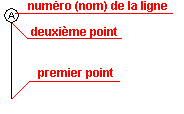 Le numéro de la ligne de construction est proposé suivant les paramètres du style par défaut ; lors de la saisie de la ligne de construction, vous pouvez entrer un numéro quelconque (les numéros consécutifs seront insérés suivant la dernière numérotation saisie). Il est possible de modifier le numéro de la ligne à l’aide de l’option disponible dans le menu contextuel. Menu : Béton Coffrage > Ligne de construction Ruban : ASD - Modèle > Eléments > Trames > Ligne de construction Barre d'outils : Trames > Ligne de construction Ligne de commande : RBCX_DEF_SYMBOL_AXIS |
|
Plans |
|
|
Plan  |
Ouvre la boîte de dialogue Définition des plans, qui permet de définir des plans intermédiaires (horizontaux) ou des plans obliques sur lesquels vous pouvez définir les éléments d'un modèle de structure. Menu : Béton Coffrage > Plans > Plan Ruban : ASD - Modèle > Plans > Plan Barre d'outils : Plans > Plan Ligne de commande : RBCX_PLANE_DEF |
|
Attacher au plan  |
L’option permet d’attacher les éléments sélectionnés de la structure au plan oblique indiqué. La géométrie des éléments de la structure est ajustée à l’inclinaison du plan oblique. Menu : Béton Coffrage > Plans > Attacher au plan Ruban : ASD - Modèle > Plans > Attacher au plan Barre d'outils : Plans > Attacher au plan Ligne de commande : RBCX_ATTACH_TO_PLANE |
|
Détacher du plan  |
L’option permet de ‘détacher’ les éléments sélectionnés de la structure du plan oblique indiqué (l’option fonctionne d’une façon inverse à l’option Attacher au plan). À la suite de cette opération, les éléments ‘reviennent’ aux niveaux par défaut du plan de référence. Menu : Béton Coffrage > Plans > Détacher du plan Ruban : ASD - Modèle > Plans > Détacher du plan Barre d'outils : Plans > Détacher du plan Ligne de commande : RBCX_DETACH_FROM_PLANE |
|
Grouper les plans  |
L’option permet de créer un groupe de plans ; ce groupe est traité comme un objet séparé permettant de définir les éléments de la structure, si la géométrie du plan est compliquée (i.e. le plan d’une toiture à plusieurs versants). Pour obtenir un groupe de plans, il faut sélectionner les plans à ajouter au groupe de plans, et ensuite, saisir le nom du groupe. Une fois créé, un groupe de plans est considéré comme un plan simple standard. Menu : Béton Coffrage > Plans > Grouper les plans Ruban : ASD - Modèle > Plans > Grouper les plans Barre d'outils : Plans > Grouper les plans Ligne de commande : RBCX_GROUP_PLANES |
|
Dégrouper les plans  |
L’option permet de ‘décomposer’ un groupe de plans en plans spécifiques (cette option fonctionne d’une façon opposée par rapport à l’option Grouper les plans). Menu : Béton Coffrage > Plans > Dégrouper les plans Ruban : ASD - Modèle > Plans > Dégrouper les plans Barre d'outils : Plans > Dégrouper les plans Ligne de commande : RBCX_UNGROUP_PLANES |
|
Import/Export |
|
|
Importer une structure à partir d'Autodesk CBS
|
Cette option permet d'importer un modèle de structure créé dans Autodesk® Concrete Building Structures. Menu : Béton Coffrage > Import/Export > Importer une structure à partir d'Autodesk CBS Ligne de commande : RBCX_LOAD_ROBIN_MODEL |
|
Envoyer une structure vers Autodesk CBS
|
Cette option permet d'ouvrir Autodesk® Concrete Building Structures et d'enregistrer un modèle de structure dans le format de ce logiciel. Menu : Béton Coffrage > Import/Export Envoyer une structure vers Autodesk CBS Ligne de commande : RBCX_SAVE_ROBIN_MODEL |
|
Enregistrer le modèle comme solide ACIS
|
L’option permet d’enregistrer le modèle de la structure en tant que solide ACIS (dessin au format DWG). Menu : Béton Coffrage > Import/Export > Enregistrer le modèle comme solide ACIS Ruban : ASD - Modèle > Outils > Enregistrer le modèle comme solide ACIS Ligne de commande : RBCX_ACIS_EXPORT |
|
Affichage |
|
|
Afficher le bâtiment  |
Si vous sélectionnez cette option, le modèle de la structure entière sera présenté à l’écran. Menu : Béton Coffrage > Affichage > Afficher le bâtiment Ruban : ASD - Modèle > Affichage > Afficher le bâtiment Barre d'outils : Affichage > Afficher le bâtiment Ligne de commande : RBCX_VIEW_BUILDING |
|
Afficher l’étage actif  |
Si vous sélectionnez cette option, seul l’étage actif (sélectionné) du bâtiment sera présenté à l’écran. Menu : Béton Coffrage > Affichage > Afficher l'étage actif Ruban : ASD - Modèle > Affichage > Afficher l'étage actif Barre d'outils : Affichage > Afficher l'étage actif Ligne de commande : RBCX_VIEW_STOREY |
|
Afficher seulement les éléments sélectionnés  |
Si vous sélectionnez cette option, seuls les éléments sélectionnés seront présentés à l’écran. Menu : Béton Coffrage > Affichage > Afficher seulement les éléments sélectionnés Ruban : ASD - Modèle > Affichage > Afficher seulement les éléments sélectionnés Barre d'outils : Affichage > Afficher seulement les éléments sélectionnés Ligne de commande : RBCX_VIEW_SELECT_EL |
|
Afficher les éléments  |
Ouvre la boîte de dialogue Filtres – sélection des éléments ; cette option permet de définir les critères de sélection des éléments du modèle de la structure. Menu : Béton Coffrage > Affichage > Afficher les éléments Ruban : ASD - Modèle > Affichage > Afficher les éléments Barre d'outils : Affichage > Afficher les éléments Ligne de commande : RBCX_VIEW_ELEMENTS |
|
Afficher les plans  |
Ouvre la boîte de dialogue Gestionnaire de propriétés des plans ; l’option sert à consulter et à éditer les paramètres des plans intermédiaires ou obliques. Menu : Béton Coffrage > Affichage > Afficher les plans Ruban : ASD - Modèle > Affichage > Afficher les plans Barre d'outils : Affichage > Afficher les plans Ligne de commande : RBCX_EDIT_PLANES |
|
Plan de l’étage  |
Si vous sélectionnez cette option, le plan de l’étage sélectionné est automatiquement généré. Menu : Béton Coffrage > Plan de l'étage Ruban : ASD - Plans > Créations de Plans > Plan de l'étage Barre d'outils : Béton Coffrage > Plan de l'étage Ligne de commande : RBCX_DEF_STOREY_VIEW |
|
Plan des fondations  |
Si vous sélectionnez cette option, le plan des fondations est automatiquement généré. Menu : Béton Coffrage > Plan des fondations Ruban : ASD - Plans > Créer Dessins > Plan des fondations Barre d'outils : Béton Coffrage > Plan des fondations Ligne de commande : RBCX_DEF_FOUNDATION_VIEW |
|
Coupe verticale  |
Si vous sélectionnez cette option, la coupe verticale du modèle de la structure est automatiquement générée ; pour créer la coupe verticale, il faut indiquer les lignes de coupe du modèle de la structure et ‘profondeur’ de la coupe. Menu : Béton Coffrage > Coupe verticale Ruban : ASD - Plans > Créer Dessins > Coupe verticale Barre d'outils : Dessins > coupe verticale Ligne de commande : RBCX_DEF_V_SECTION |
|
Vue en élévation  |
Si vous sélectionnez cette option, la vue en élévation du modèle de la structure est automatiquement générée ; pour créer la vue en élévation, il faut indiquer les lignes de la vue de l’élévation et la direction de la vue. Menu : Béton Coffrage > Vue en élévation Ruban : ASD - Plans > Créer Dessins > Vue en élévation Barre d'outils : Dessins > Vue en élévation Ligne de commande : RBCX_DEF_ELEVATION |
|
Vue 3D  |
Si vous sélectionnez cette option, la vue 3D du modèle de la structure est automatiquement générée. Menu : Béton Coffrage > Vue 3D Ruban : ASD - Plans > Créer Dessins > Vue 3D Barre d'outils : Béton Coffrage > Vue 3D Ligne de commande : RBCX_DEF_VIEW3D |
|
Détail du dessin  |
L’option permet la génération automatique d’un détail sur les dessins. Ce type de dessin peut être largement utilisé dans la documentation de la structure pour laquelle, il est nécessaire de réaliser, avec une échelle plus précise, les détails d’un contant ou des assemblages des éléments. Le détail est un type spécifique du document ; il est créé à partir d’un autre document (appelé source). D’habitude, le détail est créé par rapport au plan (étage, fondation) ou à la section verticale. Le dessin du détail hérite de tous les paramètres du document source (voir également Préférence de l'affaire > Détail, Style - détail). Pour générer un détail, il faut :
Dans le document source (celui sur lequel la position du détail a été sélectionnée), un cercle indique le détail. Remarque : Sur le dessin du détail, le programme dessine les éléments se trouvant dans le carré circonscrit dans le cercle défini.
Les noms des détails successifs sont uniques dans le projet. Le détail est ajouté à la structure de la boîte de dialogue Gestionnaire d’objets. il se trouve au-dessous du document à partir duquel il a été créé. Menu : Béton Coffrage > Détail Ruban : ASD - Plans > Créer Dessins > Détail Barre d'outils : Dessins > Détail Ligne de commande : RBCX_DEF_DETAIL |
|
Annotation des éléments  |
L’option permet d’annoter des objets de la structure ; les annotations des éléments de la structure sont possibles sur les plans (de l’étage ou des fondations) et sur les coupes. Menu : Béton Coffrage > Annotation des éléments Ruban : ASD - Plans > Edition de dessins > Annotation des éléments Barre d'outils : Annotations et cotations > Annotation des éléments Ligne de commande : RBCX_LABEL |
|
Annotation des groupes  |
L’option permet d’annoter les groupes d’éléments de la structure ; les annotations des groupes sont possibles sur les plans (de l’étage ou de la fondation) et sur les coupes. L’annotation d’un groupe se fait par l’indication d’un bord quelconque d’un élément appartenant au groupe (il est possible de sélectionner par fenêtre le dessin entier ou sa partie). Si l’élément appartient aux plusieurs groupes, tous les groupes seront successivement annotés. Les groupes sont annotés conformément au style défini dans les styles d’annotation des éléments. Menu : Béton Coffrage > Description des groupes Ruban : ASD - Plans > Edition de dessins > Description des groupes Barre d'outils : Annotations et cotations > Description des groupes Ligne de commande : RBCX_GROUP_LABEL |
|
Cotes |
|
|
Cote de groupe  |
L’option Cotation de groupe permet de créer les lignes de cote pour les éléments de la structure qui se trouvent sur les plans ou coupes générés. Il faut spécifier les éléments à coter et le décalage de la ligne de cote des éléments cotés. Le programme reconnaît automatiquement les éléments spécifiés et regroupe les lignes de cote. Menu : Béton Coffrage > Cotes > Cote de groupe Ruban : ASD - Plans > Edition de dessins > Cote de groupe Barre d'outils : Annotations et cotations > Cote de groupe Ligne de commande : RBCX_DIM_GROUP |
|
Cote simple  |
L’option Cotation simple permet de créer les lignes de cote pour les éléments spécifiques de la structure qui se trouvent sur les plans ou coupes générés ; il faut spécifier l’élément(s) à coter (couper l’élément par une ligne auxiliaire) et le décalage de la ligne de cote de l’élément coté. Menu : Béton Coffrage > Cotes > Cote simple Ruban : ASD - Plans > Edition de dessins > Cote simple Barre d'outils : Annotations et cotations > Cote simple Ligne de commande : RBCX_DIM_SIMPLE |
|
Cote d’arc  |
L’option Cotation d’arc permet de créer les lignes de cote pour les éléments en arc de la structure (poutres, voiles, semelles filantes) qui se trouvent sur les plans ou coupes générés ; il faut spécifier un élément arc à coter et le décalage de la ligne de cote de l’élément coté. Menu : Béton Coffrage > Cotes > Cote d'arc Ruban : ASD - Plans > Edition de dessins > Cote d'arc Barre d'outils : Annotations et cotations > Cote d'arc Ligne de commande : RBCX_DIM_ARC |
|
Ajouter un point de division  |
L’option permet de modifier les lignes de cote générées par le logiciel par l’ajout des points supplémentaires (lignes de rappel) auxquels la cote donnée fera référence. Les cotes existantes sur la ligne de cote seront recalculées et ajustées à la position du nouveau point sur la ligne de cote (cf. la figure ci-dessous). Avant l’ajout des lignes 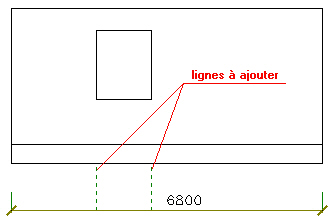 Après l’ajout des lignes 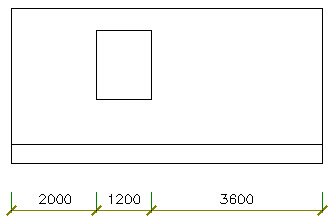 Menu : Béton Coffrage > Cotes > Ajouter un point de division Ruban : ASD - Plans > Edition de dessins > Ajouter un point de division Barre d'outils : Annotations et cotations > Ajouter un point de division Ligne de commande : RBCX_DIM_UTIL_ADD |
|
Supprimer un point de division  |
L’option permet de modifier les lignes de cote générées par le logiciel par la suppression des points indiqués (lignes de rappel) sur la ligne de cote. Après la suppression du point (ligne de rappel), les cotes sur la ligne de cote seront recalculées (cf. la figure ci-dessous). Avant la suppression des lignes 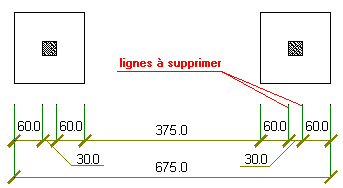 Après la suppression des lignes 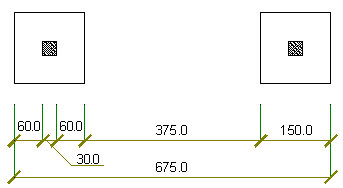 Menu : Béton Coffrage > Cotes > Supprimer un point de division Ruban : ASD - Plans > Edition de dessins > Supprimer un point de division Barre d'outils : Annotations et cotations > Supprimer un point de division Ligne de commande : RBCX_DIM_UTIL_DEL |
|
Insérer une cote de niveau  |
L’option permet d‘insérer un symbole de niveau à l’endroit voulu du dessin. Les symboles sont dessinés suivant le style par défaut défini dans la boîte de dialogue Styles des symboles. Pour dessiner la cote de niveau sur le dessin, il faut :
Les niveaux sont déterminés par rapport au niveau de base défini dans la boîte de dialogue Paramètres du bâtiment. Menu : Béton Coffrage > Insérer une cote de niveau Ruban : ASD - Plans > Edition de dessins > Insérer une cote de niveau Barre d'outils : Annotations et cotations > Insérer une cote de niveau Ligne de commande : RBCT_DEF_SYMBOL_COTE |
|
Insérer une cote de niveau sur plan de projection  |
L’option permet d ‘insérer une cote de niveau sur le plan de projection à l’endroit voulu du dessin. Les symboles sont dessinés suivant le style par défaut défini dans la boîte de dialogue Styles des symboles. Menu : Béton Coffrage > Insérer une cote de niveau sur plan de projection Ruban : ASD - Plans > Edition de Plans > Insérer une cote de niveau sur plan de projection Barre d'outils : Annotations et cotations > Insérer une cote de niveau sur plan de projection Ligne de commande : RBCX_DEF_SYMBOL_LEVEL |
|
Insérer un symbole du sens de porté  |
L’option permet d’insérer le symbole du sens de porté des dalles. Les symboles sont dessinés suivant le style par défaut défini dans la boîte de dialogue Styles des symboles. L’opération est possible sur la présentation d’édition. Menu : Béton Coffrage > Insérer un symbole du sens de portée Ruban : ASD - Plans > Edition de dessins > Insérer un symbole du sens de portée Barre d'outils : Annotations et cotations > Insérer un symbole du sens de portée Ligne de commande : RBCX_SLAB_MAIN_DIR |
|
Insérer un symbole de l’ouverture sur la vue  |
L’option permet d‘insérer le symbole de l’ouverture à l’endroit voulu du dessin. Les symboles sont dessinés suivant le style par défaut défini dans la boîte de dialogue Styles des symboles. Pour dessiner le symbole de l’ouverture sur le dessin, il faut sélectionner l'option : Menu : Béton Coffrage > Insérer un symbole de l'ouverture sur la vue Ruban : ASD - Plans > Edition de dessins /Insérer un symbole de l'ouverture sur la vue Barre d'outils : Annotations et cotations > Insérer un symbole de l'ouverture sur la vue Ligne de commande : RBCT_DEF_SYMBOL_HOLE |
|
Insérer un symbole de l’ouverture sur la coupe  |
L’option permet d’insérer le symbole de l’ouverture dans la coupe. Les symboles sont dessinés suivant le style par défaut défini dans la boîte de dialogue Styles des symboles. Menu : Béton Coffrage > Insérer un symbole de l'ouverture sur la coupe Ruban : ASD - Plans > Edition de dessins /Insérer un symbole de l'ouverture sur la coupe Barre d'outils : Annotations et cotations > Insérer un symbole de l'ouverture sur la coupe Ligne de commande : RBCT_DEF_SYMBOL_HOLECAST |
|
Sélection des annotations, cotations et symboles  |
Ouvre la boîte de dialogue Filtres – sélection des éléments ; l’option permet de définir les critères de sélection des annotations et des cotations des objets de la structure. Les annotations des éléments de la structure sont possibles sur les plans (de l’étage ou des fondations) et sur les coupes. Menu : Béton Coffrage > Sélection des annotations et cotations Ruban : ASD - Plans > Edition de dessins > Sélection des annotations et cotations Barre d'outils : Annotations et cotations > Sélection des annotations et cotations Ligne de commande : RBCX_LABEL_SELECT |
|
Modifier la taille des annotations et cotations  |
L’option permet d’entrer le coefficient d’échelle pour les annotations et les cotations des objets de la structure. Après l’indication d’une annotation ou d’une cote de l’élément de la structure, il faut saisir la valeur du coefficient par lequel la taille de l’annotation ou de la cote sera multipliée. L’option est disponible sur la présentation d’édition. Menu : Béton Coffrage > Modifier la taille des annotations et cotations Ruban : ASD - Plans > Edition de dessins > Modifier la taille des annotations et cotations Barre d'outils : Annotations et cotations > Modifier la taille des annotations et cotations Ligne de commande : RBCX_MOD_LABEL_SCALE |
|
Nomenclatures |
|
|
Eléments - Nomenclature récapitulative  |
Permet d’insérer la nomenclature récapitulative sur le dessin. La nomenclature peut être insérée pour :
Remarque : La nomenclature peut être ajoutée uniquement sur l’impression préparée (dessin généré) ; elle ne peut pas être insérée sur le modèle de la structure ou sur la présentation.
Menu : Béton Coffrage > Nomenclatures > Eléments - Nomenclature récapitulative Ruban : ASD - Plans > Nomenclatures > Eléments - Nomenclature récapitulative Barre d'outils : Nomenclatures > Eléments - Nomenclature récapitulative Ligne de commande : RBCX_LIST_ELEM |
|
Prix - Nomenclature récapitulative  |
Permet d’insérer sur le dessin la nomenclature récapitulant les prix des éléments. La nomenclature peut être insérée pour :
Remarque : La nomenclature peut être ajoutée uniquement sur l’impression préparée (dessin généré) ; elle ne peut pas être insérée sur le modèle de la structure ou sur la présentation.
Menu : Béton Coffrage > Nomenclatures > Prix - Nomenclature récapitulative Ruban : ASD - Plans > Nomenclatures > Prix - Nomenclature récapitulative Barre d'outils : Nomenclatures > Prix - Nomenclature récapitulative Ligne de commande : RBCX_LIST_PRICE |
|
Eléments - Nomenclature détaillée  |
Permet d’insérer sur le dessin la nomenclature détaillée (contenant les deux nomenclatures récapitulatives). La nomenclature peut être insérée pour :
Remarque : La nomenclature peut être ajoutée uniquement sur l’impression préparée (dessin généré) ; elle ne peut pas être insérée sur le modèle de la structure ou sur la présentation.
Menu : Béton Coffrage > Nomenclatures > Eléments - Nomenclature détaillée Ruban : ASD - Plans > Nomenclatures > Eléments - Nomenclature détaillée Barre d'outils : Nomenclatures > Eléments - Nomenclature détaillée Ligne de commande : RBCX_LIST_DETA |
|
Ouvertures - Nomenclature détaillée  |
Permet d’insérer la nomenclature détaillée des ouvertures sur le dessin. La nomenclature peut être insérée pour :
Remarque : La nomenclature peut être ajoutée uniquement sur l’impression préparée (dessin généré) ; elle ne peut pas être insérée sur le modèle de la structure ou sur la présentation.
Menu : Béton Coffrage > Nomenclatures > Ouvertures - Nomenclature détaillée Ruban : ASD - Plans > Nomenclatures > Ouvertures - Nomenclature détaillée Barre d'outils : Nomenclatures > Ouvertures - Nomenclature détaillée Ligne de commande : RBCX_LIST_HOLE |
|
Groupes - Nomenclature récapitulative  |
Permet d’insérer sur le dessin la nomenclature récapitulant les groupes sélectionnés ou tous les groupes. La nomenclature récapitulative contient les données de base concernant le groupe telles que volume, surface du groupe entier. Menu : Béton Coffrage > Nomenclatures > Groupes - Nomenclature récapitulative Ruban : ASD - Plans > Nomenclatures > Groupes - Nomenclature récapitulative Barre d'outils : Nomenclatures > Groupes - Nomenclature récapitulative Ligne de commande : RBCX_LIST_GRSUM |
|
Groupes - Nomenclature récapitulative  |
Permet d’insérer sur le dessin la nomenclature détaillée pour les groupes sélectionnés ou tous les groupes. La nomenclature détaillée comprend la liste des éléments appartenant au groupe avec les informations de base sur les éléments qui le compose. Menu : Béton Coffrage > Nomenclatures > Groupes - Nomenclature récapitulative Ruban : ASD - Plans > Nomenclatures > Groupes - Nomenclature récapitulative Barre d'outils : Nomenclatures > Groupes - Nomenclature récapitulative Ligne de commande : RBCX_LIST_GRDET |
|
Mise à jour de la nomenclature  |
Si vous lancez cette option, la nomenclature sélectionnée est mise à jour après les modifications apportées à la géométrie/paramètres du modèle de la structure. Menu : Béton Coffrage > Nomenclatures > Mise à jour de la nomenclature Ruban : ASD - Plans > Nomenclatures > Mise à jour de la nomenclature Barre d'outils : Nomenclatures > Mise à jour de la nomenclature Ligne de commande : RBCX_LIST_ACT |
|
Impression / Export / Edition de la nomenclature  |
L’option permet d’imprimer la nomenclature ou de l’exporter vers le fichier au format *.xls ou *.csv. Menu : Béton Coffrage > Nomenclatures > Impression/Export/Edition de la nomenclature Ruban : ASD - Plans > Nomenclatures > Impression/Export/Edition de la nomenclature Barre d'outils : Nomenclatures > Impression/Export/Edition de la nomenclature Ligne de commande : RBCX_LIST_EXP |
|
Styles |
|
|
Styles d’annotations d’éléments |
Ouvre la boîte de dialogue Styles d’annotation ; l’option permet la définition des styles (formats) de l’annotation pour chaque élément du modèle de la structure. Menu : Béton Coffrage > Styles > Styles d'annotations d'éléments Ruban : ASD - Plans > Paramètres > Styles > Styles d'annotations d'éléments Ligne de commande : RBCX_STYLE_LABEL |
|
Styles de nomenclatures |
Ouvre la boîte de dialogue Tableaux nomenclatures - gestionnaire de styles ; l’option permet de définir/modifier les tableaux de nomenclatures des éléments du modèle de la structure. Menu : Béton Coffrage > Styles > Styles de nomenclatures Ruban : ASD - Plans > Paramètres > Styles > Styles de nomenclatures Ligne de commande : RBCX_STYLE_LIST |
|
Styles de symboles graphiques |
Ouvre la boîte de dialogue Styles de symboles graphiques ; l’option permet la définition des styles (formats) des symboles présentés sur les dessins de la structure (cote de niveau, symbole de la coupe, symboles des lignes de construction). Menu : Béton Coffrage > Styles > Styles de symboles graphiques Ruban : ASD - Plans > Nomenclatures > Styles > Styles de symboles graphiques Ligne de commande : RBCT_DEF_SYMBOL_STYLE |
|
Styles de présentation graphique des éléments |
Ouvre la boîte de dialogue Modèle de la structure – représentation graphique des éléments ; l’option permet de définir la façon de présenter les éléments du modèle à l’écran (épaisseur et type des lignes, couleurs, etc.). Menu : Béton Coffrage > Styles > Styles de présentation graphique des éléments Ruban : ASD - Modèle > Paramètres > Styles > Styles de présentation graphique des éléments Ligne de commande : RBCX_STYLE_GRAPHIC_PRESENTATION |
|
Styles de gabarits de dessins de coffrage |
Ouvre la boîte de dialogue Gestionnaire de modèles de dessin ; l’option permet de déterminer la façon de créer les dessins de coffrage des éléments de la structure. Menu : Béton Coffrage > Styles > Styles de gabarits de dessins de coffrage Ruban : ASD - Modèle > Paramètres > Styles > Styles de gabarits de dessins de coffrage Ligne de commande : RBCX_DRAWING_LAYOUT_MNGR |
|
Catalogues |
|
|
Catalogue de sections |
Ouvre la boîte de dialogue Liste de sections ; les options disponibles dans la boîte de dialogue ci-dessus permettent de :
Menu : Béton Coffrage > Catalogues > Catalogue de sections Ruban : ASD - Plans > Paramètres > Catalogues > Catalogue de sections Ligne de commande : RBCX_TOOL_BASE_SECT |
|
Catalogue de matériaux |
Ouvre la boîte de dialogue Liste de matériaux ; les options disponibles dans la boîte de dialogue ci-dessus permettent de :
Menu : Béton Coffrage > Catalogues > Catalogue de matériaux Ruban : ASD - Plans > Paramètres > Catalogues > Catalogue de matériaux Ligne de commande : RBCX_TOOL_BASE_MAT |
|
Catalogue de semelles isolées |
Ouvre la boîte de dialogue Liste de semelles isolées (éléments préfabriqués, c’est-à-dire les solides à géométrie complexe) ; les options disponibles dans la boîte de dialogue ci-dessus permettent de :
Menu : Béton Coffrage > Catalogues > Catalogue de semelles isolées Ruban : ASD - Plans > Paramètres > Catalogues > Catalogue de semelles isolées Ligne de commande : RBCX_TOOL_BASE_SOLID |
|
Catalogue d’escaliers |
Ouvre la boîte de dialogue Liste d’escaliers (éléments préfabriqués, c’est-à-dire les solides à géométrie complexe) ; les options disponibles dans la boîte de dialogue ci-dessus permettent de :
Menu : Béton Coffrage > Catalogues > Catalogue d'escaliers Ruban : ASD - Plans > Paramètres > Catalogues > Catalogue d'escaliers Ligne de commande : RBCX_TOOL_BASE_SOLID |
|
Catalogue d’éléments préfabriqués |
|
|
Catalogue de poutres |
Ouvre la boîte de dialogue Liste de poutres (éléments préfabriqués, c’est-à-dire les solides à géométrie complexe) ; les options disponibles dans la boîte de dialogue ci-dessus permettent de :
Menu : Béton Coffrage > Catalogues > Catalogue d'éléments préfabriqués > Catalogue de poutres Ruban : ASD - Modèle > Paramètres > Catalogues > Catalogue de poutres Ligne de commande : RBCX_TOOL_BASE_PREF_BEAM |
|
Catalogue de poteaux |
Ouvre la boîte de dialogue Liste de poteaux (éléments préfabriqués, c’est-à-dire les solides à géométrie complexe) ; les options disponibles dans la boîte de dialogue ci-dessus permettent de :
Menu : Béton Coffrage > Catalogues > Catalogue d'éléments préfabriqués > Catalogue de poteaux Ruban : ASD - Modèle > Paramètres > Catalogues > Catalogue de poteaux Ligne de commande : RBCX_TOOL_BASE_PREF_COL |
|
Catalogue de dalles |
Ouvre la boîte de dialogue Liste de dalles (éléments préfabriqués, c’est-à-dire les solides à géométrie complexe) ; les options disponibles dans la boîte de dialogue ci-dessus permettent de :
Menu : Béton Coffrage > Catalogues > Catalogue d'éléments préfabriqués > Catalogue de dalles Ruban : ASD - Modèle > Paramètres > Catalogues > Catalogue de dalles Ligne de commande : RBCX_TOOL_BASE_PREF_SLAB |
|
Catalogue de voiles |
Ouvre la boîte de dialogue Liste de voiles (éléments préfabriqués, c’est-à-dire les solides à géométrie complexe) ; les options disponibles dans la boîte de dialogue ci-dessus permettent de :
Menu : Béton Coffrage > Catalogues > Catalogue d'éléments préfabriqués > Catalogue de voiles Ruban : ASD - Modèle > Paramètres > Catalogues > Catalogue de voiles Ligne de commande : RBCX_TOOL_BASE_PREF_WALL |
|
Catalogue de longrines |
Ouvre la boîte de dialogue Liste de longrines (éléments préfabriqués, c’est-à-dire les solides à géométrie complexe) ; les options disponibles dans la boîte de dialogue ci-dessus permettent de :
Menu : Béton Coffrage > Catalogues > Catalogue d'éléments préfabriqués > Catalogue de longrines Ruban : ASD - Modèle > Paramètres > Catalogues > Catalogue de longrines Ligne de commande : RBCX_TOOL_BASE_PREF_GROUND_BEAM |
|
Catalogue de semelles filantes |
Ouvre la boîte de dialogue Liste de semelles filantes (éléments préfabriqués, c’est-à-dire les solides à géométrie complexe) ; les options disponibles dans la boîte de dialogue ci-dessus permettent de :
Menu : Béton Coffrage > Catalogues > Catalogue d'éléments préfabriqués > Catalogue de semelles filantes Ruban : ASD - Plans > Paramètres > Catalogues > Catalogue de semelles filantes Ligne de commande : RBCX_TOOL_BASE_PREF_CONT_FOOT |
|
Catalogue de semelles isolées |
Ouvre la boîte de dialogue Liste de semelles isolées (éléments préfabriqués, c’est-à-dire les solides à géométrie complexe) ; les options disponibles dans la boîte de dialogue ci-dessus permettent de :
Menu : Béton Coffrage > Catalogues > Catalogue d'éléments préfabriqués > Catalogue de radiers Ruban : ASD - Modèle > Paramètres > Catalogues > Catalogue de radiers Ligne de commande : RBCX_TOOL_BASE_PREF_SLAB_FOUNDATION |
|
Catalogue de fenêtres |
Ouvre la boîte de dialogue Liste de fenêtres ; les options disponibles dans la boîte de dialogue ci-dessus permettent de :
Menu : Béton Coffrage > Catalogues > Catalogue de fenêtres Ruban : ASD - Modèle > Paramètres > Catalogues > Catalogue de fenêtres Ligne de commande : RBCX_TOOL_BASE_WINDOW |
|
Catalogue de portes |
Ouvre la boîte de dialogue Liste de portes ; les options disponibles dans la boîte de dialogue ci-dessus permettent de :
Menu : Béton Coffrage > Catalogues > Catalogue de portes Ruban : ASD - Modèle > Paramètres > Catalogues > Catalogue de portes Ligne de commande : RBCX_TOOL_BASE_DOOR |
|
Autres ouvertures |
Ouvre la boîte de dialogue Liste d’ouvertures ; les options disponibles dans la boîte de dialogue ci-dessus permettent de :
Menu : Béton Coffrage > Catalogues > Autres ouvertures Ruban : ASD - Modèle > Paramètres > Catalogues > Autres ouvertures Ligne de commande : RBCX_TOOL_BASE_OPENINGS |
|
Outils |
|
|
Barre d'outils  |
L’option permet de modifier les paramètres de l’élément sélectionné de la structure (les paramètres du voile, de la poutre, du poteau, etc.). Après la sélection de l’élément voulu de la structure, le logiciel affiche la boîte de dialogue dans laquelle vous pouvez modifier les paramètres de la définition de l’élément de la structure (matériau, paramètres géométriques, priorité, etc.). Menu : Béton Coffrage > Outils > Modification Ruban : ASD - Modèle > Outils > Modification Barre d'outils : Outils > Modifier Ligne de commande : RBCX_MOD |
|
Modification des paramètres graphiques  |
L’option permet de modifier les paramètres graphiques de l’élément sélectionné de la structure. Après la sélection de l’élément voulu de la structure, le logiciel affiche la boîte de dialogue dans laquelle vous pouvez modifier les paramètres de la présentation de l’élément de la structure (type de la ligne du contour de l’élément, hachures, remplissage, etc.). Menu : Béton Coffrage > Outils > Modification des paramètres graphiques Ruban : ASD - Modèle > Outils > Modification des paramètres graphiques Barre d'outils : Outils > Modification des paramètres graphiques Ligne de commande : RBCX_MOD_PROP |
|
Sélection des éléments par type  |
Ouvre la boîte de dialogue Filtres – sélection des éléments ; cette option permet de définir les critères de sélection des éléments du modèle de la structure. Menu : Béton Coffrage > Outils > Sélection des éléments par type Ruban : ASD - Modèle > Outils /Sélection des éléments par type Barre d'outils : Outils > Sélection des éléments par type Ligne de commande : RBCX_TOOL_SELECT_EL |
|
Sélection des éléments par section  |
Ouvre la boîte de dialogue Filtres – sélection des éléments ; cette option permet de définir les critères de sélection des éléments du modèle de la structure. Menu : Béton Coffrage > Outils > Sélection des éléments par section Ruban : ASD - Modèle > Outils > Sélection des éléments par section Barre d'outils : Outils > Sélection des éléments par section Ligne de commande : RBCX_TOOL_SELECT_EX |
|
Information sur éléments  |
L’option permet d’afficher les informations concernant l’élément sélectionné. Après la sélection de l’élément voulu, le programme affiche une boîte de dialogue présentant des principales informations sur l’élément choisi (type d’élément, repère, matériau, longueur, priorité, etc.). Menu : Béton Coffrage > Outils > Info sur éléments Ruban : ASD - Modèle > Outils > Info sur éléments Barre d'outils : Outils > Info sur éléments Ligne de commande : RBCX_TOOL_INFO |
|
Sélectionnez le groupe  |
L’option permet de définir la sélection du groupe dans le modèle de la structure ; le(s) groupe(s) sélectionné(s) sont mise en mis en surbrillance dans le modèle de la structure. Après avoir sélectionné cette option, sélectionnez un mode de sélection dans la ligne de commande : sélection d'un groupe ou sélection d'éléments du groupe. Cela permet (après la sélection) de passer en mode d’opération sur le groupe (p.ex. l’ajout d’un élément) ou sur les éléments (p.ex. repérage des éléments). Menu : Béton Coffrage > Outils > Sélectionnez le groupe Ruban : ASD - Modèle > Outils > Sélectionnez le groupe Barre d'outils : Outils > Sélectionnez le groupe Ligne de commande : RBCX_SELGROUP |
|
Régénérer le modèle  |
L’option permet de générer le modèle correct de la structure, et en particulier, elle permet d’éliminer des erreurs éventuelles relatives aux liaisons des éléments du modèles de la structure (p.ex. les intersections des voiles avec les poutres / dalles). Remarque : Après l’exécution de cette opération, tous les documents (plans des étages, coupes par bâtiment, plans en élévation, vues 3D) deviennent non actuels. Ces documents exigent la régénération car les éléments de la structure pourraient être modifiés.
Menu : Béton Coffrage > Outils > Régénérer le modèle Ruban : ASD - Modèle > Outils > Régénérer le modèle Barre d'outils : Outils > Régénérer le modèle Ligne de commande : RBCX_MODELREFRESH |
|
Barre d'outils |
|
|
Changer la poutre en longrine  |
L’option permet de changer :
Après le changement, tous les paramètres définis pour la poutre / longrine (section, position par rapport à l’étage) sont gardés, seul le type d’objet est changé. Remarque : Si le positionnement de la poutre / longrine a été effectué, après le changement il faut effectuer le repositionnement de l’élément.
Menu : Béton Coffrage > Modification > Changer une poutre en longrine Ruban : ASD - Modèle > Outils > Changer une poutre en longrine Barre d'outils : Outils > Changer une poutre en longrine Ligne de commande : RBCX_TOOL_SWAP_BEAM |
|
Copier / Déplacer les éléments  |
Utilisez cette option pour copier ou déplacer des éléments de structure vers une nouvelle position. La boîte de dialogue Copier/Déplacer les éléments sélectionnés s'affiche. Menu : Béton Coffrage > Modification > Copier/Déplacer les éléments Ruban : ASD - Modèle > Modification > Copier/Déplacer les éléments Barre d'outils : Modification > Copier/Déplacer les éléments Ligne de commande : RBCX_TOOL_COPYOBJECTS |
|
Définir une ouverture dans la poutre  |
L’option permet de définir une ouverture dans la poutre, la longrine ou la semelle filante. Pour définir une ouverture, il faut :
Menu : Béton Coffrage > Modification > Définir l'ouverture dans la poutre Ruban : ASD - Modèle > Modification > Définir une ouverture dans la poutre Barre d'outils : Modification > Définir une ouverture dans la poutre Ligne de commande : RBCX_TOOL_HOLE_BEAM |
|
Ajuster poutre/voile à la polyligne  |
L’option permet d’ajuster une poutre, longrine, semelle filante ou voile au plan défini par une polyligne. Pour effectuer l’ajustage, il faut :
Menu : Béton Coffrage > Modification > Ajuster poutre/voile à la polyligne Ruban : ASD - Modèle > Modification > Ajuster poutre/voile à la polyligne Barre d'outils : Modification > Ajuster poutre/voile à la polyligne Ligne de commande : RBCX_TOOL_CUT_POLYLINE |
|
Inclinaison de la surface de la dalle  |
L’option permet de définir l’inclinaison d’une dalle. Cela permet de concevoir les dalles à épaisseur variable (jusqu’alors, il était possible de définir uniquement les dalles à épaisseur constante). Pour définir une inclinaison d’une dalle, il faut :
La valeur du décalage est donnée en unités de travail. Le décalage avec le signe [+] est dirigé vers le haut (dans le contexte du bâtiment), avec le signe [-] vers le bas. Les décalages des bords / sommets de la dalle sont considérés comme usinages effectués sur la dalle. Ils sont enregistrés sur l’onglet Modifications dans la boîte de dialogue Gestionnaire d’objets. Les décalages peuvent être supprimés de la dalle pour revenir à l’épaisseur initiale de celle-ci. Menu : Béton Coffrage > Modification > Inclinaison de la surface de la dalle Ruban : ASD - Modèle > Modification > Inclinaison de la surface de la dalle Barre d'outils : Modification > Inclinaison de la surface de la dalle Ligne de commande : RBCX_TOOL_INCLINED_PLATE |
|
Associer les éléments  |
L’option permet d’unir les éléments. Pour ce faire, il faut indiquer les éléments à unir en un seul élément. Après l’union des éléments, dans la boîte de dialogue Gestionnaire d’objets, les éléments unis sont supprimés et il apparaît un nouvel élément composé. Lors de l’association des éléments, les conditions suivantes doivent être satisfaites :
Menu : Béton Coffrage > Modification > Associer les éléments Ruban : ASD - Modèle > Modification > Associer les éléments Barre d'outils : Modifier > Associer les éléments Ligne de commande : RBCX_TOOL_MERGE_ELEMENTS |
|
Diviser l'élément  |
L’option permet de diviser l’élément. Tout d’abord, il faut sélectionner l’élément à diviser ; il s’agit d’un élément linéaire ou une dalle. En cas d’un élément linéaire, il faut indiquer le point de division, par contre en cas d’une dalle - une ligne de division.
Remarque : Après la division de l’élément, les repères affectés sont supprimés (à moins que le repérage a été effectué au préalable).
Menu : Béton Coffrage > Modification > Dissocier les éléments Ruban : ASD - Modèle > Modification > Dissocier les éléments Barre d'outils : Modifier > Dissocier les éléments Ligne de commande : RBCX_TOOL_SPLIT_ELEMENT |
|
Préférences de l'affaire  |
Ouvre la boîte de dialogue Préférences de l'affaire, qui permet de définir les paramètres de base utilisés dans Autodesk AutoCAD Structural Detailing (codes, unités, matériaux, etc.). Menu : Béton Coffrage > Préférences de l'affaire Ruban : ASD - Plans > Paramètres > Préférences de l'affaire Barre d'outils : Outils > Préférences de l'affaire Ligne de commande : RBCX_JOB_PREF |
|
Préférences  |
Ouvre la boîte de dialogue Options, qui permet de configurer les paramètres de l'environnement de travail d'Autodesk AutoCAD Structural Detailing. Menu : Béton Coffrage > Préférences de l'affaire Ruban : ASD - Plans > Paramètres > Préférences Barre d'outils : Outils > Préférences |
|
Gestionnaire d’objets – Afficher > /Masquer |
L’option permet d’activer/désactiver l’affichage de la boîte de dialogue Gestionnaire d’objets disponible par défaut dans la partie gauche de l’écran. Menu : Béton Coffrage > Gestionnaire d'objets - Afficher/Masquer Ligne de commande : RBCTOI |