Après la sélection de l'onglet Composants et format du tableau dans la boîte de dialogue Définition/modification du style de tableau d'armatures, la boîte de dialogue suivante s'affiche.
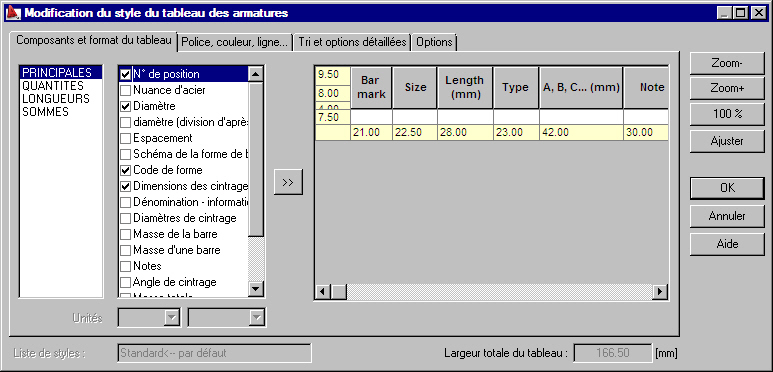
Dans le champ Nom du style disponible dans la partie inférieure de la boîte de dialogue, vous devez saisir le nom du style de tableau défini (dans le cas où vous modifiez le style de tableau, le champ Nom du style n’est pas disponible).
Afin de définir/modifier le style du tableau, il faut :
- sélectionner le jeu de composants du tableau (par exemple, sur la figure ci-dessus ce sont : Barres, Nombres, Longueurs, Cintrages, Sommes)
- dans le champ suivant, activer les composants que vous voulez insérer dans le tableau (l'option est active si le symbole
 s'affiche)
 - cliquer sur le bouton >>.
La partie droite de la boîte de dialogue affiche le tableau défini.
Par exemple, pour que la nomenclature PRINCIPALE contienne le schéma (forme) de la barre, il faut :
- Dans la boîte de dialogue Tableaux d'armatures - Gestion de styles, sélectionner le tableau PRINCIPAL
- Cliquer sur le bouton Modifier
- Dans l'onglet Composants et format du tableau de la boîte de dialogue Modification du style du tableau des armatures, activez l'option Schéma de la forme de barre
- Cliquer sur le bouton >> qui permet d’ajouter une nouvelle colonne au tableau principale des armatures
- Positionner la colonne ajoutée dans le lieu voulu du tableau
- cliquer sur OK
Les autres composants de la nomenclature des armatures peuvent être ajoutés de la même façon.
De plus, les options suivantes sont disponibles :
- largeur totale du tableau - champ d’édition non actif dans lequel le logiciel affiche la largeur du tableau calculée
- boutons Zoom+, Zoom-, 100%, qui permettent d'agrandir/réduire la présentation
- bouton Ajuster : un clic sur ce bouton permet d'ajuster la largeur des colonnes du tableau à la longueur des textes dans les en-têtes
Les colonnes peuvent être positionnées dans l’ordre quelconque. Pour cela, vous devez sélectionner la colonne entière, et, ensuite, en maintenant enfoncé le bouton gauche de la souris, déplacez la colonne vers la position voulue. De plus, dans le tableau, vous pouvez agrandir la hauteur des cellules, et dans l’en-tête - saisir des commentaires utilisateur ou changer les noms des colonnes existantes.
Grâce aux tableaux, vous pouvez :
- ajouter des lignes vides au début et à la fin du tableau
- ajouter les colonnes vides dans les tableaux
- définir précisément les dimensions du tableau (la largeur des colonnes et la hauteur des lignes) : les dimensions de la largeur des colonnes et la hauteur des lignes sont présentées respectivement au-dessous du tableau et à gauche du tableau