Le fichier Paramètres de texture vous permettent de définir une image à utiliser comme texture (ou une série d'images afin de créer une animation, et vous permet de contrôler la qualité de l'image.
- Image
-
Le fichier image utilisé par le fichier de la texture. Si vous entrez uniquement le nom du fichier, le système recherche le fichier dans le dossier de travail courant pix de votre projet, sauf si Préférences > Préférences générales
 a été défini pour diriger les recherches à un dossier commun pix. Si le fichier n'est pas trouvé, le système recherche dans ALIAS_INPUT_PIX_DIR. Si le fichier est introuvable, le chemin complet apparaît dans le champ Image.
 - Utiliser l'extension
-
Ajoute le numéro d'image (image exten.image ) pour le nom de fichier et à les images dans l'objet par Liste des images. Pour utiliser une séquence de fichiers image pour créer une animation, définissez l'option Utiliser l'extension sur et animer l'image exten. Valeur. Le paramètre par défaut est désactivé.
- Image exten. (image )
-
Extension de l'image qui sera ajouté au nom de fichier image et les images dans la liste d'objets par des images. Pour utiliser une séquence de fichiers image pour créer une animation, définissez l'option Utiliser l'extension sur et animer l'image exten. Valeur. Si l'option Utiliser l'extension est désactivée, le Frame exten. Valeur n'a aucun effet.
- Filtre
-
La technique d'anti-crénelage utilisée pour le fichier d'image lors du rendu. Plus l'ordre des filtres (quadratique, QUARTICet Gauss) uniquement lorsque la Fichier texture est directement associé à un ombrage. Le paramètre par défaut est de fusion.
- Inactif
-
Aucun anti-crénelage. Cette option est utile pour les concepteurs de jeux qui souhaitent voir les pixels de la texture sans aucune interpolation par le module de rendu.
- Fusion
-
Norme de l'anti-crénelage (comme dans les versions précédentes). Il s'agit du paramètre par défaut.
- Boîte
-
Plus la qualité est élevée, plus l'anti-crénelage, mais réduction des performances.
- quadratique
-
Plus la qualité est élevée, plus l'anti-crénelage, mais réduction des performances.
- QUARTIC
-
Plus la qualité est élevée, plus l'anti-crénelage, mais réduction des performances. Utilisez cette option uniquement si quadratique est insuffisante (extrêmement rare).
- Gauss
-
Plus la qualité est élevée, plus l'anti-crénelage, mais réduction des performances.
- Cache
-
Enregistre en mémoire cache le fichier texture. Si texture mise en cache est désactivée dans la fenêtre de rendu global des paramètres, la mettre en cache paramètre n'a aucun effet. Le paramètre par défaut est désactivé.
Par objet images
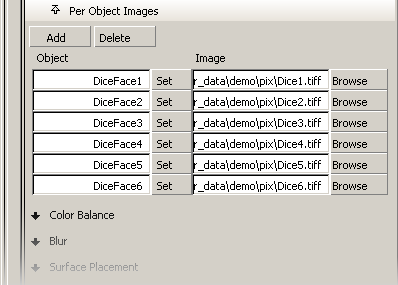
Par objet images vous permet de créer une liste de fichiers image pour les objets de façon à ce que différents objets peut utiliser la même ombrage et Fichier texture, mais des fichiers image. Pendant le rendu de cette liste est examiné. Si l'objet est dans la liste, l'image correspondante est utilisé. Si l'objet n'est pas dans la liste, la valeur par défaut image(sous Fichier de paramètres) est utilisé.
Si la valeur par défaut image champ est vide, seuls les objets dans la liste d'objets par les images seront texturé. A l'inverse, vous pouvez désactiver le fichier des textures pour des objets spécifiques en les regroupant dans la liste des images par objet et en laissant leur Image champs vides. Vous devez toujours affecter l'ombrage aux objets dans la liste des images Par objet.
Un fichier texture qui utilise par objet images est parfois appelée supertexture.
Deux importantes utilise pour cet objet sont alias Peinture et Convertir solide texture. Dans les deux cas, vous souhaitez créer l'apparence d'une seule texture qui s'étend sur plusieurs patchs. Fichiers image distincts doivent être utilisés ; toutefois, en utilisant la liste des images par objet, vous n'avez qu'un ombrage. Les fichiers image dans la par objet liste les images ne s'affichent pas dans la boîte de dialogue Multi-Lister.
- Ajouter
-
Ajoute une ligne vierge à la liste des images Par objet.
- Supprimer
-
Supprime les blancs actif (mis en surbrillance) dans la liste des images par objet. Pour rendre une ligne actif, cliquez une fois dessus.