Cette fenêtre offre par des informations qui peuvent être modifiées pour optimiser les scènes pour le rendu.
Trier par le menu
Le menu Trier par contient des outils permettant de contrôler la manière dont les objets sont répertoriés dans la fenêtre Rendu Stats.
- Rien
-
Les objets ne sont pas triés.
- Type
-
Trie les objets dans l'ordre alphabétique, par type de surface.
- Nom
-
Tri des objets par ordre alphabétique selon le nom.
Liste de menus
Le mode liste contient des outils permettant de contrôler quels objets sont répertoriés dans la fenêtre Rendu Stats.
- Tout
-
Répertorie toutes les surfaces.
- Actif
-
Répertorie uniquement les surfaces actif.
- Tgl des groupes
-
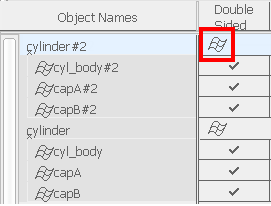
Affiche la hiérarchie de groupes de surfaces. Si Trier par est paset le mode Liste est Tgl groupes, noeuds d'objet avec des surfaces en dessous dans la hiérarchie sont répertoriées comme indiqué dans l'illustration suivante. Une icône s'affiche dans la cellule Ligne pour chaque noeud de groupe s'affiche. Un clic sur cette icône permet de sélectionner automatiquement toutes les rangées pour les cellules qui correspondent aux surfaces sous ce noeud.
Menu Sélectionner
Le menu Sélectionner contient des outils qui vous permettent de sélectionner des objets dans la fenêtre Rendu Stats et dans les fenêtres.
- Sélectionner toutes les lignes
-
Sélectionne tous les objets répertoriés dans la boîte de dialogue Statistiques de rendu.
- Choisir les lignes sélectionnées
-
Choix des objets dans les fenêtres sont sélectionnées dans la boîte de dialogue Statistiques de rendu.
Objet des paramètres de rendu
Les paramètres de rendu contrôlent la façon dont les objets seront rendues.

- Deux faces
-
Détermine si les deux côtés de la surface pour le rendu. Si deux faces est activée, les deux côtés de la surface pour le rendu. Si deux faces est désactivée, un seul côté de la surface sera rendue ; le côté dont le rendu est déterminé par la direction des normales de la surface et la valeur du paramètre opposé GUID-9A4EDA63-0A28-44F4-9083-03FEE28800D0.htm#WS1A9193826455F5FF-29C5899F11587AE60B4-20A1 opposé (voir ci-dessous). Le paramètre par défaut est activée.
Vous pouvez choisir de ne pas effectuer le rendu des deux côtés d'un objet fermé, tel qu'une sphère, (pour des raisons de performances et de la mémoire), car un seul côté de l’objet sera visible lors du rendu. Deux faces paramètre est ignoré lors du lancer de rayons (les deux côtés de toutes les surfaces doit être active).
- Autre
-
Détermine la partie de la surface est rendu lorsque le paramètre deux faces est désactivée. Si le côté du rendu, cliquez sur le bouton Inverse paramètre. Le paramètre par défaut est désactivé.
- Ombres
-
Permet à la surface projettent des ombres au cours de raycasting ou lancer de rayons. Si les ombres est activée, la surface projette une ombre. Le paramètre par défaut est activée.
- Adaptatif Subdiv
-
Subdivise les surfaces (patch) en triangles basée sur la courbure de la surface. (les faces ne peuvent pas être de façon adaptative subdivisé.) Surfaces haute courbure est divisée en plusieurs surfaces de triangles à plat avec peu de courbure. Minimum et Maximum Subdiv Subdiv déterminent la subdivision triangulation. Subdiv sur le paramètre Adaptatif définit automatiquement uniforme Subdiv inactif, et vice versa. Le paramètre par défaut est activée.
Remarque :Lorsque l'option Rétablir v9 tessellation est désactivée dans le Rendu > Paramètres globaux
 de la fenêtre adaptatif Subdiv sont grisés dans la fenêtre stat. Rendu.
 - Subdiv minimale, maximale Subdiv
-
Le nombre minimum et maximum de sous-divisions entre des CV dans les directions U et V. Ces valeurs sont uniquement disponible si subdivision adaptative est activée. Les valeurs valables sont 1, 2, 4, 8, 16, 32, 64, 128. Si vous entrez une autre valeur compris entre 1 et 128, la valeur la plus élevée est utilisée. La valeur par défaut est 2 pour Subdiv minimum et Maximum4 pour Subdiv.
Remarque :Lorsque l'option Rétablir v9 tessellation est désactivée dans le Rendu > Paramètres globaux
, maximum et minimum Subdiv Subdiv sont grisés dans le Rendu Stats. - Seuil de courbure
-
Le seuil de subdivision dans les directions U et V. Plus la Courbure la valeur de seuil est élevée, plus le nombre de triangles et la plus précise de la courbure. La plage des valeurs autorisées est de 0 à 1. La valeur par défaut est 0.96.
Remarque :Lorsque l'option Rétablir v9 tessellation est désactivée dans le Rendu > Paramètres globaux
, courbure, les valeurs de seuil sont grisés dans la fenêtre stat. Rendu. - Uniforme Subdiv
-
Subdivise les surfaces en uniformément la taille des triangles (sans prendre en compte la courbure de la surface). Les surfaces ajustées de manière adaptative doit être subdivisé. La uniforme U et V uniforme des valeurs de déterminer le nombre de sous-divisions. Seule la valeur U Uniforme détermine le nombre de subdivisions pour les faces. Paramètre uniforme Subdiv sur définit automatiquement Adaptativité Subdiv inactif, et vice versa. Le paramètre par défaut est désactivé.
Remarque :Lorsque l'option Rétablir v9 tessellation est désactivée dans le Rendu > Paramètres globaux
de la fenêtre uniforme Subdiv sont grisés dans la fenêtre stat. Rendu. - Uniforme U, uniforme V
-
Le nombre de sous-divisions, la surface sera entre des CV dans les directions U et V, quelle que soit la courbure de la surface. Ces valeurs sont uniquement disponible si uniforme Subdiv est activée. Les valeurs autorisées vont de 1 à 256. La valeur par défaut est 4.
Remarque :Lorsque l'option Rétablir v9 tessellation est désactivée dans le Rendu > Paramètres globaux
de la fenêtre uniforme U et V uniforme, les valeurs sont grisées dans la fenêtre statistiques de rendu. - Ombrage lisse
-
Les maillages donne un aspect lisse lors du rendu. Si l'option Lisser l'ombrage est désactivée, une normale de chaque facette triangulaire est utilisée en tant que représentation du triangle, de donner aux surfaces un aspect à facettes. Le paramètre par défaut est activée.
- Mouvement flou
-
Rend le mouvement de la surface afin de créer des animations plus lisse. Pour utiliser cette option, un mouvement flou doit être sur(voir Mouvement flou). Mo échantillons de textures et Mo échantillons Ombrage permet de contrôler la régularité de l'effet mouvement flou (voir Mo échantillons de textures et Mo échantillons Ombrage ci-dessous). Le paramètre par défaut est activée.
- Réflexion
-
Détermine si la surface sera réflexion par lancer de rayons. Si reflètent uniquement est activée, l'objet est mis en surbrillance et s'affichent uniquement dans les réflexions ou les réfractions pendant le lancer de rayons, mais elles sont invisibles. Le paramètre par défaut est désactivé.
- Mo échantillons de texture
-
Le nombre d'échantillons de textures prises sur le mouvement flou période (pour le mouvement flou surfaces uniquement). Les valeurs admises sont comprises entre 1 et 6. La valeur par défaut est 2.
Si la texture sur un mouvement flou de surface de bruit, ou pas parfaitement flous, augmentez la Mo échantillons de textures valeur par 1, test de rendu et répétez l'opération jusqu'à ce que la texture est non crénelée à votre convenance. Le nombre d'échantillons prélevés augmente de façon exponentielle avec la Mo échantillons de textures. L'augmentation de cette valeur augmente également le temps de rendu, de sorte qu'elle aussi faible que possible.
- Mo échantillons Ombrage
-
Le nombre d'échantillons Ombrage prises sur le mouvement flou période dans un pixel échantillon (pour le mouvement flou surfaces uniquement). Les valeurs admises sont comprises entre 1 et 5. La valeur par défaut est 1.
En règle générale, un échantillon est suffisante pour représenter la nuance de la surface de chaque pixel. Des reflets spéculaires, les textures de relief, textures de déplacement, cependant, peut Alias correctement avec un seul ombrage échantillon. Lorsque vous utilisez un relief ou une texture de déplacement, Mo échantillons Ombrage est automatiquement augmenter à 2 (si elle est définie sur 1 ). Si une valeur d'échantillon de 2 n'est pas suffisant pour anticrénelage votre géométrie, augmentez la valeur Mo échantillons Ombrage. L'augmentation de cette valeur peut augmenter considérablement le temps de rendu, de sorte que l'augmenter avec précaution, et uniquement pour les surfaces qui affichent le crénelage avec les paramètres par défaut.