Les paramètres d'environnement de définir l'apparence et les propriétés de l'environnement. Tous les paramètres, à l'exception de réflexion contrôle linéaire et Plan de sol sont disponibles pour des rendus logiciels ; linéaire réflexion contrôle sont disponibles uniquement en mode ombrage matériel, et uniquement si la méthode d'ombrage est défini sur par pixel.
Un sous-ensemble de paramètres sont disponibles en mode ombrage matériel, et ces varient selon que le mode d'ombrage est définie sur Par sommet(une petite sélection) ou par pixel(un plus grand choix de paramètres).
L'éclairage basé sur une image
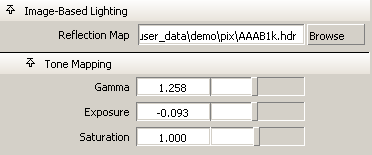
- Texture de réflexion
-
Entrez le chemin d'accès complet ou relatif à la plage dynamique élevée (HDR) pour être utilisée en tant que texture de réflexion ou cliquez sur le bouton Parcourir pour localiser le fichier. Les images HDR sont le seul type d'image peuvent être utilisés en tant que textures de réflexion pour un éclairage basé sur une image.
Les images HDR peuvent être créés à l'aide de Photoshop CS2, HDRIshop ou acheté ; certaines sont disponibles sur le Web ainsi (recherche de "royalty-free les images HDR").
Mappage de ton
La contribution de l'éclairage basé sur image à illuminer le modèle peut être contrôlée par le mappage de ton. Les images HDR, car ils ont une large gamme, peut produire une image rendue obtenue qui doivent être "toned" pour représenter l'éclairage qui soit adapté à la scène. Le mettre est appliqué à la fin du processus de rendu, et le rendu final toned tient compte de l'éclairage basé sur une image et le rendu terminé avec les lumières standard. Le mappage de ton n'a pas d'incidence sur les lumières standard.
Comme avec des photographies numériques et des images qui sont supérieures à 24 bits, plus les données d'origine est conservée et le plus tard dans le processus qu'elle est réduite à 24 bits, plus la valeur de la plage dynamique élevée données peuvent contribuer à la dernière image.
- Gamma
-
Définit la luminosité des valeurs de demi-teintes de la texture de réflexion. Les valeurs faibles créent des réflexions plus sombres ; des valeurs plus élevées créent des réflexions plus lumineux.
- Exposition
-
Définit la luminosité globale de la texture de réflexion. Des valeurs plus faibles réduisent l'exposition de l'image ; les valeurs plus élevées augmentent la compensation d'exposition.
- Saturation
-
Définit la quantité de couleur de la texture de réflexion est utilisée.
Arrière-plan
Arrière-plan paramètres contrôlent l'apparence de l'arrière-plan.
- Couleur
-
La couleur de l'arrière-plan. La valeur par défaut est Noir.
Fichier toile pix
Fichier toile pix paramètres vous permettent de spécifier un fichier ou une série de fichiers image à utiliser comme arrière-plan.
- Toile
-
Le nom du fichier image à utiliser comme une toile de fond.
- Séquence
-
Insère le numéro de l'image à la toile de nom de fichier. Définir la séquence sur si vous souhaitez utiliser une série de fichiers image (c'est-à-dire une animation) sous la forme d'une toile de fond.
Brouillard (disponible dans le logiciel de rendu)
Les paramètres Brouillard contrôle si l'environnement contient le brouillard et vous permettent de spécifier les propriétés de brouillard. Utiliser les effets de brouillard pour simuler le brouillard, Brume, la poussière, brume, smog, souvent de Smoke, ou sur de grandes distances.
- Type de brouillard
-
Le type de brouillard requis dans l'environnement.
Inactif aucun environnement brouillard Constant le brouillard de densité constant Couches brouillard dont la densité varie avec l'altitude (reportez-vous à la rubrique Paramètres de brouillard en couches) Min / Max le brouillard de densité constant entre les Min et Max Distance par rapport à la caméra (reportez-vous à la rubrique Paramètres de brouillard max / min ) - Couleur du brouillard
-
La couleur de l'environnement brouillard. Changez la couleur du brouillard pour simuler le brouillard smog (marron) ou pour créer l'illusion d'une grande distance (bleu brouillard). Le paramètre par défaut est le blanc.
- Brouillard
-
Détermine la distance que vous pouvez voir à travers l'environnement de brouillard. (la valeur de la couleur détermine la densité du brouillard dans la direction de la vue de la caméra). Brouillard est la distance que la surface doit être avant qu'il ait la moitié de sa lumière diffusée par le brouillard. Densité du brouillard dépend également de l'échelle de la scène. Petites scènes nécessitent une profondeur supérieure Brouillard valeur que les scènes de grande taille pour obtenir le même effet.
La plage de la glissière est 0 (Rien de visible) à 1 (la plupart des objets visibles). La valeur de couleur par défaut est 0.039.
- Amult
-
Un facteur d'échelle appliqué à la valeur de profondeur de Brouillard lorsque l'option type de brouillard est Couches. La plage de la glissière est 0 à 1. La valeur par défaut est 1.
- Aoffset
-
Un facteur de décalage appliquée à la valeur de profondeur de Brouillard lorsque l'option type de brouillard est Couches. La plage de la glissière est 0 à 1. La valeur par défaut est 0.
Les paramètres de brouillard
Les paramètres de brouillard Couches contrôle l'apparence des couches de brouillard environnementales. Elles ne sont disponibles que si l'option type de brouillard est Couches.
- AltitudeMin
-
La limite inférieure de l'environnement brouillard. La plage est comprise entre -10 et 10. La valeur par défaut est 0.
- AltitudeMax
-
La limite supérieure de l'environnement brouillard. La plage est comprise entre -10 et 10. La valeur par défaut est 1.
- Colonne
-
La colonne dans une map densité fichier utilisé pour calculer la densité du brouillard. La glissière / intervalle valide est 0 (côté gauche de la map densité ) à 1 (Côté droit de la map densité ). La valeur par défaut est 0.5.
Conseil :Animer la colonne valeur entre 0 et 1 pour varier les couches de brouillard lors d'une animation. Utiliser un fichier image ou Rampe Texture avec des variations horizontal en tant que map densité.
- Densité
-
Le fichier image ou de la texture, qui détermine la densité du brouillard. La colonne détermine la colonne de la valeur map densité est utilisée pour calculer la densité du brouillard. La valeur par défaut de Densité est une rampe d'accès.
Conseil :Utilisez une texture Rampe vertical ou en diagonale. Si vous utilisez une rampe texture, le brouillard ont la même densité verticale.
Min / Max de paramètres de brouillard
min. /max paramètres de brouillard contrôle l'apparence des min / max Environnement de brouillard. Elles ne sont disponibles que si l'option type de brouillard est min / max.
- Distance Min, Max Distance
-
Les valeurs minimale et maximale de la distance à partir de la caméra au sein de laquelle un brouillard de densité constant. La plage est comprise entre -10 et 10. La valeur par défaut est de 0 pour Distance minimale et 10 pour Distance max..
Plan du sol
- Aperçu
-
Vous permet de voir l'emplacement du plan de sol dans les fenêtres Gauche et arrière tout en ajustant le plan Hauteur. Cette option sert uniquement pour l'affichage : le plan n'est pas de géométrie réelle et ne peuvent pas être sélectionnés, transformés, regroupés, et ainsi de suite.
- Hauteur
-
Vous permet de définir le plan de sol pour les réflexions et les ombres.
- Ombres
-
Active les ombres et rend le Shadow Blur, des ombres positionet Transparence des ombres options disponibles.
- Flou
-
Permet de faire glisser entre des ombres dures (0) et les ombres douces (1). Lorsque la valeur définie est supérieure à 0.7 peut entraîner le temps de traitement.
- Position
-
Défini par l'utilisateur: l'ombre est généré à partir d'un projecteur ou lumière directionnelle créée par l'utilisateur. La lumière est sélectionnée dans le Multi-Lister où la couleur et la transparence de l'ombre peut être modifié.
directement au-dessus: l'ombre est générée à partir d'une source d'éclairage unique situé directement au-dessus du modèle. La source d'éclairage ne peut pas être edited.This est la valeur par défaut.
45 degrés à gauche: l'ombre est générée à partir d'une seule source de lumière à 45 degrés à gauche et au-dessus du modèle. La source d'éclairage ne peut pas être modifié.
45 degrés à droite: l'ombre est générée à partir d'une seule source de lumière à 45 degrés vers la droite et au-dessus du modèle. La source d'éclairage ne peut pas être modifié.
- Transparence des ombres
-
Permet de faire glisser entre ombres opaques (0) et très claire des ombres (0.9).
- Réflexion
-
Cochez cette case pour activer les réflexions ground-plane de la scène. Les options suivantes sont disponibles.
- Réflectivité
-
Définit le degré de réflexion du plan de sol est comprise entre 0 (aucune réflexion) et 1 (des).
- Réflexion
-
La réalité les réflexions fondent arrière ; profondeur de réflexion Définit la transparence sur le plan de sol.
- Réflexion flou
-
Définit la valeur en fonction de laquelle les réflexions sont flous sur le plan de sol.
- Réflexion de flou de la profondeur
-
Similaire à la réflexion, il détermine la quantité de flou augmente, plus la distance d'un point sur la surface du plan du sol.
ShaderGlow
ShaderGlow paramètres déterminent le type d'effet lorsqu'un ombrage de l'intensité lumineuse (luisance Intens ) n'est pas égale à zéro. Reportez-vous à la rubrique Intens (Intensité de luisance ).
- Type
-
Le type de luisance un ombrage produit lors de son intensité lumineuse valeur n'est pas nulle. Le paramètre par défaut est linéaire.
Inactif Aucun effet de luisance Linéaire Luisance lentement diminue à partir de la surface Spectral Inférieure de longueurs d'onde (rouge) réfraction (envergure) plus de fréquences supérieures (bleu) Rim halo Forme un anneau circulaire avec un léger central luisance. La taille de l'anneau est déterminé par le halo Diffuser. - Halo
-
Le type de halo un ombrage produit lors de son intensité lumineuse valeur est différente de zéro. Le paramètre par défaut est linéaire.
Inactif Pas de halo Linéaire Halo lentement diminue à partir de la surface Spectral Inférieure de longueurs d'onde (rouge) réfraction (envergure) plus de fréquences supérieures (bleu) Rim halo Forme un anneau circulaire avec un léger central luisance. La taille de l'anneau est déterminé par le halo envergure . - Exposition automatique
-
Evalue luit dans le rendu de la scène, et en fonction de l'intensité maximale trouvé, ajuste automatiquement l'intensité d'ombrage applique une luisance. Le paramètre par défaut est activée.
Bien que Exposition automatique est très utile, vous ne devez donc pas l'utiliser au cours de l'animation. Cela est dû au fait que chaque image peut être très différente de l'ajustement de l'intensité de la luisance de scintillement entre les images. Reportez-vous à la rubrique Options communes des problèmes pour plus d'informations sur l'élimination de luisance de scintillement.
- Qualité
-
Contrôle la résolution de la luisance. La plage de la glissière est 0 à 5. La valeur par défaut est 0.5.
Conseil :Augmenter la valeur Qualité pour éviter de très petites luisance sources de fuite lors du rendu.
- Seuil
-
La valeur minimale de la luminosité sur les surfaces de luisance. Par exemple, si la valeur du champ Seuil est 0,5, seul le bouton Surface régions avec un rendu intensité à 127 (255 * 0.5) de luisance. La plage de la glissière est 0 à 1. La valeur par défaut est 0.
Luisance
Luisance paramètres gèrent l'aspect d'ombrage des effets de luisance. Ces paramètres sont similaires aux paramètres de lumière Luisance(voir luisance).
- Couleur de luisance
-
La couleur d'ombrage applique une luisance. La valeur de couleur par défaut est 0.392.
- Intensité
-
La luminosité d'un ombrage applique une luisance. La valeur Intensité fonctionne comme un facteur d'échelle appliqué à Couleur de luisance. Comme valeur augmente, la taille apparente de l'ombrage l'effet de luisance. Une valeur négative soustrait d'autres applique une luisance. La plage de la glissière est 0 à 10. La valeur par défaut est 1.
- Envergure
-
Détermine la taille de l'effet de luisance de l'ombrage. Les valeurs négatives peuvent être impair mais utile. Par exemple, une Envergure de -6 et une 2D Bruit 1 produit une image d'un Fureur bulle. La plage de la glissière est 0 à 1. La valeur par défaut est 0,05.
- Excentricité
-
Détermine comment centré l'effet de luisance. La plage de la glissière est 0 (concentrée luisance, rapide déclin) à 1 (ball-like luisance). La valeur par défaut est -0.1.
Le degré auquel un effet de luisance (Glow) peuvent être centré est limité. De très faibles valeurs de Excentricité(0.01), augmentez la valeur de Qualité. En règle générale, il est préférable d'utiliser une luisance à basse Etendue valeur et un halo avec un haut Etendue.
- Bruit radial
-
Permet de rendre aléatoire l'envergure de l'ombrage pour simuler des effets de luisance d'étoiles et eyelashes Réfraction de lumière. La plage de la glissière est 0 à 4. La valeur par défaut est 0.
Les valeurs négatives de Bruit radial Créer un bruit plus épaisses. Utilisez la Bruit Fréq. Paramètre de rayon (sous Effets) pour ajuster la régularité de l'effet.
- Etoile de niveau
-
Simule des effets de caméra filtre. La plage de la glissière est 0 à 4. La valeur par défaut est 0.
Le niveau en forme d'étoile Paramètre est souvent efficace lorsqu'elle est associée à une valeur élevée de Bruit radial. Utilisez le paramètre les points d'étoile pour définir le nombre de branches de l'étoile. Utilisez le paramètre Rotation pour faire pivoter l'étoile.
- Opacité
-
Permet une luisance à masquer les objets. (Opacité peut être considérée comme l'inverse de la transparence. La plage de la glissière est 0 à 1. La valeur par défaut est 0.
Halo
Halo paramètres gèrent l'aspect d'ombrage effet de halo. Ces paramètres sont similaires aux paramètres de lumière Halo(voir halo).
- Couleur de halo
-
La couleur d'ombrage halos. La valeur de couleur par défaut est 0.392.
- Intensité
-
La luminosité d'un ombrage halos. La valeur Intensité fonctionne comme un facteur d'échelle appliqué à Couleur de halo. La plage de la glissière est 0 à 10. La valeur par défaut est 1.
- Envergure
-
Détermine la taille de l'ombrage l'effet de halo. Envergure valeur détermine également la taille de l'effet de luisance si luisance est Rim halo. Taille de halo est généralement supérieur à la taille de la luisance lorsque le halo Semelle isolée Luisance et des valeurs sont identiques. La plage de la glissière est 0 à 1. La valeur par défaut est 0,3.
- Excentricité, Bruit radial, étoile de niveau
-
Contrôle de l'apparence de l'ombrage effet de halo. Ces paramètres fonctionnent de la même façon que le Luisance Paramètres excentricité, Bruit radialet étoile de niveau(voir ().
- Lens Effects Flare
-
Simule une source de lumière lumineuses illuminent les surfaces de plusieurs objectifs de caméra. L'intensité de l'éclat d'objectif est déterminée par le halo Intensité. La taille du cercle créé est relatif au champ de vision de la caméra. La plage de la glissière est 0 à 1. La valeur par défaut est 0.
Effets de rayon
Les effets radiale paramètres gèrent l'aspect d'ombrage reflet et halo radial effets (Bruit radial et Etoile niveau).
- Rotation
-
Fait pivoter la luisance et halo de bruit et Etoile effets sur l'emplacement de la surface. La plage de la glissière est 0 à 180 (degrés). La valeur par défaut est 0.
Rotation valeur a une incidence sur les luisance ShaderGlow et Paramètres de halo : stAR Niveau de bruit radial et .
- Bruit Fréq. Fréquence (bruit)
-
Contrôle le lissage d'ombrage reflet et halo Bruit radial (reportez-vous à la rubrique Bruit radial). La plage de la glissière est 0 à 1. La valeur par défaut est 0.5.
- Les points d'étoile
-
Le nombre de points d'étoile de halo filtre Glow (luisance) et effets. Les points d'étoile une valeur de 1 produit un effet comet-like. La plage de la glissière est 0 à 10. La valeur par défaut est 4.
Les valeurs non entière peut produire une jointure ou avec la ligne située dans la partie supérieure d'un effet étoile lors du rendu.
Effets de la photo
Les effets de photo paramètres déterminent l'apparence générale de l'image rendue.
- Grain film
-
Le niveau de grain de l'image rendue pour simuler l'aspect d'un film. La plage de la glissière est 0 (pas de grain) sur 1. La valeur par défaut est 0.
- Filtre
-
La couleur ou la texture appliquée à l'image rendue pour simuler un filtre de l'objectif de la caméra. Le paramètre par défaut est le blanc (aucun filtre).
Contrôle de l'éclairage principal
Le contrôle de l'éclairage principal paramètres agissent comme facteurs de mise à l'échelle sont appliqués à toutes les lumières de la scène.
- Intensité
-
Un facteur d'échelle appliqué à la valeur Intensité de toutes les lumières de la scène. Par exemple, une valeur de 2 permet de doubler la luminosité de toutes les lumières de la scène. La plage de la glissière est 0 à 10. La valeur par défaut est 1.
- Couleur
-
Un facteur d'échelle appliqué à la couleur de tous les éclairages de la scène. Le paramètre par défaut est le blanc.
Un nouvel outil de visualisation vous permet de voir votre modèle comme si elle était entourée par le long des dispositifs d'éclairage fluorescent. La réflexion est uniquement disponible en mode ombrage matériel.
Comment créer des réflexions linéaires
- Ouvrez WindowDisplay > Hardware Shade
 et vérifiez que le mode d'ombrage est réglé sur par pixel.
 - Pour créer des réflexions linéaires, activez linéaire de réflexion, sélectionnez Ombrage et fermer la fenêtre.
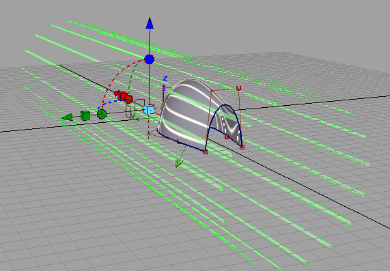
- Choisissez le matériel (par pixel ), cliquez sur l'onglet Editeur d'environnement. Faites défiler vers le bas la réflexion contrôle linéaire.
- Ajustez les paramètres d'environnement pour l'adapter à votre modèle. Les réflexions ne pas ajouter des éclairages à la scène, il suffit de les réflexions sur le modèle qui ressemblent à partir duquel ils ont été générés une série de lumière fluorescente de tubes.
Les commandes de réflexion linéaire
- Afficher le tunnel
-
Si cette option est activée, le tunnel est représentée avec des lignes vertes. Il est utile d'activer l'affichage lors de la création de la réflexion de l'affichage.
- Couleur
-
Cliquez sur l'échantillon de couleur pour choisir une couleur autre que le blanc pour les réflexions, ou déplacez le curseur pour modifier la valeur de la couleur.
- Intensité
-
Détermine la luminosité relative des réflexions. Des valeurs supérieures à 1 sont équivalentes à la définition d'une source de lumière à la même intensité.
- Nombre de bandes
-
Définit le nombre de bandes de la lumière réfléchie dans le cylindre.
- Largeur de la bande
-
Définit la largeur des lumières.
- bandeBande
-
Définit l'arête de transition des lumières, pointe comprise entre une transition pour obtenir une transition douce.
- Pour placer et l'échelle de la taille du tunnel de lumière, utilisez le positionnement interactif vérin :
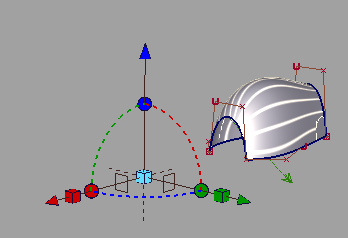
- Pour mettre à l'échelle le tube, déplacez un ou tous les trois cubes.
- Pour faire pivoter le tube, cliquez sur une sphère, qui vous permet de faire pivoter autour de cet axe.
- Pour déplacer le tube, cliquez sur une flèche.