Aligne une courbe ou arête de surface à une autre courbe ou arête de surface. Aligne également une arête à l'intérieur d'une surface .
Cet outil Aligner a été introduite dans AliasStudio 2009 et remplace l'ancienne version de l'outil désormais appelé Aligner 2008.
Options d'alignement
- Continuité
-
Niveau de continuité entre la géométrie alignée : Position G0, G1 Tangente, Courbeou G2 G3 Courbure.
- Type d'axe
-
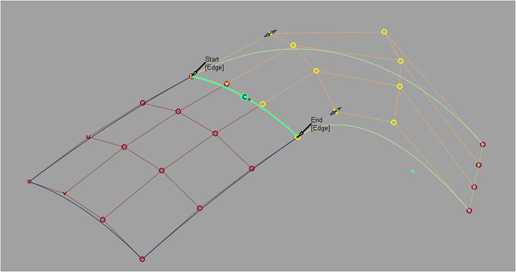
Arête : il s'agit de l'option par défaut pour toutes les surfaces et les axes lorsqu'un vecteur de contrainte est pas. Cela inclut l'alignement d'une surface, une arête de surface, isoparm ou curve-on-surface (cos).
Projet - Cette option aligne l'arête d'une surface à l'aide d'un vecteur projection (le long de la vue en cours par défaut). Il n'est pas nécessaire d'avoir un curve-on-surface déjà sur la surface à utiliser pour l'alignement. Le curve-on-surface est créé automatiquement.
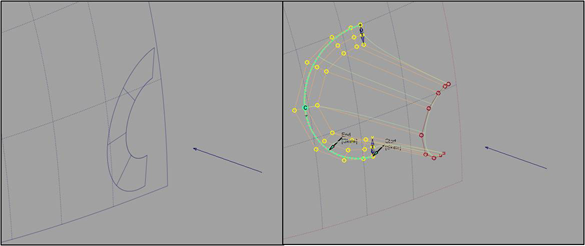 Remarque :
Si projet est sélectionnée, vecteur Options de section s'affiche pour vous permettre de définir un vecteur. Par défaut, la direction du vecteur est basé sur la vue courante. (Reportez-vous à la rubrique Options de vecteur).
U / V : cette option ne s'affiche que lorsque vous alignez une courbe sur une surface.
La courbe est aligné sur la direction U ou V de la surface.
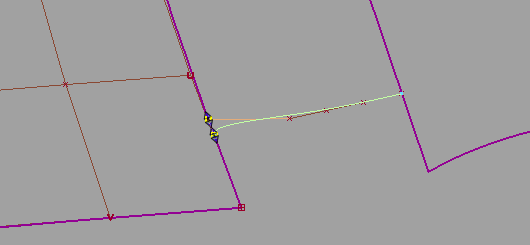
Vecteur(Cette option s'affiche uniquement lorsque vous alignez une courbe sur une surface.
La tangence et la courbure de l'axe est défini par le plan tangent de la surface au point de contact, et la direction du vecteur spécifié par Options de vecteur. La tangence et la courbure des CV sur la courbe ne sont pas autorisés à se déplacer dans la direction du vecteur. Cela revient à créer un curve-on-surface sur la surface et aligner la courbe libre.
Si le vecteur est défini sur Vue, la forme de la courbe dans la vue reste la même via l'axe, tout en conservant le niveau de continuité de la surface.
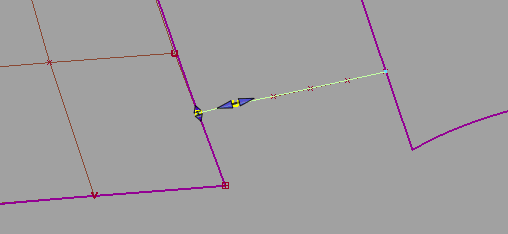
- vecteur
-
Cette case à cocher est disponible uniquement lorsque vous alignez une surface sur une autre surface avec type d'axe est définie sur arêtes et de la continuité G1 sur Tangente ou courbure G2.
Lorsque vecteur est activée, une continuité de position est réalisé en premier, puis la tangence et la courbure des lignes de CV sont contraints de se déplacer le long du vecteur sélectionné. (Reportez-vous à la rubrique Options de vecteur).

- Tangente Equilibre
-
Cette option est uniquement disponible lorsque l'option continuité G1 est défini sur Tangente, Courbeou G2 G3 Courbure et les conditions suivantes s'appliquent :
- Les surfaces d'entrée et principal
- Un alignement par rapport à une bordure naturelle (pas d'une arête de découpe ou curve-on-surface)
- Arêtes extérieures sont toutes les deux définies sur Arête Aligner
Lorsque l'option ligne d'équilibre est cochée, les CV de la tangente de la ligne sont ajustés de sorte que le rapport entre le début et la fin des longueurs de tangente sur la surface d'entrée correspond à celui de la copie principale. Si Courbure G2 G3 ou Courbure est activée, la même s'applique à la courbure de la rangée de CV (deuxième et troisième rangées de l'arête). l'intérieur des CV sont également ajustées de façon à ce que l'entrée de la coque de tangence et de courbure (pour les lignes) simule la forme de celle-ci.
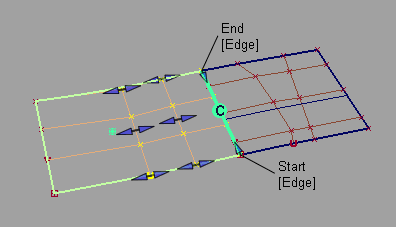
Tangente de l'équilibre est désactivée.
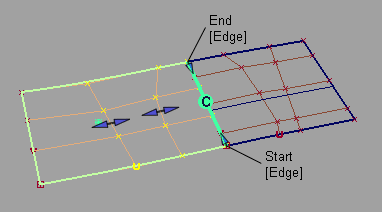
Équilibrage des tangentes est activée. La coque de la forme de la fonction de l'entrée principale.
Les longueurs de tangence et de courbure peut être mise à l'échelle de façon proportionnelle, pour ne pas risquer de modifier la forme de la surface, à l'aide de l'option Tangente Echelle, Echelleet courbure G3 mettre à l'échelle les curseurs (ou manipulateurs correspondante). Ces glissières sont disponibles uniquement lorsque l'option ligne d'équilibre est activée, mais conservent leurs valeurs si Tangente d'équilibre est désactivée, puis à nouveau.
- Mélange
-
Cette option s'applique à la fois des courbes et des surfaces. Il se déplace à l'intérieur des lignes de CV à la modification dans les données d'entrée. Vous pouvez ajuster le nombre de lignes de CV supplémentaire qui sont modifiés et le Facteur de raccordement pour obtenir l'effet souhaité. Les lignes de CV nécessaire pour maintenir la continuité ne sont pas touché.
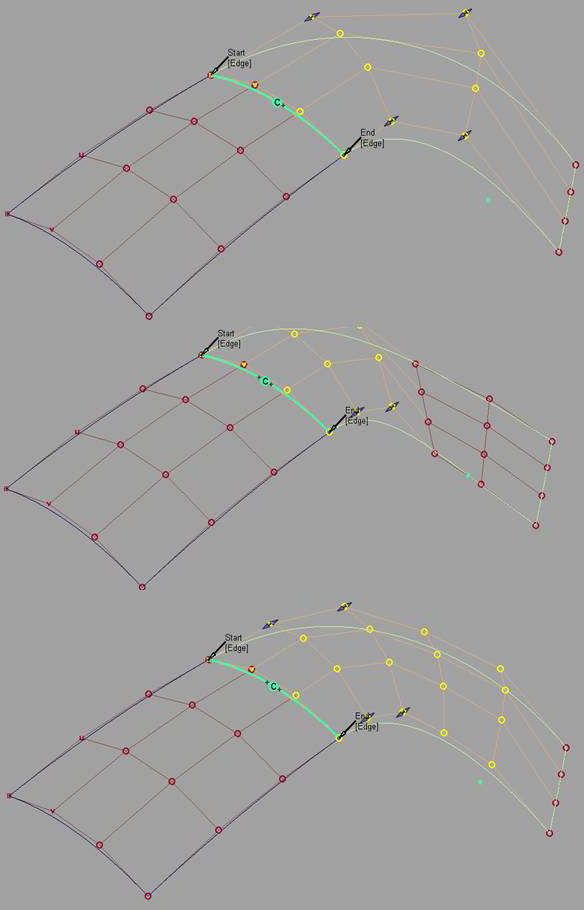
- Partielle
-
La case à cocher Partielle est toujours désactivée par défaut lorsqu'une surface est alignée. Initialement, l'entrée des arêtes de surface sont alignées sur la totalité de la principale. Si Partiel est activée, les points les plus proches de la surface principale d'arête (ou courbe) sont utilisées.
La jointure des manipulateurs sont toujours affichés. Utilisez les manipulateurs (ou la Partials curseurs) pour contrôler l'étendue. Partielle applique lorsqu'une arête de surface est alignée à une autre arête de surface, Isoparm, curve-on-surface ou courbe libre
Partielle est désactivée automatiquement si les manipulateurs sont déplacés à l'extrémité de celle-ci. Il est activé automatiquement lorsque les manipulateurs sont déplacées à partir de la fin.
L'activation de l'option Partielle toujours réinitialise les manipulateurs pour les points les plus proches sur Master. A l'inverse, la désactivation de l'option Partielle définit les manipulateurs pour les extrémités de l'arête.
- Explicite
-
L'activation de cette option vous permet d'accéder à la boîte de dialogue Paramètres de contrôle explicite dans laquelle vous pouvez modifier le degré et le nombre de travées pour l'entrée. Ces paramètres s'affichent uniquement lorsque le graphique d'entrée et de maîtriser les géométries ont été sélectionnées. Le degré et étendre les paramètres initialement correspondent à ceux de l'entrée de la courbe ou de la surface.
En augmentant le degré ou ajout de travées fournissent une plus grande flexibilité pour la courbe ou la surface pour aligner la continuité ou créer un mélange plus subtil. Explicite est activée par défaut.
Si l'option Explicite n'est pas cochée, l'axe est le premier augmenter le degré de l'entrée de la principale, avant d'insérer des travées pour obtenir la continuité.
- Réduire tout
- Permet de garantir la projection se produit lorsque la surface esclave chevauche la surface principale. Lorsque l'option Réduire tout est sélectionnée, la position de la rangée est réduite pour tenir sur la surface principale.
- NoCOS
- Lorsque cette option est sélectionnée, une projection Aligner sans créer un curve-on-surface. Continuité vérifier est désactivée, sans curve-on-surface.
- Position d'influence
-
Ce curseur apparaît uniquement lorsque Type d'axe est définie sur arêtes et de vecteur est désactivée.
Lorsque l'option Position influence est définie sur 0 (par défaut), le processus d'alignement afin de tenter de conserver la paramétrisation de la surface d'entrée. Cet axe n'entraînera aucun CV mouvement l'ajustement est déjà dans la courbe d'ajustement distance Tolérance. Si l'arête doit être Réajuster, il peut y avoir un minimum de CV.
Lorsque l'option Position influence est définie sur 1,0, l'axe tente de faire correspondre la paramétrisation de la surface d'entrée au paramétrage de la principale autant que possible. Cet axe dispose de plus de liberté pour produire un ajustement plus précis (une meilleure continuité), mais peut entraîner l'Espacement latéral de position, de tangence et de courbure des CV sur l'entrée à modifier. Toutefois, la tangence et la courbure des longueurs ne sont pas affectés par l'influence Position.
Remarque :Ceci produit parfois dans le CV Structure de l'entrée correspondant au maître, généralement lorsque deux arêtes ont le même degré et le nombre de travées.
Le curseur permet d'interpolation incrémentiel en sur la paramétrisation et la continuité avec le modèle principal.
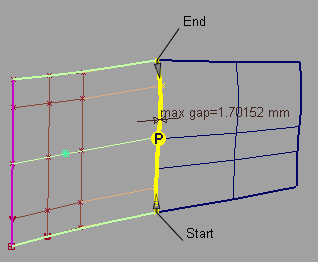
Position de l'influence = 0. Une continuité de position n'est pas atteint.
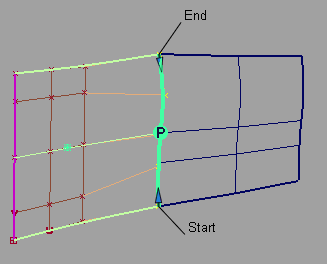
Position de l'influence = 1.0. une continuité de position.
Options de fusion
- lignes de CV supplémentaires
-
Nombre de lignes de CV affectés par le mélange. Ces lignes sont situés au-delà des lignes de CV nécessaire pour maintenir la continuité, qui ne sont pas en contact.
- Facteur de raccordement
-
Le degré d'influence de l'axe diminue ou augmente à mesure qu'elle se déplace vers le contrôle des lignes supplémentaires. (Cette option est disponible uniquement si l'option lignes de CV supplémentaires est supérieur à zéro).
Une valeur positive indique que l'influence diminue de façon exponentielle. Plus la valeur est élevée, plus l'influence baisse rapidement.
La valeur zéro indique l'absence de descente d'influence ; la modification est constante ligne par ligne.
Une valeur négative indique que l'influence augmente de façon exponentielle. Plus la valeur absolue est élevée, plus l'influence augmente rapidement.
Options de vecteur
- X,Y, Z
-
Sélectionnez l'une de ces options pour indiquer le vecteur le long de cet axe.
- Vue
-
Sélectionnez cette option pour spécifier un vecteur normal à la vue courante. Le vecteur n'est pas dessiné dans la vue.
Si la vue courante est modifiée, cliquez sur Actualiser pour mettre à jour le vecteur de vecteur.
- sélectionné
-
La sélection de cette option vous permet de spécifier le nom d'un vecteur existant dans le vecteur choisi, ou choisir le vecteur dans la vue.
- normale
-
L'alignement est effectué en déplaçant le CV sur les normales de la surface au lieu d'utiliser un seul vecteur de direction.
- Actualiser la vue du vecteur
-
Ce bouton s'affiche uniquement si la vue est sélectionnée. Cliquez sur ce bouton pour mettre à jour le vecteur si la vue a été modifié.
- Conserver le vecteur
-
Cliquez sur ce bouton pour créer un objet de construction de vecteur dans les fenêtres de visualisation. Si vous ne cliquez pas sur ce bouton, l'outil utilise la direction du vecteur spécifié, mais vous ne pouvez pas voir et réutiliser le vecteur.
Remarque
Chaque Aligner Flux de travail qui nécessite de spécifier une direction dans le vecteur utilise les options Xet Yet Z axes du plan de construction, si un type est défini.
Les règles suivantes s'appliquent :
- Les projections toujours le système de coordonnées courant.
- Si une projection a été effectuée dans un jeu de coordonnées (plan de construction), et est ensuite query-edited dans un autre, le vecteur Actualiser avec le bouton droit de la souris dans la fenêtre de contrôle vous pouvez cliquer pour mettre à jour la projection.
- Si un plan de construction est déplacé après avoir créé une projection, rien ne se produit automatiquement. Si la surface est query-edited, la vecteur bouton Actualiser permet de rafraîchir la projection.
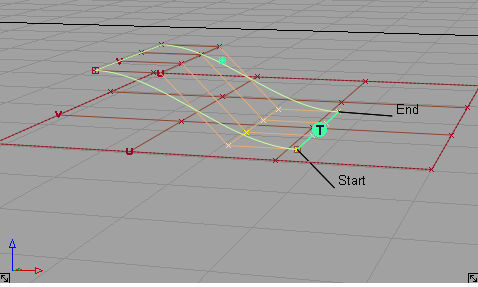
Projection aligner le long de l'axe Z dans le système de coordonnées universelles
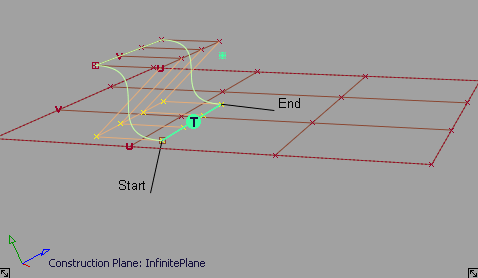
Après la définition d'un plan de construction et un clic sur le bouton Actualiser, le vecteur projection est mis à jour.
Paramètres de contrôle explicite
- Degré U
-
Le degré de la surface dans la direction U.
- Degré V
-
Le degré de la surface dans la direction V.
- Degré
-
Degré de la courbe.
- U travées
-
Nombre de travées sur la surface dans la direction U.
- V travées
-
Nombre de travées sur la surface dans la direction V.
- travée
-
Nombre de travées sur l'entrée de la courbe.
Bord extérieur
La section suivante s'affiche uniquement lorsque Type d'axe est arêteet continuité G1 est définie sur Tangente, courbure G2 G3 courbureou .
Ces options permettent de contrôler la direction de la tangente (dans le plan tangent) le long des arêtes extérieures de la surface d'entrée.
- Aligner de début / fin d'ensemble
-
Lorsque cette case est cochée, le paramètre Aligner et de fin Aligner reste le même.
- AlignerAligner de départ / fin
-
Arête Aligner – l'arête est aligné sur la bordure naturelle ou à une arête découpée.
Inclinaison : l'arête subit une rotation selon l'angle oblique tout en restant dans le plan tangent.
Cliquez sur l'étiquette dans la fenêtre de la vue pour basculer entre le bord Aligner et Incliner.
- Angle oblique de départ / fin angle oblique
-
L'angle de rotation (en degrés) de début ou de fin de l'arête externe.
Ces valeurs peuvent également être ajustées à l'aide du petit cercle les manipulateurs dans les fenêtres de visualisation.
La section suivante s'affiche uniquement lorsque continuité G1 est défini sur Tangente, Courbeou G2 G3 Courbure.
Ces options contrôlent la longueur de la tangente ou de courbure. Vous pouvez également utiliser la tangente et / ou la courbure des manipulateurs pour ajuster les valeurs.
Ajustement de tangente et de courbe CV
- Echelle tangente de départ / fin tangente à l'échelle
-
Ces valeurs de glissière vous permettent d'ajuster les longueurs des tangentes (en centimètres) sur les deux arêtes de la surface d'entrée.
- Echelle tangente
-
Cette valeur de glissière vous permet de régler la longueur réelle de la tangente (en centimètres) au niveau de la ligne de la fin de la courbe.
Lorsque vous alignez des surfaces, si ligne d'équilibre est sélectionnée, ce curseur vous permet de mettre à l'échelle les longueurs de tangente de manière proportionnelle, afin de ne pas modifier la forme de la surface. Il conserve sa valeur si ligne d'équilibre est désactivée, puis à nouveau.
- Echelle automatique G2
-
Si continuité est défini sur courbure G2, cette option ajuste la courbure G2 automatiquement lorsque vous modifiez l'échelle de la tangente. Elle tente de conserver le même rapport arm-lengths, c'est-à-dire position-row pour tangent-row / tangent-row pour G2 curvature-row, comme dans la surface non alignés (ou courbe).
Si continuité est défini sur G3 courbure, cette option ajuste les deux la courbure G2 et G3 automatiquement lorsque vous modifiez l'échelle de la tangente. Elle tente de conserver le même rapport arm-lengths comme dans la surface non alignés (ou courbe).
Remarque : Echelle automatique et autoscale G2 G3 sont mutuellement exclusives. - Echelle de courbure de départ / de fin de la courbure de l'échelle
-
Ces valeurs de glissière vous permettent d'ajuster les vraies longueurs de courbure G2 sur les deux arêtes de la surface d'entrée.
- Echelle de courbure
-
Ce curseur vous permet de régler la valeur True courbure G2 longueur sur la ligne de la fin de la courbe.
Lorsque vous alignez des surfaces, si ligne d'équilibre est sélectionnée, ce curseur vous permet de mettre à l'échelle la courbure G2 longueurs de manière proportionnelle, afin de ne pas modifier la forme de la surface. Il conserve sa valeur si ligne d'équilibre est désactivée, puis à nouveau.
- Echelle automatique G3
-
Ajuste la courbure G3 automatiquement lorsque vous mettez à l'échelle G1 tangente ou courbure G2. Elle tente de conserver le même rapport arm-lengths, c'est-à-dire tangent-row pour G2 curvature-row et G2 G3 curvature-row curvature-row afin que la surface non alignés (ou courbe).
Remarque : Echelle automatique et autoscale G2 G3 sont mutuellement exclusives. - Départ G3 Echelle / fin G3 échelle
-
Ce curseur vous permettent d'ajuster la courbure G3 vraies longueurs sur les deux arêtes de la surface d'entrée.
- G3Echelle
- Ce curseur vous permet de régler la véritable longueur à la courbure G3 aligné à l'extrémité de la courbe.
Partials
- Début / Fin
-
Ces curseurs Les valeurs vont de 0.0 à 1.0 et spécifier le pourcentage de la façon dont le début ou la fin de l'entrée de la surface s'étend de l'extrémité de la surface principale (dans l'espace de paramètres).
Ces valeurs peut également être ajusté à l'aide de la glissière partielle des manipulateurs le long de la limite de contour. Les manipulateurs indiquent qu'elles ont été placées à la totalité de l'arête du maître en affichant uniquement la flèche interne. Doubles flèches indiquent que l'arête d'entrée n'est pas placé sur la totalité de l'arête de la vue principale.
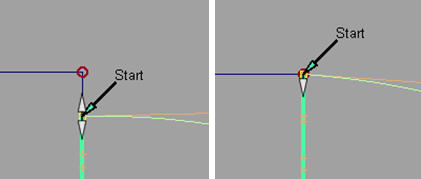
Le curseur d'accrochage des manipulateurs également pour les options définies dans la boîte de dialogue Options d'accrochage fenêtre (à l'exception de Centre et Pivot).
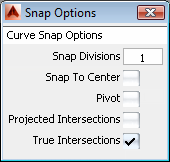
Reportez-vous à la rubrique Options d'accrochage.
Point d'attache
Cette section s'applique à la courbe l'axe uniquement.
- Point d'attache
-
Point sur la courbe principale que la courbe d'entrée est alignée. La valeur de la glissière est comprise entre 0,0 et 1,0 et indique le pourcentage de la distance entre le début de la courbe principale.
Options de contrôle
- Historique
-
Enregistre l'historique de construction de l'axe, de sorte que vous pouvez modifier les objets alignés ou l'outil Options et l'axe est automatiquement mis à jour.
Remarque :Lorsqu'une courbe ou une surface est aligné à deux maîtres ne possède qu'un seul historique item.You peuvent toujours Modifier Aligner opérations séparément à l'aide de modification d'objet > Requête de modification et cliquez près de l'extrémité appropriée / bord de l'alignement de la géométrie.
- Mise à jour automatique
-
Recalcule automatiquement l'alignement lorsque vous modifiez les contrôles dans la fenêtre.
- Continuité vérifier
-
Ajoute une continuité de surface localisateur pour l'alignement de bord de réussite / échec, donnant ainsi une indication sur la continuité et affichant les discontinuités.
Reportez-vous à la rubrique Vérifier l'écart et la continuité sur les arêtes de surface.
- Spécifiez la vérification / continuité de type de contrôle
-
Activez Spécifiez vérifier pour afficher la continuité de type vérifier, qui vous permet de rechercher un certain niveau de continuité.
Lorsque la valeur Spécifier la vérification est désactivée, l'outil vérifie la continuité spécifiée pour l'axe (à l'aide de l'option continuité ).
Ces options s'affichent lorsque continuité vérifier est activée.
- Activer l'affichage proxy
-
Activez cette option pour voir la coque de l'origine de la surface d'entrée (surface aligné) en vert proxy. Ce serveur proxy permet de visualiser la façon dont la surface a été modifiée au cours de l'opération Aligner.
Si vous cliquez sur le bouton Accepter pour "stockage" l'état actuel de la Aligner, la modification de la surface d'entrée devient la nouvelle surface d'origine. Le proxy d'affichage est mis à jour pour refléter la réalité.
Remarque : Si les CV et coque de surface d'entrée sont masqués, activez l'option Activer l'affichage proxy rend visible. - Informations de diagnostic
- Lorsque cette option est sélectionnée, les valeurs minimale et maximale de position, Tangente, Courbeet de torsion pour afficher les valeurs et les points de départ et de fin ANgle pour afficher les valeurs.
Boutons
- Réinitialiser
-
Restaure les paramètres enregistrés. Si vous n'avez pas enregistré des Options Réinitialiser permet de rétablir les paramètres d'option.
- Mettre à jour
- Si l'option Mise à jour automatique est désactivée, cliquez sur ce bouton pour recalculer l'axe et mettre à jour le modèle dans la vue.
- Rétablir
-
Cliquez sur ce bouton pour annuler toutes les modifications apportées à l'entrée et revenir à la forme originale, comme si l'outil n'a pas été appelée. Tout l'historique est supprimé.
Remarque :Lorsqu'une courbe ou une surface est aligné à deux maîtres Rétablir supprime le côté actif. L'historique puis s'applique uniquement à la partie restante. Cliquez sur Rétablir supprime l'historique et renvoie la géométrie d'entrée à sa forme d'origine.
- Accepter / Restaurer
-
Chaque fois que le bouton Accepter est activé, une configuration de l'outil et la géométrie d'entrée est enregistré.
Le bouton Restaurer est disponible uniquement lorsque le bouton Valider a été sélectionné au moins une fois. Chaque fois que le bouton Accepter est utilisée, l'état est stocké et peuvent être extraites à l'aide de la commande Restaurer. De cette manière, il est possible d'ajouter une série d'opérations d'alignement.
Edition > Annuler( +Z(Windows) ou
  +Z(Mac) ) peuvent être utilisés à plusieurs reprises pour rétablir les modifications apportées à la mise à l'échelle de la tangence, courbure ou bord partielle. Annuler vous permet d'examiner les modifications et revenir à un alignement optimal. Annuler ne peuvent pas être utilisés immédiatement après un clic sur le bouton Accepter ou Restaurer.
Utilisez les manipulateurs
- Position du point d'attache sur les courbes
- Longueur de la tangente courbure G2 et G3 courbure longueur le long des arêtes extérieures, lorsque tangente d'équilibre est désactivée. Un manipulateur de centre permet de conserver le rapport de longueur entre les deux extrémités (similaire à "glissement" de la coque).
- Les angles d'inclinaison sur les arêtes extérieures.
- Echelle tangente, courbure G3 d'échelle pour l'échelle et l'alignement de la tangence de la surface lorsque Equilibre est activée, de sorte que les longueurs de tangence et de courbure de surface sont mis à l'échelle proportionnellement afin de conserver la forme de la surface.
- Partiel joindre les manipulateurs. Ces doubles flèches changer pour unique lors de l'accrochage à l'arête de la surface principale.
Les manipulateurs apparaissent sous la forme de petites flèches doubles flèches, à l'exception de Incliner qui est un arc avec un petit cercle. Une fois le manipulateur est inséré en cliquant sur la flèche, ou cercle, placez le curseur de la souris le contact n'est pas requise pour apporter d'autres modifications.
Les valeurs suivantes peuvent être modifiée directement à l'aide des manipulateurs :
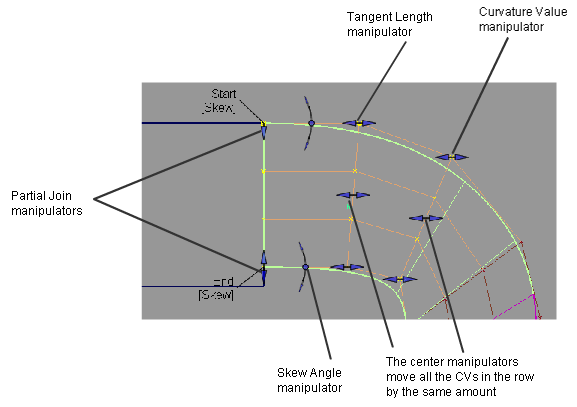
Alignement des manipulateurs de surface
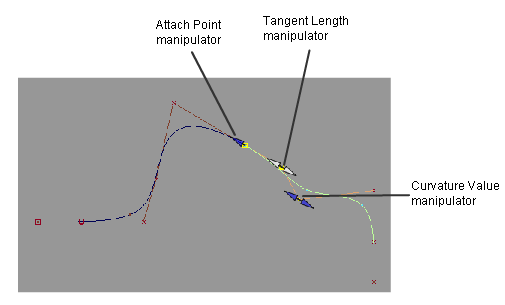
Les manipulateurs de courbe d'axe