rend la géométrie symétrique, et vous permet de modifier le contrôle (CV, modifier les points, fusion des points) sur un côté, tandis que les contrôles correspondants dans la moitié de symétrie sont automatiquement mises à jour afin de conserver la symétrie .
Le plan de symétrie est définie par le plan de symétrie par défaut pour le calque de la courbe ou de la surface appartient (Y = 0 par défaut). Ce plan peut être modifié à l'aide de la commande Calques > Symétrie > Définir plan .
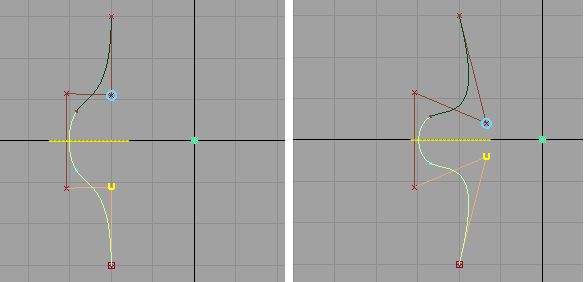
Déplacement du bas CV se déplace automatiquement son double symétrique (cercle bleu) dans la direction opposée afin de conserver la symétrie.
Une fois la courbe ou la surface est symétrique, n'importe quel outil de transformation peut être appliquée pour les commandes.
Les entrées et sélection
- N'importe quel type de courbe ou de surface peut être sélectionnée. Les commandes peuvent être modifiés, de modifier les points et points de mélange. Si le déplacement de points principaux du point clé, la courbe perd ses attributs.
- Pour fusionner des courbes, seules la position de la fusion est pris en charge par la modélisation symétrique (et non d'autres contraintes telles que tangente mise à l'échelle). Fusionner les courbes dont les points de fusion est connecté à la géométrie ne sont pas pris en charge.
- Plusieurs courbes et surfaces peut être sélectionné à la fois, avant ou après avoir entré l'outil.
- Les contraintes de symétrie sont appliqués à chaque courbe ou surface individuellement.
Modification
- Si l'entrée de la courbe ou de la surface n'est pas symétrique, l'outil modifie le contrôle du modèle pour vous assurer qu'elle est symétrique. Il applique la position du contrôle depuis le début de la courbe ou de la surface pour les partenaires symétrique à l'extrémité de la courbe ou de la surface. Cliquez sur le bouton Inverser le côté principal pour le travail de l'autre. Remarque :
Si la courbe ou la surface a déjà été symétrique, l'option Inverser le côté principal ne s'affiche pas.
- Si un contrôle (CV, modifier le point, point) ou de fusion est sélectionnée avant l'activation de la modélisation symétrique, le côté de l'objet contenant le contrôle sélectionné devient le côté principal et n'est pas modifiée lorsque l'objet est symétrique.
- N'importe quel outil de transformation peut être appliquée à des commandes telles que DEPLACER, Rotation, Echelle, mise à l'échelle non proportionnelle, Déplacer CV (XYZ, glisser, NUV, projet) ou Proportional Modification.
- Une fois la modélisation symétrique outil a été appliquée à une courbe ou à une surface, les contrôles de répondre à toute transformation en modifiant leur partenaire de symétrie sur le plan de symétrie.
Plan de symétrie
- Le plan de symétrie de l'emplacement et de l'orientation de l'axe est défini par le plan de symétrie. Par défaut, ce plan est défini comme Y = 0 (le plan XZ).
- Un plan de symétrie est affectée et affichée pour chaque objet sélectionné.
- Le plan de symétrie pour un calque peuvent être modifiés à l'aide de Calques > Symétrie > Définir plan . Cela n'a pas d'incidence sur le plan de symétrie affectée à une courbe ou à une surface à l'aide de la modélisation symétrique.
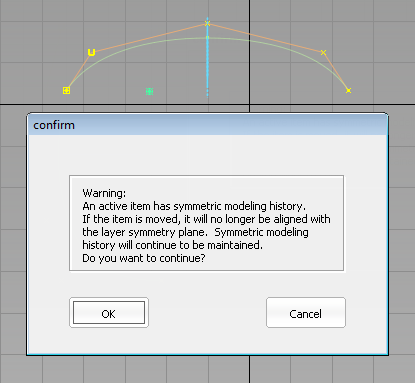
- Une fois défini, le plan de symétrie est unique pour chaque courbe ou de la surface. Lorsqu'une courbe ou surface de transformation, le plan de symétrie devient Désassemblé depuis le plan de symétrie et suit l'objet. Si le plan n'est pas respecter le plan de symétrie, il est dessiné dans une couleur différente. Une boîte de confirmation apparaît également dans ce cas.
Annuler
- Si la courbe ou la surface est modifiée lors de l'établissement de contrainte symétrique, vous pouvez utiliser l'option Edition > Annuler(
 pour rétablir son état d'origine. De même, la commande Annuler peut être utilisée avec n’importe quel symétrique Modification pour le contrôle, jusqu'à la limite définie dansPréférences > Préférences générales.
 - Vous pouvez renvoyer une courbe ou surface pour son état normal (sans contrainte symétrique), tout en conservant les modifications pour les commandes, en supprimant l'historique de construction avec Supprimer > Supprimer historique de construction , ou à l'aide de la vue Historique.